PDF Reader-Swift Doc Converter
- 1.00
- 3.3
- インストール数
- 10.00K
- 価格
- Free
スクリーンショット
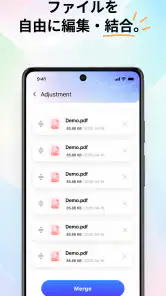
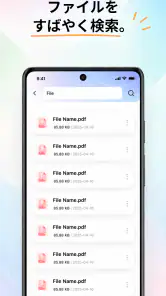
分析: Reviewed
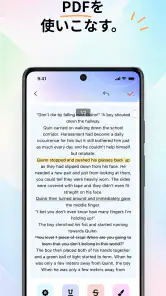
PDF Reader-Swift Doc Converterは、スマートフォンで文書を読む、編集する、形式を変換するといった作業をまとめたい人向けの仕事効率化アプリです。私は、外出先でPDFを確認したり、受け取った書類を少し整えたりする場面を想定して使い心地を見ました。名前から受ける印象どおり、中心にあるのはPDFリーダーとしての役割ですが、単に表示するだけでなく、文書を扱う一連の流れをスマホに寄せようとしている点が特徴です。
無料で試せるため、まず自分の書類作業に合うか確かめやすいのは良いところです。一方で、文書アプリは「開けるか」だけでなく、通信状態、画面の大きさ、変換後の扱いやすさまで含めて判断する必要があります。私の結論を先に言うと、軽い確認や急ぎの文書整理には向いていますが、複雑な編集を毎日行う人は、専用のデスクトップソフトや使い慣れたクラウド文書サービスと比べながら選ぶべきアプリです。
スマホで文書を扱う流れをどう変えるか
このアプリを開く目的は、PDFを読むことだけではありません。仕事のメールから届いた資料を確認し、必要なら編集や変換まで進めたい人にとって、複数のアプリを行き来する回数を減らせる可能性があります。たとえば、会議前に資料を読み、気になるページを確認し、別の形式で扱う必要が出たときに、その場で次の作業へ移れるという考え方です。
ただし、スマホ向けの文書処理には明確な限界もあります。文章量の多い契約書を細かく直す作業や、レイアウトを厳密に保ったまま何度も変換する作業では、指での操作が負担になります。PDF Reader-Swift Doc Converterは、パソコンの文書ソフトを完全に置き換えるものというより、移動中の確認と簡単な処理を補う道具として見るほうが自然です。
開発元はOlasmg Digitalで、現在のバージョンは1.0.0です。まだ新しい段階のアプリとして見ると、最初からすべての文書作業を任せるより、普段よく使うファイルをいくつか試して、表示や変換の結果を自分で確認してから重要な用途へ広げるのが安全です。特に仕事で提出する書類は、変換後の見た目を必ず確認したいところです。
通信が関わる場面で感じる使い分け
文書アプリの使い勝手は、ファイルをどこから持ってくるかで大きく変わります。端末内にある書類を開くのか、メールやオンラインストレージから受け取るのか、別の場所へ変換後のファイルを送るのかで、必要な操作が変わるからです。PDF Reader-Swift Doc Converterを使うときも、読む作業とファイルを取得・共有する作業を分けて考えると、戸惑いが少なくなります。
駅や移動中のように通信が安定しない場所では、先に必要な資料を端末で開ける状態にしておく準備が重要です。私は、直前に受け取ったファイルをその場で探して処理するより、出発前に対象文書を確認しておく使い方を勧めます。通信に左右される可能性がある工程と、読む・確認する工程を同じものとして扱わないことが、実用上のコツです。
ニュースデスクの記事をもっと読む






オンライン上のファイルを扱う場合は、読み込みに時間がかかったり、共有先へ送る段階で通信が必要になったりすることがあります。ここで大切なのは、アプリの画面が開いたからといって、文書の取得から保存・共有までが同じ条件で完了するとは考えないことです。急ぎの提出物なら、変換後のファイルが目的の場所に届いたかまで確認する習慣をつけると安心できます。
外出先で役立つ具体的な使い方
現実的な利用例として、取引先から届いたPDF資料を移動中に確認する場面があります。まず必要なページを読み、内容に修正が必要か判断し、軽い編集で済むならそのまま作業を進めます。大幅な書き換えが必要なら、スマホで無理に完結させず、帰社後にパソコンへ引き継ぐ。この判断を早められることが、モバイル文書アプリの価値です。
別の使い方は、紙の資料をデジタルで受け取った後に、閲覧しやすい形へ整理することです。会議の直前に書類を開き、ページを確認し、必要に応じて扱いやすい形式へ変換する流れは、専用の編集ソフトを起動するより手軽に感じられます。ただし、変換は見た目が完全に同じになるとは限らないため、表、段組み、特殊なフォントを含む文書では、最終確認を省かないでください。
スマホ画面で読むときは、最初から全体を細かく編集しようとしないのがコツです。まず文書全体をざっと確認し、必要なページを絞ってから拡大して作業すると、指での移動が減ります。長い資料を一度に処理するより、確認、判断、編集という小さな単位に分けたほうが、画面の狭さによる疲れを抑えやすいです。
また、片手操作を前提にすると、電車内や立ったままの状態では細かな編集が難しくなります。読むだけなら片手でも進めやすい一方、文字の選択や変換後の確認は両手を使える場所で行うほうが安全です。私は、このアプリを「どこでも完全編集する道具」ではなく、「どこでも内容を確認し、必要な処理を始める道具」と考えると、期待とのずれが少ないと思います。
うまく進まないときの切り分け
文書作業で困るのは、ファイルが開かないときだけではありません。読み込みが止まる、変換後の配置が気になる、保存したつもりのファイルを見つけられない、といった小さな問題が積み重なると、便利さが一気に下がります。PDF Reader-Swift Doc Converterを使う場合は、まず元のファイルが正常か、次に通信を使う工程があるか、その後にアプリ内の処理を疑うという順番で確認するのが現実的です。
たとえば、オンラインの場所からファイルを開こうとして進まないなら、同じ操作を何度も繰り返すより、いったん通信状態を変えて再試行するほうが効率的です。別のアプリでは開ける文書なら、ファイル自体ではなく、このアプリとの相性や処理方法が原因かもしれません。逆に、どのアプリでも開けないなら、再送してもらう、元のファイルを確認するなど、文書側の問題を先に調べるべきです。
変換で崩れが出た場合は、元のPDFを残したまま別名で出力する使い方が安全です。元ファイルを上書きすると、比較ややり直しが難しくなります。特に、表の列幅、改行位置、画像の配置、ページ番号の位置は、画面上で一見問題なくても、共有先の環境で違って見えることがあります。変換後は冒頭だけでなく、最後のページまでざっと確認するのが私のおすすめです。
重要な書類は、変換した時点で完成と判断しないことが、このアプリを仕事で使うときの基本です。提出前にはファイル名、ページ数、文字の欠落、画像の表示、共有先を順番に確認してください。これはアプリを疑うというより、スマホで文書を処理する際に起こりやすい見落としを減らすための手順です。
データを意識した使い方
文書は内容によって扱い方を変える必要があります。一般的な案内資料や自分用のメモなら気軽に試せますが、個人情報、社内資料、契約関連のファイルでは、どの経路で開き、どこへ保存し、誰に共有するかを先に考えてください。アプリが無料だからといって、すべての書類を無条件に入れるのではなく、文書の重要度に応じて使い分ける姿勢が大切です。
通信量を抑えたい人は、大きな資料を何度も取得し直さないようにしましょう。必要なファイルを先に整理し、同じ文書を開くたびに別の場所から読み込む状況を避けるだけでも、無駄な操作を減らせます。画像が多いPDFやページ数の多い資料は、移動中に処理を始めるより、安定した環境で準備しておくほうが、時間と通信の両方を節約しやすいです。
共有前には、ファイルの内容だけでなく、送信先とファイル名も見直してください。変換した文書を急いで送る場面では、元ファイルと編集後のファイルを取り違えやすくなります。私は、元の資料を保管用、変換後を共有用として名前で区別する方法を勧めます。アプリの機能を増やすより、こうした運用ルールを決めるほうが、実際のミス防止には効果があります。
年齢区分は3歳以上で、仕事効率化のアプリとして案内されています。もちろん、実際の利用者は学生から社会人まで幅広く考えられますが、文書の内容を扱うアプリなので、子どもが使う場合はファイルの共有先や個人情報について大人が確認したほうがよいでしょう。年齢区分だけで文書管理の安全性を判断せず、端末の使い方と家庭や職場のルールを合わせて考えるべきです。
よくある文書アプリとの違い
PDF専用の閲覧アプリと比べると、このアプリは読むだけで終わらせず、編集や変換へ進みたい人に魅力があります。反対に、閲覧速度、注釈、検索、ページ管理など、読むことだけに特化したアプリを求める人は、専用リーダーのほうが操作に迷わない場合があります。自分が一日に何回「読む」以外の作業をするかで選ぶと、判断しやすいです。
クラウド文書サービスと比べる場合は、共同編集や複数端末での継続作業を重視するかが分かれ目です。チームで同じ文書を頻繁に更新するなら、共有履歴や共同作業を中心に設計されたサービスが向いています。一人で受け取ったPDFを確認し、必要な変換を行うなら、PDF Reader-Swift Doc Converterのように目的を絞ったアプリのほうが手早く感じられるでしょう。
パソコンの高機能ソフトと比べると、スマホで始められる手軽さが長所です。ただし、細かなレイアウト調整、複雑な表、長文の校正では、画面サイズと入力方法が不利になります。私は、外出先で判断を済ませ、仕上げは大きな画面で行う分担が最も現実的だと思います。この使い方なら、アプリの手軽さとパソコンの精度を両立できます。
利用前に確認したい適性
このアプリが合うのは、PDFを読むだけでなく、状況に応じて編集や変換も行いたい人です。メールで届いた資料をスマホで確認する人、外出先でファイルの形式を変える必要がある人、複数の文書作業を一つの入口にまとめたい人には、試す価値があります。無料で始められるため、普段使う文書を少数選び、実際の流れを確認するのがよいでしょう。
一方、毎日大量の書類を処理する人、変換後のレイアウトを厳密に保つ必要がある人、複数人で同時に編集したい人には、別の選択肢が有力です。スマホの画面で長時間作業するのが苦手な人も、閲覧用として割り切るか、パソコン中心の環境を選んだほうが快適です。アプリの機能が多いほど、すべての用途に向くわけではありません。
評価は平均3.3で、評価数は166件です。利用者の反応を判断材料にするなら、この数字だけで結論を出さず、自分の端末、扱うPDFの種類、通信環境で試すことを勧めます。特に、普段使う文書を使った変換結果と、共有までの流れを確認することが、短時間で相性を見極める方法です。インストール数は1万以上で、少なくとも試してみる人がいるアプリですが、仕事の重要書類を任せる前には自分で検証してください。
通信環境を含めた最終判断
PDF Reader-Swift Doc Converterの良さは、スマホで文書を確認したあと、編集や変換という次の行動へ進みやすいところにあります。外出先で「読むだけ」にとどまらず、書類を扱う判断をその場で済ませたい人には便利です。通信が関係する取得や共有の場面では準備が必要ですが、これはモバイルで文書を扱う以上、避けて通れない現実でもあります。
私は、移動中の確認、急なファイル整理、簡単な変換の入口としてなら、このアプリを候補に入れます。ただし、重要書類の最終版を作る場所、複雑なレイアウトを整える場所、チーム作業の中心としては慎重に考えます。まず軽い資料で読み込み、編集、変換、保存、共有までを一度通し、その結果に納得できたら利用範囲を広げるのがよいでしょう。
無料で利用でき、3歳以上を対象とした仕事効率化アプリとして、PDF Reader-Swift Doc Converterは文書作業の入口をスマホへ移したい人に向いています。最終的なおすすめ度は、機能の多さよりも、あなたの書類がどれだけ素直に扱えるか、そして通信が不安定な場面でも無理のない手順を作れるかで決まります。「外出先で確認し、必要な処理を始めるPDFアプリ」として選ぶなら、試す価値のある一歩だと私は感じました。
PDF Reader-Swift Doc Converter よくある質問
PDF Reader-Swift Doc Converterは、どのような人に向いていますか?
PDF Reader-Swift Doc Converterは、スマートフォンでPDFを読んだり、文書を扱ったりしたい人向けの仕事効率化アプリです。アプリの短い説明も「PDF Reader」とされており、読む、編集する、変換するためのスマートドキュメントアシスタントとして紹介されています。利用者の評価は平均3.3で、ダウンロードする前に、必要な作業をこのアプリで行えるか確認するとよいでしょう。
インストール前に、対応するOSの条件は確認できますか?
OSの条件は、インストール先の端末を選ぶうえで確認しておきたいポイントです。PDF Reader-Swift Doc Converterは、OS 8.0以降に対応しています。端末のOSが条件を満たしているかを確認してからダウンロードしましょう。対応条件を満たしていても、端末の空き容量や使いたい機能によって使い勝手が変わることがあるため、利用目的もあわせて考えておくと安心です。
PDF Reader-Swift Doc Converterとは、どのようなアプリですか?
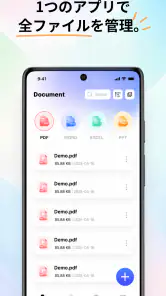
PDF Reader-Swift Doc Converterは、PDFファイルをスマートフォンで閲覧・管理し、必要に応じて文書形式を変換できるアプリです。外出先でPDFを確認したい場合や、複数のファイルを一つのアプリで扱いたい場合に便利です。仕事効率化のカテゴリーに属し、開発元はOlasmg Digitalです。対応する変換形式、編集機能、ファイル管理方法は端末やアプリのバージョンによって異なるため、ダウンロード前に公式ストアの説明も確認してください。
PDF Reader-Swift Doc ConverterでPDFを編集したり、別の形式に変換したりできますか?
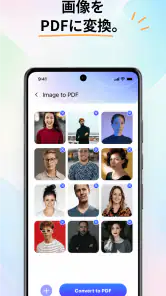
アプリ名のとおり、PDFの閲覧に加えて、文書ファイルの変換機能が中心となっています。PDFからWordなどへの変換、または画像や文書をPDF化できる場合がありますが、利用できる形式や編集範囲はプラン、OS、アプリの更新状況によって異なる可能性があります。高度なレイアウト編集や完全な互換性が必要な場合は、変換後のファイルを必ず確認しましょう。
PDF Reader-Swift Doc Converterは無料で利用できますか?
PDF Reader-Swift Doc Converterは無料で利用できます。基本的なダウンロードやPDF閲覧は無料で提供されている場合がありますが、変換回数、広告表示、ファイル容量、クラウド機能などに制限が設けられている可能性があります。すべての機能を使うには、アプリ内課金やサブスクリプションが必要になることもあります。料金、無料体験の有無、自動更新の条件を、インストール前に必ず確認することをおすすめします。
メリット
- PDFやWordなど複数形式のファイルを一つのアプリで扱える
- ページ表示が軽快で、長い文書も比較的スムーズに読める
- 外出先でも書類を確認できるオフライン閲覧に対応
- ファイル名や形式で整理しやすく、必要な文書を探しやすい
- スキャンした書類をPDF化して保存できるため管理が便利
デメリット
- 一部の変換機能や高度な編集機能は有料の場合がある
- 複雑なレイアウトでは変換後に文字や配置が崩れることがある
- 広告表示が読書やファイル操作の邪魔になる場合がある
- 大容量ファイルの処理には時間がかかることがある
- クラウド連携や共有機能の利用に追加の権限が必要になる
- カテゴリー
- 仕事効率化
- バージョン
- 1.0.0











