PDF Reader - Smart Viewer
- 24.00
- 3.0
- インストール数
- 1.00M
- 価格
- Free
スクリーンショット
分析: Reviewed
仕事や勉強でPDFを受け取ったとき、読むだけなら標準のビューアで足ります。ただ、ページにメモを残したり、書類へ署名したり、複数のファイルをまとめたりする場面では、アプリを何個も使い分けるのが面倒です。私が試した「PDF Reader - Smart Viewer」は、そうした作業を一つの画面に寄せるタイプのPDF編集アプリです。Omareyah Teamが開発しており、仕事効率化のカテゴリーに入ります。
無料で使い始められる点は大きな魅力です。対象年齢は3歳以上で、Android 8.0以降に対応しています。公開日は2025年11月6日、現在のバージョンは1.3.2です。ストア上では100万回以上インストールされ、平均評価は3.0です。数字だけを見ると万人向けの完成品というより、便利さと使い勝手を自分の作業に照らして判断したいアプリだと感じます。
受け取ったPDFを処理して、次の人へ渡すまで
受け取ったPDFを誰かへ渡す作業では、編集機能だけでなく、どの版を相手に見せるかを決めることも大切です。私は原本を残し、確認用と提出用を分けると、家庭や共有端末でも取り違えを減らせると考えています。次は、複数人が同じ端末を使うときに意識したい境界と、ファイルを渡す前の確認について整理します。
まずは「読むだけ」の段階で使う
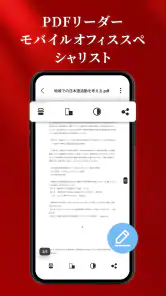
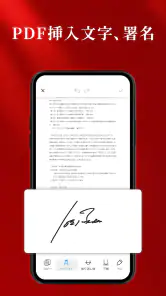
私が最初に想定したのは、メールやメッセージで届いた資料をスマートフォンで確認する場面です。PDF Reader - Smart Viewerは、PDFを開いて内容を確認する入口として使えます。専用アプリにまとめておけば、閲覧、書き込み、署名といった作業のたびに別アプリへ移動する必要がありません。
ここで便利なのは、読む段階と編集する段階を切り離さずに進められることです。たとえば、外出中に契約書や申請書を受け取り、まず内容を確認し、気になった箇所へ注釈を残し、そのまま返送用の準備に進む、といった流れを作れます。パソコンを開けない時間の確認用としては、かなり現実的です。
一方で、スマートフォンの画面で細かい表や長い文章を読む場合は、画面サイズの制約が残ります。PDFを開けることと、快適に精読できることは別です。私は細かなレイアウト確認が必要な資料では、最初から大画面の端末を使うほうが安心だと感じました。
注釈は「後で思い出すため」ではなく、次の作業を指定するために使う
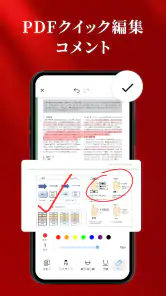
注釈機能は、単に重要な場所へ印を付けるだけではありません。私は、修正してほしい文、確認が必要な数字、相手に質問したい箇所を、そのページの近くに残す使い方が合っていると思います。メッセージ本文に「3ページ目の下から二つ目」と書くより、該当箇所に直接メモを置いたほうが、受け取る側の迷いを減らせます。
ニュースデスクの記事をもっと読む






実務では、注釈を入れた後の保存状態が重要です。元ファイルを上書きするのか、確認用の別ファイルとして扱うのかを先に決めておくと、原本と作業版が混ざりにくくなります。私は、原本を残したい書類では、ファイル名を変えてから注釈を入れる流れをおすすめします。これはアプリの機能というより、PDFを安全に扱うための運用上のコツです。
もう一つの実用的な使い方は、会議資料をその場で読みながら、発言したい点を短く書き込むことです。後から別のメモ帳へ転記するより、ページと発言内容の関係が保ちやすくなります。ただし、注釈を大量に入れると、読む人にとっては本文よりメモが目立つことがあります。自分用のメモと共有用の注釈を分ける意識が必要です。
署名まで進めるときに確認したいこと
PDFへの署名が必要な書類では、閲覧アプリから署名用アプリへ切り替える手間を省けます。私は、署名欄の位置を確認してから、ページ全体の内容をもう一度見直し、その後で署名へ進む順番がよいと感じます。先に署名だけ済ませると、後から日付や添付ページの見落としに気付きやすいからです。
ここで大切なのは、アプリ上で署名を置けることと、相手の組織がその形式を受け付けることは同じではないという点です。社内手続きや簡単な確認書なら便利ですが、本人確認や正式な電子契約の仕組みが必要な書類では、指定されたサービスを優先すべきです。私は、提出先のルールが厳しい場合に、このアプリだけで完結させる判断はしません。
署名後は、送る前にページをめくって、署名がずれていないか、必要な欄が空いていないかを確認します。スマートフォンではタップ位置の微妙なずれが起こりやすく、拡大したまま作業するとページ全体の状況を見失いがちです。署名を置いた直後に全体表示へ戻る習慣をつけると、提出前のミスを減らせます。
複数ファイルをまとめる場面で真価が出る
請求書、領収書、説明資料のように、関連するPDFが複数に分かれて届くことがあります。そのまま相手へ送ると、順番が分かりにくかったり、一部だけ見落とされたりします。結合機能を使えば、一つの資料として整理する流れを作れます。
私は、結合前にファイルの役割を決めることを重視します。表紙や案内を先頭に置き、本文、補足資料、最後に証明書類という順番にすると、受け取る側が読み進めやすくなります。単にファイルを追加した順番でまとめるのではなく、相手が最初に何を知るべきかを考えるのがポイントです。
ここには意外なトレードオフがあります。結合すると受け渡しは楽になりますが、相手が一部のページだけを保存したい場合には扱いにくくなることがあります。提出先が「一つのPDF」を求めているなら結合が向いていますが、部署ごとに別ファイルが必要なら、無理にまとめないほうが親切です。
変換機能は便利さより、変換後の確認が重要
PDFを別形式へ変換する用途も、このアプリの特徴です。編集しやすい形式に変えたい、資料の一部を再利用したい、といった場面で役立ちます。ただし、PDFは見た目を固定するための形式なので、変換後に文字の位置、改行、表の崩れが起きる可能性があります。
私は、変換したファイルをそのまま提出用に使うのではなく、まず元PDFと見比べる使い方をします。特に、表、箇条書き、ページ番号、署名欄は優先して確認します。変換結果が編集しやすくても、見た目や意味が変わっていれば目的を果たせません。変換は完了ではなく、確認工程の始まりだと考えると安全です。
受け渡しの前に、誰が何を見るかを整理する
PDF作業では、編集そのものより、完成したファイルを次の人へ渡す段階で混乱が起こりやすいものです。私は、注釈入りの確認版、署名済みの提出版、結合した最終版を、同じ名前で保存しないようにしています。ファイル名に「確認用」「署名済み」「提出用」といった目的を入れるだけでも、誤送信を防ぎやすくなります。
たとえば、取引先から届いた申込書を確認し、修正点を注釈で示し、社内担当者へ返す場合を考えます。最初の受信ファイルは原本として残し、注釈を入れた版を確認用として作り、修正後に受け取った版へ署名する、という順番です。ここで署名済みファイルと注釈版を混ぜると、相手に不要な内部メモを送る危険があります。
このアプリは一連の操作を一つにまとめられる一方、ファイルの管理責任まで自動で引き受けてくれるわけではありません。どの版を誰へ渡すのかは、利用者が判断する必要があります。私は、個人の書類整理なら気軽に使いますが、複数人が関わる案件では、保存場所と命名ルールを先に決めてから使います。
日常の具体例:外出先で申請書を仕上げる
現実的な流れとして、外出先で申請書を受け取り、その日のうちに返送するケースがあります。まずPDFを開いて、記入すべきページと添付が必要なページを確認します。次に、確認が必要な箇所へ注釈を残し、記入内容を見直してから署名します。関連する証明書類が別PDFなら、提出先の指示に合わせて結合します。
最後に、変換を使った場合はレイアウトを見直し、署名や注釈が意図した位置にあるかを確認します。そのうえで、提出版だけを相手へ渡します。この順番なら、読む、考える、書き込む、署名する、まとめる、渡すという作業が途切れません。アプリの多機能さを活かすには、機能を順番に試すのではなく、書類の完成までの流れに沿って使うことが大切です。
どんな人に向いているか
このアプリは、スマートフォンでPDFを読むだけでなく、軽い編集や書類の整理まで済ませたい人に向いています。学校の資料へメモを残す人、仕事の確認書へ注釈を加える人、複数のPDFを一つにまとめて提出する人なら、アプリを切り替える回数を減らせます。無料で始められるため、まず自分の書類で流れを試しやすいのも良いところです。
特に、外出が多く、パソコンを使える時間が限られている人には相性があります。閲覧だけでなく、その場で次の処理へ進めるからです。Android 8.0以降の端末を使っているなら、対応環境の面でも確認しやすいでしょう。
反対に、PDFを大量に扱う専門職や、複雑なレイアウトを細かく調整する人には、専用のデスクトップ編集ソフトのほうが向いている可能性があります。複数人で厳密な承認履歴を管理したい場合も、一般的なPDFツールより、組織向けの文書管理サービスを選ぶほうが安心です。私は、日常の書類処理には便利だと感じますが、専門的な制作環境の代わりになるとは考えていません。
通常の選択肢と比べたときの立ち位置
標準のPDFビューアと比べると、閲覧後の注釈、署名、結合、変換まで進められる点が強みです。逆に、読むだけの人にとっては機能が多く、必要以上に感じるかもしれません。注釈専用アプリと比べる場合は、作業を一つにまとめやすい反面、細かな描画や高度な編集を最優先するなら専用アプリのほうが操作しやすいことがあります。
クラウド中心の文書サービスと比べると、PDF単体の処理に集中しやすいのが特徴です。その一方で、チーム全体の共同編集や承認フローを中心に考えるなら、共有機能に強い別の選択肢が適しています。私にとっての位置づけは、個人がスマートフォンでPDFの受け取りから提出準備まで進めるための実用ツールです。
使う前に知っておきたい摩擦
多機能なアプリでは、目的の操作へたどり着くまでに迷うことがあります。PDFを読むだけのつもりで開いた人には、注釈や署名、結合、変換の選択肢が多く見えるかもしれません。私は、最初からすべての機能を覚えようとせず、「今日は注釈だけ」「今回は結合だけ」と用途を一つに絞るほうが使いやすいと思います。
また、変換や結合をした後の確認を省くと、見た目の崩れやページ順の間違いに気付きにくくなります。便利な処理ほど、最後の目視確認が必要です。署名についても、提出先の受け付け条件を確認せずに使うと、やり直しになる可能性があります。アプリの操作が簡単でも、書類の用途まで簡単になるわけではありません。
平均評価は3.0で、評価数はおよそ2100件です。私はこの数字を、機能の多さだけで判断せず、端末や書類の種類、求める精度との相性を見たほうがよいというサインとして受け取りました。すでに使い慣れたPDF環境があり、特定の高度な機能を重視するなら、乗り換える理由は慎重に考えるべきです。
私の結論
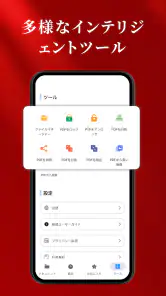
PDF Reader - Smart Viewerは、PDFを開いて読むだけのアプリではなく、確認、注釈、署名、結合、変換を一つの作業線上に置けるアプリです。無料で試せるので、スマートフォンで書類を受け取り、その場で返送準備まで進めたい人には候補になります。100万回以上インストールされていることからも、こうした一体型の使い方を求める人がいることは分かります。
ただし、私は重要書類を扱うときほど、原本を残し、変換後を見直し、署名形式を提出先へ確認するようにしています。そこを省くと、多機能さがかえってミスの原因になります。日々のPDF処理を少し軽くしたい人にはすすめやすい一方、専門的な編集や厳格なチーム管理を求める人には別のツールが適しています。
結局のところ、このアプリの価値は機能の数ではなく、受け取ったPDFを次の人へ渡せる状態までスマートフォンで進められることにあります。私なら、まず一つの実際の書類で、閲覧から注釈、保存、共有までを試します。その流れが自分の端末と仕事に合うなら、日常のPDF作業をまとめる道具として使い続けます。
PDF Reader - Smart Viewer よくある質問
PDF Reader - Smart Viewerはどの端末で使えますか?
PDF Reader - Smart Viewerは、PDFをスマートフォンやタブレットで扱うための仕事効率化アプリです。利用を検討する際は、お使いの端末のOSが対応条件を満たしているかを確認しましょう。現在のバージョンは1.3.2で、対象OSは8.0以降です。端末の空き容量やOSの状態も確認してからダウンロードすると、導入後に使い始めやすくなります。
PDF Reader - Smart Viewerとはどのようなアプリですか?
PDF Reader - Smart Viewerは、スマートフォンやタブレットでPDFファイルを閲覧するためのアプリです。端末内に保存した文書を開くだけでなく、ページの拡大・縮小、スクロール、ページ移動など、基本的な読書操作にも対応しています。仕事の資料、電子書籍、請求書、学校の教材などを外出先で確認したい人に向いています。
PDF Reader - Smart Viewerでは、どのようなPDFファイルを開けますか?
一般的な文字中心のPDFや画像を含む資料など、標準的なPDFファイルであれば問題なく表示できます。メール、クラウドストレージ、ファイル管理アプリから共有して開ける場合もあります。ただし、複雑なレイアウト、特殊なフォント、パスワード保護、インタラクティブなフォームを含むPDFでは、表示や操作に制限が出る可能性があるため、重要な文書は事前に確認することをおすすめします。
PDF Reader - Smart Viewerは無料で利用できますか?
基本的なPDF閲覧機能は無料で利用できる構成が一般的ですが、バージョンや配信地域によって、広告表示や一部機能の利用条件が異なる場合があります。広告の削除、追加の編集機能、ファイル管理機能などが有料プランに含まれている可能性もあるため、ダウンロード前にアプリ内課金の内容と料金をストアページで確認してください。
PDF Reader - Smart ViewerでPDFの編集や注釈を追加できますか?
主な目的はPDFの閲覧ですが、バージョンによってはハイライト、メモ、描画、署名、ページ管理などの機能が用意されていることがあります。ただし、すべてのPDF編集機能が標準で利用できるとは限りません。テキストの直接編集やページの結合・分割などを重視する場合は、対応機能、保存形式、無料版での制限をインストール前に確認すると安心です。
メリット
- PDFをすばやく開け、ページ移動もスムーズに行える
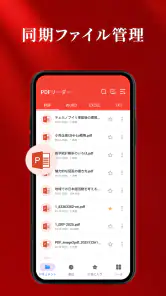
- 複数のPDFを端末内でまとめて管理しやすい
- 文字検索に対応し、必要な情報をすぐ見つけられる
- ズーム操作が直感的で、小さな文字も読みやすい
- オフライン環境でも保存済みのPDFを閲覧できる
デメリット
- 広告表示が読書中に気になる場合がある
- 高度な編集や注釈機能はやや限られている
- 大容量PDFでは読み込みに時間がかかることがある
- ファイル整理機能がシンプルで細かな分類には不向き
- 一部の特殊なPDFでは表示が崩れる可能性がある
- カテゴリー
- 仕事効率化
- バージョン
- 1.3.2











