PDFリーダー - 高速PDFビューア
- 6.00
- 3.8
- インストール数
- 1.00M
- 価格
- Free
スクリーンショット
分析: Reviewed
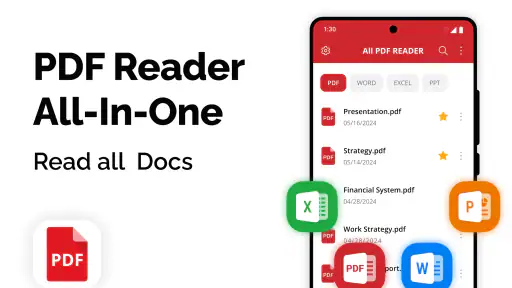
スマートフォンでPDFを読む機会が増えると、必要な資料をすぐ開けることの大切さを実感します。私は、メールの添付ファイルやクラウドから保存した書類を確認するときに、専用のPDFアプリを使うようにしています。そこで試したのが、SkyDev Appsの「PDFリーダー - 高速PDFビューア」です。仕事効率化のカテゴリーにある無料アプリで、PDFを探して表示するという役割に絞って使えるタイプです。
最初に感じたのは、PDFを読むための入口を一つにまとめやすいことでした。ブラウザ、ファイル管理アプリ、メールアプリを行き来するより、読む作業だけを独立させられます。派手な機能を次々に使うアプリではありませんが、資料を開いて内容を確認するという日常的な作業には向いています。
一方で、PDFを編集したり、注釈を本格的に管理したり、チームで共有したりする目的なら、別の種類のアプリを選んだほうがよい場面もあります。このレビューでは、単に表示できるかだけでなく、読む前の準備、ファイルの整理、習慣として使う方法、つまずきやすい点まで、実際の使い道を中心に紹介します。
読む前の散らかった作業をどう整えるか
PDFを読む作業は、アプリを開いた瞬間から始まるわけではありません。実際には、どこに保存したか思い出す、似た名前のファイルから目的のものを選ぶ、必要なページまで移動する、といった小さな作業が積み重なります。私は以前、ダウンロードフォルダーとメールの添付ファイルを別々に探していて、読む時間より探す時間のほうが長くなることがありました。
このアプリは、モバイル端末内のPDFをすばやく探して表示する用途に合っています。重要なのは、すべての資料を完璧に管理することではなく、読むための場所を決められることです。たとえば、仕事で受け取った資料は端末内の一つのフォルダーに保存し、読み終わったものは別の場所へ移すだけでも、次に探すときの迷いが減ります。
私がおすすめしたいのは、保存する段階でファイル名を少し整える方法です。「資料」や「document」のような名前のまま残すと、後で一覧を見たときに判断しにくくなります。会議名や内容が分かる短い言葉を加えておけば、このアプリで一覧を確認するときにも目的のPDFを見つけやすくなります。これはアプリの機能に頼り切らず、読む流れそのものを安定させる工夫です。
たとえば、外出先で取引先から届いた説明資料を確認する場面を考えてみてください。メールを開き、添付ファイルを保存し、PDFリーダーで表示するという流れをあらかじめ決めておけば、移動中でも作業が止まりにくくなります。私は、読む前にファイル名と保存場所を整えるだけで、同じ資料を何度も探すことが少なくなりました。
ニュースデスクの記事をもっと読む






検索を読む作業の一部として使う
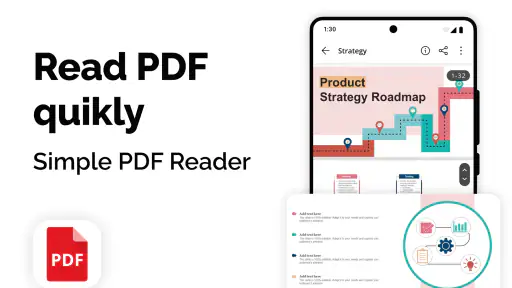
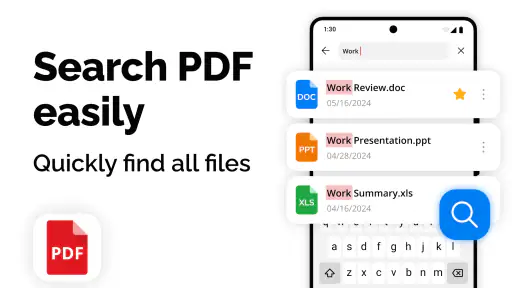
PDFを最初から最後まで読む必要がない場合、検索できることが大きな助けになります。長い資料の中から製品名、日付、項目名などを探すとき、ページを順番にめくるよりも目的の語句を先に確認したほうが効率的です。Store summaryにもPDFファイルをすばやく検索して表示する用途が示されており、このアプリの中心的な価値はまさにそこにあります。
ただし、検索結果だけを見て内容を判断するのは避けたいところです。該当箇所の前後を少し広く読み、条件や例外が書かれていないか確認するのが安全です。私は検索で見つけたページをすぐ閉じず、見出しや前後の段落まで読むようにしています。検索は読む代わりではなく、読むべき場所へ早く移動するための道具と考えると使いやすくなります。
文字が画像として保存されたPDFでは、検索が期待どおりに働かない場合があります。紙を撮影した書類やスキャン資料を中心に扱う人は、テキスト認識に対応した別のアプリが合う可能性があります。ここは、通常のデジタル文書を読む用途と、画像化された書類を処理する用途を分けて考えたい部分です。
ファイルをため込まないための小さなルール
PDFリーダーを便利にするには、アプリの中だけでなく端末全体の整理も必要です。私は、読む前のPDF、確認済みのPDF、保管しておきたいPDFを同じ場所に置かないようにしています。フォルダーを細かく増やしすぎると逆に迷うので、用途ごとに少数へ分けるほうが実用的です。
この方法の利点は、アプリを開いたときに表示される候補が減ることです。ファイルが増えるほど、名前だけでなく保存場所のルールが重要になります。特にスマートフォンでは画面が広くないため、一覧から大量のファイルを見比べる作業は負担になります。PDFリーダー - 高速PDFビューアを読む入口として使うなら、先に整理の仕組みを簡単にしておくと効果を感じやすいです。
反対に、端末内にあるPDFをすべて自動で整理してほしい人には、物足りなさを感じるかもしれません。私はこのアプリを、文書管理システムというより、必要なPDFへ到達して読むための道具として位置づけています。この割り切りができるかどうかで、満足度はかなり変わります。
毎日の読書ルーティンに組み込む
PDFを読む時間を確保するには、アプリをインストールするだけでは足りません。私は、届いた資料をその場で全部読もうとせず、まず保存して後でまとめて確認するようにしています。朝に未読のPDFを一覧で確認し、優先度の高いものだけを開くと、通知に振り回されにくくなります。
この使い方では、アプリを「とりあえず開く場所」と「読む場所」に分けて考えるのがポイントです。保存しただけのPDFをすぐ読めない日があっても問題ありません。ただし、未読のまま放置されると一覧が再び散らかるため、読む時間を決める必要があります。私は作業の区切りに短い確認時間を置き、不要な資料を残さないようにしています。
長いPDFを一度で読み切れないときは、読む目的を一つに絞ると続けやすくなります。今日は概要だけ確認する、必要な条件を探す、次の作業に関係するページだけ読む、といった具合です。ページを最初から最後まで消化することを目標にすると、スマートフォンでは集中が続きにくいので、検索と部分読みを組み合わせるほうが現実的です。
私は、読み終わった後に短いメモを別の場所へ残すようにしています。PDFを再び開けば分かると思っても、数日後にはどこが重要だったか忘れがちです。アプリをメモ帳の代わりに使うのではなく、読んだ内容を自分の作業リストやノートへ移すことで、PDFが次の行動につながります。これが、単なる閲覧アプリを生産性の流れに組み込むうえで大切な点です。
外出先と自宅で役割を分ける
スマートフォンでPDFを読む強みは、場所を選びにくいことです。自宅の大きな画面で資料をじっくり読むのではなく、移動中や待ち時間に要点を確認する用途なら、このアプリの軽い使い方が合います。私は、外出先では必要なページを探し、自宅では内容を落ち着いて読み直すという役割分担をしています。
この運用では、通信環境に左右されないよう、必要なファイルを先に端末へ保存しておくことが重要です。アプリがPDFを表示する役割を担っていても、ファイルがオンライン上にしかなければ、場所によっては準備が必要になります。出発前に目的の資料を一度開いておくと、現地で慌てにくくなります。
ただし、スマートフォンの画面は、表や細かい図を確認するには限界があります。文章中心の資料や短い確認には便利ですが、複雑なレイアウトを比較しながら読む場合はタブレットやパソコンのほうが快適です。私は、端末を変えることを失敗と考えず、PDFの種類に応じて読む場所を選ぶようにしています。
通常の選択肢と比べたときの立ち位置
PDFを読むだけなら、OSに付属するファイル表示機能やブラウザでも対応できることがあります。メールアプリから直接開く方法も手軽です。それでも専用アプリを使う意味は、読む作業を一つの入口に集め、ファイルを探す手順を毎回変えずに済ませやすい点にあります。
一方、クラウドストレージ中心の人は、クラウド側のビューアのほうが自然な場合があります。複数端末で同じ資料を編集したい人、他の人と共有したい人、変更履歴を管理したい人にとっては、閲覧専用に近い使い方のアプリより、ストレージや文書管理サービスのほうが適しています。
注釈、署名、ページの並べ替え、形式変換まで必要なら、専門的なPDFツールを選ぶべきです。私は、読むことと加工することを同じアプリに求めないほうが、操作も費用も分かりやすいと感じます。このアプリは、読解の入口を整える目的では候補になりますが、文書制作の中心に置くタイプではありません。
使っていて気になった失敗しやすい場面
まず注意したいのは、PDFならすべて同じように扱えるとは限らないことです。文字の多い一般的な資料は読みやすくても、画像主体の書類、複雑な表、特殊なレイアウトでは表示や検索の使い勝手が変わる可能性があります。重要な資料は、提出前や会議前に一度開き、表示が崩れていないか確認しておくのが無難です。
次に、ファイル名が分かりにくいままだと、検索機能があっても選択に迷います。検索はファイルを見つける助けになりますが、保存時の名前まで自動的に意味のあるものへ変えてくれるわけではありません。私は、年月日だけの名前より、内容が分かる言葉を先頭に置くようにしています。後から一覧を見たときの判断が速くなります。
また、無料で始められる一方、アプリ内購入はアイテムごとに二百円から七千九百円まで設定されています。必要な機能や表示内容を確認せずに購入へ進むのではなく、自分が本当に求めているものが閲覧だけなのか、追加機能なのかを先に整理したいところです。私は、PDFを読むだけなら無料範囲で足りるかを試してから判断するのがよいと思います。
広告や画面上の案内が読書の集中を妨げると感じる人は、長時間の読書用として慎重に選ぶべきです。私は短い確認では気になりにくいものの、専門書や長い報告書を連続して読む場合は、より読書に特化した環境のほうが快適だと感じます。用途を「すばやく確認する」と「腰を据えて読む」に分けることが、現実的な選び方です。
端末の空き容量も見落としやすい点です。PDFは一つひとつが小さく見えても、画像の多い資料を保存し続けると整理が必要になります。アプリの動作だけを疑う前に、不要なファイルを削除し、必要なものを別の保管先へ移す習慣を作ると、読む環境を保ちやすくなります。
安全に使うために私がしている確認
仕事や個人情報を含むPDFを扱うときは、ファイルの出所を確認してから開くようにしています。PDFリーダーであることと、ファイルの内容が安全であることは別の話です。知らない相手から届いた添付ファイルや、内容が不自然な文書は、急いで開かないほうが安心です。
重要な書類を読むときは、アプリだけに保管を任せず、必要なバックアップも考えます。閲覧用の端末を紛失した場合に備え、原本を別の安全な場所へ残しておけば、読むためのアプリを変更するときも困りにくくなります。これは特定のアプリに限らず、仕事効率化の道具を長く使うための基本です。
アプリはAndroid六・〇以上に対応し、現在のバージョンは一・三・六です。古い端末を使っている人は、導入前に自分のOSが条件を満たすか確認しておくと安心です。対応環境に問題がなければ、まず少数のPDFで表示や検索の流れを試し、自分の資料に合うか判断するのがおすすめです。
どんな人なら取り入れやすいか
私は、スマートフォンで受け取ったPDFをすぐ確認したい人、ファイルを探す手間を減らしたい人、ブラウザやメールアプリだけでは読みにくいと感じる人に向いていると思います。特に、会議資料、案内書、申込書、説明書などを「読むこと」が中心の人なら、専用の入口を持つメリットを感じやすいです。
PDFを大量に扱う学生や事務職の人にも、日々の確認用として役立つ可能性があります。ただし、資料の整理方法を決めずに使い始めると、アプリ内の一覧が新しい散らかり場所になるだけです。保存先、ファイル名、読み終わった後の処理を簡単に決めてから導入すると、使い続けやすくなります。
年齢区分は三歳以上で、無料で始められます。家庭で説明書や学校関連の資料を確認するような使い方にも導入しやすい設定ですが、実際の使い勝手は端末の画面サイズやPDFの内容によって変わります。子どもが読む場合は、文書の内容や端末の利用ルールを大人が確認しておくとよいでしょう。
反対に、PDFの編集、署名、共同作業、クラウド上の高度な管理を最優先する人には、最初から専門アプリや総合的な文書サービスを選ぶほうが近道です。紙のスキャンを大量に文字化したい人も、OCRを中心にしたアプリのほうが目的に合います。読むだけの作業を整えたいのか、PDFを加工したいのかを分けて考えてください。
評価は平均三・八で、評価数は一万二千件、インストール数は百万人を超えています。多くの人が試しているアプリではありますが、数字だけで自分に合うと決めるのではなく、普段読むPDFを実際に開いて判断するのが一番確実です。私は、短時間の確認という用途なら候補に残しますが、長時間の精密な読書や文書編集には別の選択肢も比較します。
私ならこう始める
最初は、仕事や生活でよく使うPDFを数個だけ端末に保存し、ファイル名を分かりやすく整えます。その後、このアプリで開き、一覧から目的の資料を探す流れと、文書内の必要な場所へ移動する流れを確認します。ここで探しにくさや表示の違和感があれば、ファイルの保存方法を変えるか、別のビューアを試します。
使い続けるなら、読む前と読んだ後の処理を固定します。読む前は保存場所を決め、読んだ後は削除、保管、次の作業へ移す、のどれかを選ぶだけです。私はこの三択にすると、PDFを開いたまま放置することが減りました。アプリの価値を高めるのは、機能を増やすことより、毎回同じ手順で使える状態を作ることだと思います。
SkyDev AppsのPDFリーダー - 高速PDFビューアは、PDFを探して読むという基本に集中したい人にとって、分かりやすい選択肢です。無料で始められ、対応端末の条件も確認しやすく、スマートフォンでの資料確認を日常の流れへ組み込みやすい点は魅力です。
私の結論は、これをPDFの総合管理ツールとしてではなく、散らかった資料へ素早く戻るための閲覧用の入口として使うならおすすめできる、というものです。整理のルールを自分で作り、検索を読む手順の一部として活用できる人ほど便利さを感じるでしょう。逆に、編集や共有まで一つのアプリで完結させたい人は、より多機能なサービスを選んだほうが満足しやすいです。
PDFリーダー - 高速PDFビューア よくある質問
PDFリーダー - 高速PDFビューアは、どのようなアプリですか?
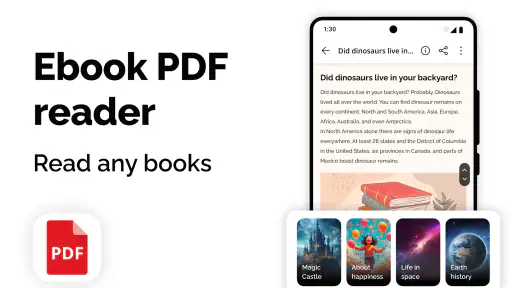
PDFリーダー - 高速PDFビューアは、スマートフォンやタブレットに保存したPDFファイルを開いて閲覧するためのアプリです。文書、電子書籍、マニュアル、請求書などをすばやく表示でき、複雑な操作を覚えなくても使いやすい設計になっています。外出先でPDFを確認したい人や、標準アプリより軽快なビューアを探している人に向いています。仕事効率化アプリとして、PDFを読む機会が多い人の手軽な閲覧手段になります。
このアプリはどの端末で利用できますか?
PDFリーダー - 高速PDFビューアは、Android端末でPDFを表示したい人向けのアプリです。対応OSの目安はAndroid 6.0以上なので、ダウンロード前に端末のOSバージョンを確認しておきましょう。スマートフォンだけでなくタブレットでも、PDFを開いて内容を確認する用途に使えます。端末の空き容量や動作状況も、快適に使うために確認しておくと安心です。
PDFファイルを開く速度や操作性は実際にどうですか?
基本的なPDFファイルであれば、ファイルを選択してから比較的スムーズに表示できます。ページの拡大・縮小、スクロール、ページ移動といった操作も直感的で、スマートフォンの小さな画面でも内容を確認しやすい印象です。ただし、画像が多い資料やページ数の非常に多いPDFでは、端末の性能やファイル容量によって読み込みに時間がかかる場合があります。
PDFリーダー - 高速PDFビューアは無料で利用できますか?
アプリ自体は無料で入手できます。基本的なPDF閲覧を始めやすい一方、アプリ内には¥200~¥7,900のアイテムがあるため、追加機能などを利用する際は購入内容を確認しましょう。インストール後に課金画面が表示された場合も、内容を確かめてから操作すれば、意図しない購入を避けやすくなります。
スマートフォン内のPDFファイルを簡単に見つけて開けますか?
アプリを起動すると、端末内に保存されているPDFを一覧から探して開くという使い方が基本になります。ダウンロードフォルダーや共有されたファイルなど、保存場所によって表示方法が異なることはありますが、ファイル管理に慣れていない人でも比較的扱いやすいでしょう。メールやクラウドからPDFを開く場合は、共有メニューから本アプリを選択できるか確認してください。
メリット
- PDFの表示が速く、ページ数の多い資料も快適に読める
- ズームやページ移動が滑らかで、細かい文字も確認しやすい
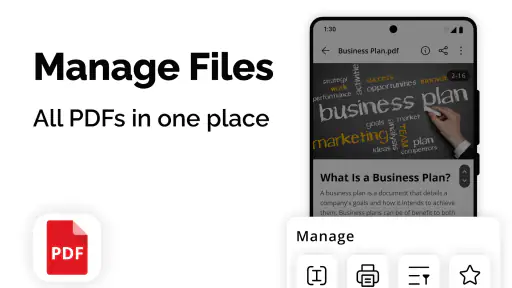
- 端末内のPDFファイルを見つけやすく整理できる
- オフライン環境でも閲覧でき、通信量を気にせず使える
- シンプルな画面で、PDF閲覧に必要な操作をすぐ使える
デメリット
- 広告表示が読書中の集中を妨げる場合がある
- 高度な編集や注釈機能は専門アプリほど充実していない
- 大容量ファイルでは端末性能によって読み込みに時間がかかる
- ファイル管理機能が基本的で、細かな分類には向かない
- 一部のPDFではフォントやレイアウトが正しく表示されないことがある
- カテゴリー
- 仕事効率化
- バージョン
- 1.3.6











