PDF reader - Image to PDF
- 10.00
- 3.7
- インストール数
- 5.00M
- 価格
- Free
スクリーンショット
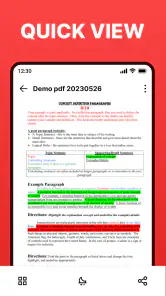
分析: Reviewed
PDFを開くたびに別のアプリへ移ったり、紙の書類を撮影したあと変換方法を探したりするのが面倒なら、PDF reader - Image to PDFは試す価値があります。私は、PDFを読むことと画像をPDFにまとめることを一台のスマートフォンで済ませたい人に向く、実用寄りのアプリだと感じます。派手な機能を追うというより、日常の書類仕事を手早く片づけたいときに出番があります。
ただし、名前から想像するほど何でもできる万能オフィスアプリではありません。PDFの閲覧や編集、画像からPDFへの変換をひとまとめに扱う一方、複雑な文書制作や細かなレイアウト調整を主目的にする人には物足りない可能性があります。私なら、まず「読む」「画像をPDF化する」という用途が自分の中心にあるかで選びます。
読み込みの速さを期待しすぎず、手元の書類に使う
この節では、PDFを開く場面で何を速さの目安にすればよいかを整理します。私は、アプリの起動時間だけで決めず、ページを移動したり拡大して読んだりする一連の操作で判断するのが現実的だと思います。まずは普段使う書類で、閲覧と画像変換のどちらが自分の作業を短くするか見ていきます。
スマートフォンでPDFを読むときの立ち位置
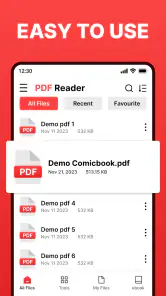
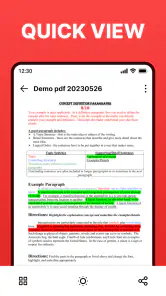
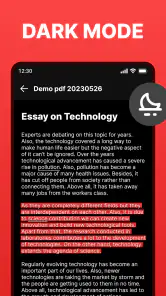
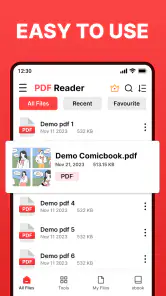
このアプリは仕事効率化向けの無料アプリで、PDF readerという短い説明どおり、まずは文書を開いて確認する用途が入口になります。通勤中に案内資料を読む、届いた申込書の内容を確認する、保存しておいた説明書を見返すといった場面なら、専用の閲覧アプリを別に探さずに済むのが便利です。
アプリの起動やファイルの表示が常に瞬時だと決めつけるのではなく、文書のサイズや端末の状態も含めて考えるのが現実的です。軽い書類をさっと確認する用途では、閲覧と変換を同じ場所で行えることが速度面の利点になります。一方、大きな資料を頻繁に開くなら、最初の表示だけでなくページ移動や拡大時の扱いやすさも自分の端末で確かめたいところです。
私は、PDFを見るだけなら標準のビューアで足りる人も多いと思います。このアプリを選ぶ理由は、閲覧に加えて画像をPDFへまとめる作業も同じ道具に任せたい場合に強くなります。用途が読むことだけなら、既に使い慣れた端末標準アプリのほうが操作の迷いが少ないこともあります。
画像をPDFにする手順を日常の作業に組み込む
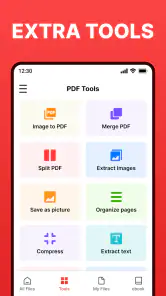
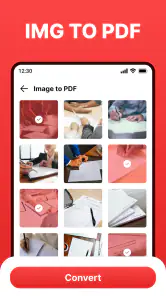
便利さが分かりやすいのは、紙の資料をスマートフォンで撮ったあとです。たとえば、受け取った配布物や記入済みの用紙を写真にしておき、あとから一つのPDFとして扱いたいとき、画像からPDFへの変換機能が役立ちます。写真を画像のまま何枚も送るより、書類として一つにまとめて共有したい場面に向いています。
ニュースデスクの記事をもっと読む






実用上のコツは、変換前に画像の向きや余白を確認しておくことです。文字が小さく写っていたり、紙の端が切れていたりすると、PDFにしても読みやすさは改善しません。私は撮影時点で明るさと傾きを整え、必要な画像だけを選ぶ流れをおすすめします。変換アプリに任せる前のひと手間が、後で読み返すときの差になります。
画像をPDFにしたあと、そのファイルをすぐに送るのか、端末内で保管するのかも先に決めておくと整理しやすくなります。たとえば領収書や提出書類をまとめるなら、内容が分かる名前を付けて保存する習慣をつけると、後から探す手間を減らせます。このアプリの価値は変換ボタンそのものだけでなく、撮影した画像を文書として扱う流れを短くできる点にあります。
画像や複数ページを扱うときに気をつけたいこと
写真をまとめる作業では、選ぶ枚数だけでなく、ページの向きや順序を先に整えることが、やり直しを防ぐ近道になります。私は、提出用の書類なら変換後に全ページを開いて確認し、保存先もその場で確かめるようにします。次に、複数ページを扱うときに気を配りたい端末への負担と確認手順を見ます。
重い作業では、変換前の整理が効く
画像を何枚も扱う作業は、単ページのPDFを読むだけのときより端末への負担が大きくなりがちです。特に高画質の写真を多数まとめようとする場合、処理に時間がかかったり、作業中に画面を行き来するのが煩雑になったりすることはありえます。これは特定の速度を保証できるという意味ではなく、画像の量や端末の余裕が体感に影響するという一般的な注意点です。
そこで私は、いきなり大量の写真を選ぶより、必要な画像だけを先に絞り、順番も確認してから変換するやり方が堅実だと思います。資料のページ順が重要な提出物では、完成後にPDFを開いて先頭から一度確認してください。順番違いや撮影漏れを送信後に見つけると、作り直しのほうが時間を取られます。
「撮影の品質を整えてから変換し、できたPDFを読み返す」という二段階の確認は、地味ですが失敗を防ぐうえで有効です。画像をPDFにしただけで文字が鮮明になるわけではありませんし、変換後の文書が提出先の要件に合うとも限りません。ファイルの見た目と内容を自分で確認する工程は残しておきましょう。
編集の便利さと、専用ツールの細かさは別もの
PDFビューアで編集もできるというのは、確認だけでなく簡単な手直しも一つのアプリで済ませたい人に魅力があります。ただ、PDF編集といっても、専門ソフトのような高度なレイアウト作業まで期待するのは避けたいところです。文書の構成そのものを大きく変えたい、細かな書式を厳密に揃えたい、複数人で校正を回したいという用途なら、専用の編集環境や作成元のアプリのほうが合う場合があります。
私は、外出先で内容を見て、軽い作業を済ませ、必要なら後でパソコンへ移るという使い分けが現実的だと考えます。スマートフォン上で完結することにこだわるより、どこまでをこのアプリに任せるかを決めるほうが快適です。特に仕事上の重要書類では、編集後の表示崩れや保存先を確認し、元ファイルをすぐ置き換えない運用が安心です。
動作の安定性は、端末と使い方に合わせて判断する
このアプリは2019年11月25日に公開され、現行バージョンは3.89です。Android 8.0以上が動作条件なので、古い端末に入れる場合はOSの条件をまず確認してください。条件を満たしていても、空き容量や同時に動かしているアプリの数によって使い心地は変わります。私は、重要な書類を扱う前に小さなファイルで読み込みと保存の流れを試すのが無難だと思います。
動作が不安定に感じたときに慌てないためには、変換中にアプリを何度も切り替えない、端末の空き容量を確保する、完成したファイルが保存されているかを確認する、といった基本が役立ちます。これはこのアプリだけに限った裏技ではありませんが、画像をまとめて処理する場面では特に大切です。作業の途中で画面を閉じる前に結果を確かめる習慣も、やり直しのリスクを抑えます。
評価は平均3.7で、評価件数はおよそ4万5千件、インストール数は500万件を超えています。多くの人が使っている一方、評価だけで自分の端末での安定性や操作感まで判断することはできません。まず手元のPDF一つと画像数枚で試し、日常のファイル整理に無理なく入るかを見るのが、失敗しにくい選び方です。
料金、向いている人、別の選択肢
導入を決める前に、無料で試せる範囲とアプリ内購入の内容を分けて考えると、必要以上の出費を避けやすくなります。私は、読むだけなら標準ビューア、撮影から書類化する頻度が高ければ専用スキャンアプリも候補に入れます。ここでは、使い方や端末の条件に照らして、どんな人に合うかを比べます。
無料で始められるが、購入項目は確認しておく
基本は無料で利用できますが、アプリ内購入があります。購入額はアイテムによって90円から5,100円まで幅があるため、無料の範囲で足りるかを先に確かめ、追加項目が必要になった場合は購入内容を確認してから判断するのがよいでしょう。無料アプリだからといって、すべての機能が無条件で使えると考えないことが大切です。
提供元はXPDF - PDF converter and PDF editorで、対象年齢は3歳以上です。年齢区分はアプリの利用者層を考える目安にはなりますが、仕事の機密書類を扱う際の安全性や保存方法を保証するものではありません。個人情報を含む文書を扱うなら、組織のルールに従い、共有先や端末内の保管場所にも気を配ってください。
標準ビューアや専用編集アプリと比べると
端末に最初から入っているPDF閲覧機能は、読むだけなら手軽で、追加アプリを管理する必要もありません。反対に、写真をPDF化したい、閲覧と変換を一つのアプリにまとめたいという人には、このアプリのほうが作業の切り替えを減らせます。スキャン専用アプリは撮影から書類化までを重視する場合に候補になりますし、デスクトップ向けの編集ソフトは細かい修正や大量の文書処理に向きます。何を一番よくするかで選ぶのが正解です。
PDF reader - Image to PDFは、書類を読むだけでなく、撮った画像をPDFとしてまとめる機会が定期的にある人にとって、手元で使いやすい選択肢です。逆に、閲覧だけで十分な人、複雑な編集を常に行う人、処理速度や大量ファイルの安定性を最優先する人は、標準ビューアや専用編集ツールも比べてから決めるとよいでしょう。
私なら、外出先で資料を確認し、必要な紙書類を画像からPDFにして整理する用途にすすめます。まず少数の画像で変換を試し、保存されたPDFを開いて順序と読みやすさを確認する。その使い方が自然に感じられるなら、日々のちょっとした書類仕事をまとめる道具として役立つはずです。
総合的な使い心地
動作の軽さや安定性を数字だけで評価するより、閲覧中心か、画像変換もよく使うかで判断したいアプリです。読むだけならもっと簡素な選択肢がありますが、画像を文書にまとめる作業がある人には機能のまとまりが魅力になります。ファイルを整理してから処理し、結果を確認する使い方なら、スマートフォンでのPDF作業を無理なく補ってくれるでしょう。
用途を絞って使う限り、私は試す価値のある無料アプリだと考えます。ただし、重要書類の最終編集や大量処理を丸ごと任せる道具としてではなく、閲覧と簡単な変換を助ける実用ツールとして期待するのがちょうどよいです。導入後は小さな作業から始め、自分の端末と書類の扱い方に合うかを確かめてみてください。
PDF reader - Image to PDF よくある質問
PDF reader - Image to PDFでは、どのようなことができますか?
このアプリは、PDFファイルを開いて内容を確認する機能に加え、画像をPDFに変換する機能を備えたツールです。画像をまとめて1つのPDFにしたいときや、保存済みのPDFをスマートフォンで読みたいときに役立ちます。利用できる編集機能や対応形式は、アプリのバージョンによって異なる場合があるため、ダウンロード前にストアの説明も確認してください。
画像をPDFに変換する手順は簡単ですか?
一般的には、アプリ内で変換機能を選び、端末に保存された画像を指定してPDFを作成します。複数の画像を選べる場合は、ページの順番を整えてから変換すると、意図した並びの文書に仕上げやすくなります。画質、ページサイズ、余白などを指定できるかはバージョンによって異なるため、細かな調整が必要な場合は事前に機能一覧を確認しましょう。
このアプリは無料で利用できますか?広告やアプリ内課金はありますか?
無料でインストールできるかどうかだけでなく、広告の表示やアプリ内課金の有無も確認しておくと安心です。無料版では一部の機能に制限があったり、操作中に広告が表示されたりすることがあります。料金体系は配信地域やバージョン、ストアの掲載内容によって変わる可能性があるため、ダウンロード前にGoogle PlayまたはApp Storeの最新情報を確認してください。
作成したPDFはどこに保存され、共有できますか?
変換後のPDFは、アプリ内の一覧や端末の保存先から開ける場合があります。また、共有機能に対応していれば、メールやメッセージアプリ、クラウドストレージなどを通じて送信できます。ただし、保存先の指定方法や共有できるサービスは、端末の設定やアプリのバージョンによって異なることがあります。大切な文書は、変換後にファイルを開いて内容と保存場所を確認しましょう。
利用前に確認しておきたい権限やプライバシー上の注意点はありますか?
画像の選択やPDFの保存には、写真・メディアまたはファイルへのアクセス許可を求められることがあります。許可する前に、端末が表示する説明とアプリストアのプライバシー情報を確認し、必要な範囲だけアクセスを認めるのがおすすめです。機密性の高い画像や文書を扱う場合は、ファイルが端末内で処理されるのか、外部サービスへ送信されるのかを、開発元の説明やプライバシーポリシーで確かめてください。
メリット
- PDFの閲覧と画像からのPDF作成を1つのアプリで行える
- 紙の書類や写真をPDFにまとめる用途にも便利
- PDF形式で共有しやすく、書類の受け渡しがスムーズ
- 外出先でPDFを確認したいときにも役立つ
- 複雑な編集機能を求めない人には扱いやすい構成
デメリット
- 画像をPDFに変換する際、仕上がりの確認や調整が必要になる場合がある
- 大量の画像を扱うと、変換や読み込みに時間がかかることがある
- 細かなPDF編集や注釈機能が必要な人には物足りない可能性がある
- 写真をPDF化するとファイルサイズが大きくなることがある
- 利用できる機能や広告の有無は、端末やアプリのバージョンで異なる場合がある
- カテゴリー
- 仕事効率化
- バージョン
- 3.89











