PDFリーダー&エディター
- 3.00
- 4.7
- インストール数
- 1.00M
- 価格
- Free
スクリーンショット
分析: Reviewed
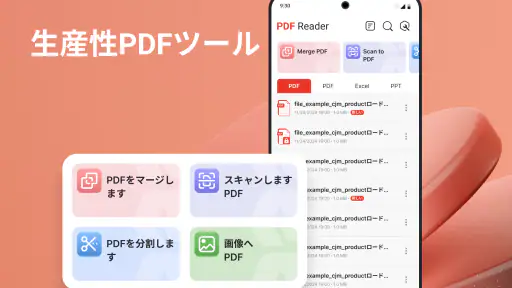
PDFリーダー&エディターは、スマートフォンでPDFを開く機会が多い人に向いた仕事効率化アプリです。私は、メール添付の書類を確認したり、保存した資料を探したりする場面で使ってみました。操作の中心はとても分かりやすく、複雑な文書管理ソフトを覚えるほどではないけれど、標準のファイル閲覧機能だけでは物足りない、という人にちょうどよい印象です。
無料で始められる一方、アプリ内購入はアイテムごとに設定されています。そのため、まず普段の閲覧や検索で使い勝手を確かめ、追加機能が自分の作業に必要かどうかを見極める使い方が安心です。単にPDFを一度開くだけなら、端末に最初から入っている機能で足りる場合もあります。反対に、複数の資料を日常的に扱うなら、このアプリの整理しやすさが役立ちます。
いまの使い心地と、日常で役立つ場面
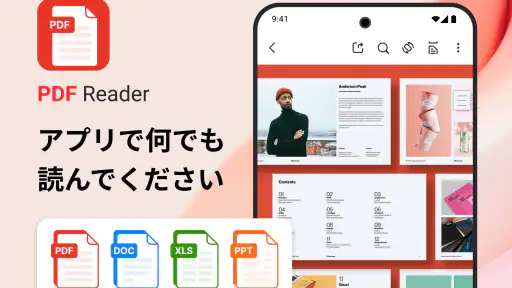
最初に感じた良さは、PDFを開くまでの流れが素直なことです。ファイルを選び、内容を確認し、必要な資料をもう一度探す。この一連の作業を、余計な設定に邪魔されず進められます。PDFリーダーとしての基本に集中しているので、文書を読むことが目的の人には画面の意味を理解しやすいでしょう。
たとえば、外出先で仕事の手順書を確認する場面を考えてみてください。パソコンで保存した資料をスマートフォンに移しておけば、移動中にページを読み返せます。会議の直前に添付ファイルを開く、購入した機器の説明書を探す、学校から配られた書類を確認する、といった短時間の作業でも、専用の閲覧場所があると安心です。
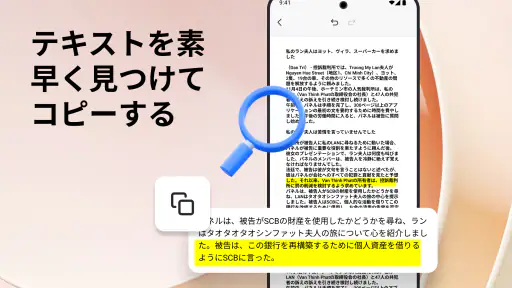
検索機能は、長いPDFを最初からめくるよりも大きな違いを生みます。資料内の言葉を思い出せるなら、該当箇所へ直接近づけます。私は、ファイル名を覚えていてもページまでは覚えていない資料を探すときに、この考え方が特に便利だと感じました。読むためのアプリというより、必要な情報へ戻るための道具として使うと価値が分かりやすいです。
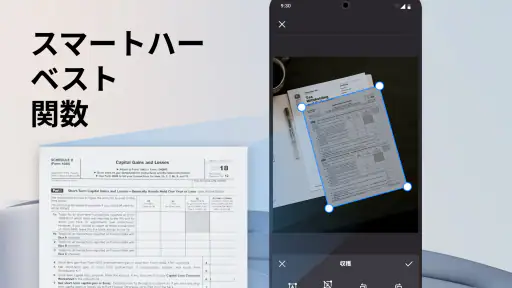
ただし、検索は文書の作り方に左右されます。文字として保存されたPDFなら探しやすい一方、画像として取り込まれた書類では同じ感覚で使えないことがあります。紙を撮影しただけの資料を大量に扱う人は、文字認識を専門にしたアプリのほうが目的に合う可能性があります。この違いを理解しておくと、導入後の期待外れを避けられます。
ファイルを探す時間を減らす使い方
このアプリを便利にする鍵は、入れたPDFを放置しないことです。ダウンロードフォルダーに資料をため込むだけでは、どのリーダーを使っても探す時間が増えます。仕事、請求書、学習、取扱説明書のように自分の用途で分け、読み終わった文書と保管する文書を区別すると、検索機能も活きてきます。
ニュースデスクの記事をもっと読む






おすすめは、保存した直後にファイル名を確認する習慣です。送信者が付けた分かりにくい名前のままにせず、内容が分かる言葉を加えておくと、後から見つけやすくなります。これは派手な機能ではありませんが、スマートフォンでPDFを管理する際の実用的なコツです。アプリの整理機能に頼り切るより、自分のルールを少し決めたほうが快適になります。
外出先での利用では、必要な資料を事前に開いておくことも有効です。通信環境が不安定な場所で、直前にファイルを探し始めると焦ります。移動前に対象文書を確認し、不要な資料を閉じておけば、閲覧に集中できます。PDFを読むだけの場面でも、こうした準備が体感上の使いやすさを左右します。
読む人と編集したい人で評価が分かれる
名前にエディターが含まれているため、PDFの内容を幅広く編集できるアプリを想像する人もいるでしょう。ここは購入前に、自分が求める編集の深さを整理しておきたいところです。文章の作成や表計算を中心にしたいなら、専用のオフィスアプリのほうが効率的です。PDFリーダー&エディターは、完成した文書を確認し、必要に応じて扱いやすくする用途を軸に考えるのが自然です。
PDFのページを読む、探す、保管するという流れなら、専用アプリを使う意味があります。一方で、元の文書を大きく作り替えたり、複雑なレイアウトを組み直したりする作業では、パソコン向けの編集環境が有利です。スマートフォンだけで全てを済ませたい人には制約が気になるかもしれません。
私が感じた現実的な使い分けは、作成はパソコンや別の文書アプリ、確認と持ち歩きはこのアプリ、という形です。PDFを最終確認する場所として使えば、画面の小ささも大きな問題になりにくいです。スマートフォンで細かな修正を何度も行う前提で選ぶと、操作量の多さに疲れる場面が出てきます。
バージョン更新から見える現在地
現在のバージョンは1.6.6-Solaraです。リリース日は2025年4月25日で、比較的新しい時期から提供されているアプリとして見ることができます。私はこうした新しいPDFツールを評価するとき、機能の多さだけでなく、基本操作が今後も安定して続くかを重視します。閲覧、検索、管理という中心部分が崩れなければ、日常の道具として定着しやすいからです。
一方、バージョン番号だけで、今後どの機能が追加されるかを断定することはできません。更新を重ねるアプリでも、利用者が欲しい改善がすぐに実現するとは限らないためです。現時点では、将来の編集機能や対応形式を期待して選ぶより、現在のPDF閲覧と管理が自分に合うかで判断するのがよいでしょう。
既存ユーザーにとっては、バージョンが変わったときに自分の保存方法が影響を受けないかを確認することが大切です。重要な書類を一か所だけに置くのではなく、必要なものは端末や別の保存先にも残しておくと、アプリを乗り換えるときも困りにくくなります。これはこのアプリだけの問題ではありませんが、PDF管理を一つのアプリに集約する人ほど意識したい点です。
利用者の規模も選択の参考になります。平均評価は4.7で、インストールは100万を超えています。多くの人が試していることは安心材料ですが、評価の高さだけで自分の用途まで保証されるわけではありません。PDFを読む頻度、扱うファイルの種類、編集の必要性を照らし合わせることが重要です。
以前から使っている人が確認したいこと
すでに利用している人は、更新後に見た目が変わったかどうかより、日々の作業が途切れないかを確認するとよいでしょう。よく使う資料を開く、文書内を検索する、必要なファイルを再び見つける。この三つが以前と同じ感覚でできるなら、更新による負担は小さいはずです。
逆に、仕事で使う重要書類を大量に保管している場合は、更新直後に全てを整理し直す必要はありません。まず少数のファイルで開き方や検索のしやすさを確認し、問題がなければ普段の運用へ戻すほうが安全です。アプリを便利にするために、かえって作業を増やしてしまうのは避けたいところです。
Androidでは8.0以上が必要です。古い端末を使っている場合は、インストール前にOSの条件を確認してください。新しい端末を使っている人には大きな障壁になりにくい一方、長く使っている端末を仕事用にしている人は、OSの対応状況が最初の判断材料になります。
無料で始めるときの考え方
価格は無料なので、まず基本的な閲覧体験を試せるのは魅力です。PDFを開く頻度が少ない人でも、必要になったときのために入れておく選択肢になります。年齢区分は3歳以上で、家庭内の端末に入れる場合も対象年齢の面で構えすぎる必要はありません。
ただし、アプリ内購入はアイテムごとに3,250円から4,880円です。無料アプリとして軽く試す感覚と、追加機能へ支払う判断は分けて考えたほうがよいでしょう。毎週のようにPDFを扱い、作業時間を減らせるなら検討しやすいですが、月に一度読むだけなら、無料の範囲や標準機能で十分な可能性があります。
私なら、最初に自分の利用場面を三つだけ挙げます。仕事の資料を読む、書類を探す、保管したPDFを整理する。このうち二つ以上を頻繁に行うなら、追加機能の価値を考えます。反対に、PDFを開くだけで編集や管理をほとんどしないなら、購入を急ぎません。価格を見るときは、機能の数ではなく、毎月どれだけ手間が減るかで判断するのが現実的です。
他の選択肢と比べたときの立ち位置
スマートフォンには、OSやファイル管理機能に付属するPDF表示手段があります。単発の確認だけなら、わざわざ専用アプリを追加しなくても済むでしょう。PDFリーダー&エディターを選ぶ理由は、ファイルを読むだけでなく、検索や管理を同じ場所で行いたいときにあります。
クラウドストレージのPDF表示機能と比べると、こちらはPDFを読むための目的がはっきりしています。クラウド側でファイルを一元管理している人は、既存サービスの閲覧機能のほうが移動は少ないかもしれません。反対に、端末へ保存した資料を用途別に扱いたい人には、専用リーダーのほうが意識を切り替えやすいです。
本格的なPDF編集ソフトと比べる場合は、作業の規模が判断基準になります。契約書へ細かな注釈を大量に入れる、ページ構成を何度も変更する、文書を業務の中心で編集する、といった用途では、より専門的な製品が向いています。このアプリは、スマートフォンでの確認と管理を軽快にしたい人へ寄った選択です。
電子書籍を読むことだけが目的なら、専用の読書アプリのほうが表示や読書履歴に強い場合があります。PDF資料を仕事や学習の道具として扱う人にはこちらが合いますが、小説や漫画を長時間読むためのアプリを探している人は、別の基準で比較したほうが満足しやすいでしょう。
向いている人、慎重に選びたい人
このアプリは、メールやメッセージでPDFを受け取ることが多く、後から同じ資料を探し直す人に向いています。仕事の書類、学校の配布物、製品マニュアルなど、形式がPDFに偏っている人ほど、専用の置き場所を作るメリットがあります。スマートフォンで確認する機会が多い人なら、パソコンを開く回数を減らせるでしょう。
一方、PDFをほとんど扱わない人や、すでにクラウドサービスで整理が完成している人には、追加アプリがかえって管理先を増やすことがあります。また、複雑な編集をスマートフォンだけで完結させたい人、画像PDFの文字を正確に扱いたい人、専門的な注釈や共同作業を最優先する人は、導入前に別の専用アプリも比較したほうがよいです。
判断に迷うなら、まず実際に使う予定のPDFを数種類用意してください。文字中心の資料、ページ数の多い資料、画像が多い資料を開き、検索のしやすさと再発見のしやすさを試します。この小さなテストで、日常のファイルが自分の期待どおりに扱えるかを確認できます。名前だけで高機能だと決めつけないことが大切です。
これから見ておきたい改善と結論
今後注目したいのは、PDFを読む基本動作がどれだけ安定して続くかです。新機能が増えることは魅力ですが、検索結果へすぐ移れること、保存した資料を迷わず見つけられること、日常的に開くファイルが問題なく表示されることのほうが、利用者には長く効きます。私は、派手な追加よりもこの土台の磨き込みを期待します。
また、編集を目的にする人は、必要な操作が自分の仕事に足りるかを慎重に確認したいところです。PDFの閲覧と管理を主役にするなら現在の方向性は分かりやすいですが、文書作成ソフトの代わりとして考えると役割が違います。アプリの弱点を無理に補おうとするより、作成用と閲覧用を分けるほうが、結果的に作業は速くなります。
Exomobi Studioが提供するこのアプリは、PDFをスマートフォンで扱う人にとって、無料で始めやすい実用的な選択肢です。私は、資料を読むだけでなく、後から探し直す場面まで考える人にすすめたいです。特に、ファイル名や保存場所を少し整える習慣と組み合わせると、単なる表示アプリ以上の便利さを感じられます。
反対に、PDFを月に一度しか開かない人や、専門的な編集を中心にしたい人は、標準機能や本格的な編集ソフトのほうが合うでしょう。無料という入口に惹かれても、追加購入が必要になる作業まで先に想像しておくべきです。読む、探す、管理するという三つの作業をスマートフォンでまとめたい人なら、試す価値のあるPDFツールだと私は感じました。
PDFリーダー&エディター よくある質問
PDFリーダー&エディターは、どの端末で利用できますか?
PDFリーダー&エディターは、仕事効率化に役立つPDFリーダーアプリです。AndroidではOS 8.0以降の端末が対象で、スマートフォンやタブレットでPDFを扱えます。インストール前に、端末のOSが条件を満たしているか確認しておくと安心です。アプリの開発元はExomobi Studioで、年齢区分は3歳以上です。
PDFリーダー&エディターでは、どのようなPDFファイルを開けますか?
PDFリーダー&エディターは、一般的な文書、電子書籍、請求書、申請書などのPDFファイルをスマートフォンやタブレットで開いて閲覧できます。文字検索、ページ移動、拡大縮小にも対応しているため、長い資料も確認しやすい設計です。ただし、複雑なレイアウトや特殊なフォント、暗号化されたPDFでは、表示や編集に制限が出る場合があります。
PDFリーダー&エディターでPDFを編集できますか?
はい。アプリでは、PDFへの文字入力、ハイライト、下線、手書きメモ、図形や署名の追加など、基本的な編集機能を利用できます。書類にコメントを付けたり、フォームへ情報を入力したりする用途に便利です。ただし、元の文章を自由に書き換える本格的な編集や、画像・レイアウトを細かく変更する機能は、利用するプランやファイルの構成によって異なります。
PDFリーダー&エディターは無料で利用できますか?
基本的なPDFの閲覧や一部の注釈機能は、無料で利用できる場合があります。一方で、PDFの結合、変換、高度な編集、広告の削除、クラウド関連機能などは、有料プランやアプリ内購入の対象になることがあります。ダウンロード前に料金体系、無料トライアルの期間、自動更新の有無を確認しておくと、予期しない請求を避けられます。
PDFリーダー&エディターでファイルを安全に管理できますか?
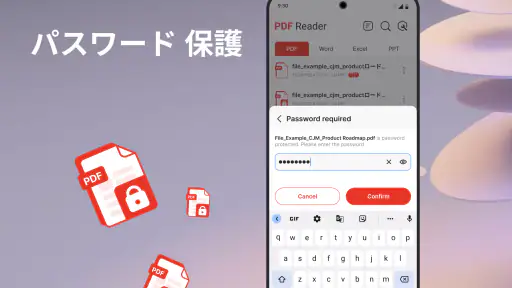
端末内に保存したPDFを開くだけでなく、ファイル名の整理や最近使用した文書の確認など、日常的な管理にも利用できます。クラウドストレージやメール、他のアプリからPDFを取り込める場合もあります。ただし、機密書類を扱う際は、アプリのプライバシーポリシー、データの保存場所、オンライン処理の有無を確認し、必要に応じて端末のロックやPDFのパスワード保護を併用してください。
メリット
- PDFのページを並べ替えたり、不要なページを削除できる
- 文書内検索に対応し、長いPDFから目的の箇所を探しやすい
- 複数のPDFをまとめて管理でき、ファイル整理に便利
- 最近開いたファイルへすぐ戻れる履歴機能がある
- 共有機能で編集後のPDFを他のアプリへ送信しやすい
デメリット
- 高度な編集機能の利用には有料プランが必要な場合がある
- 大容量PDFでは読み込みやページ移動に時間がかかることがある
- 広告表示が操作の邪魔になる場合がある
- スキャンしたPDFの文字認識精度は文書によって異なる
- 一部の機能や設定が日本語に完全対応していない場合がある
- カテゴリー
- 仕事効率化
- バージョン
- 1.6.6-Solara











