PDF Reader & Editor (PRO)
- 3.00
- 4.0
- インストール数
- 50.00K
- 価格
- ¥999
スクリーンショット
分析: Reviewed
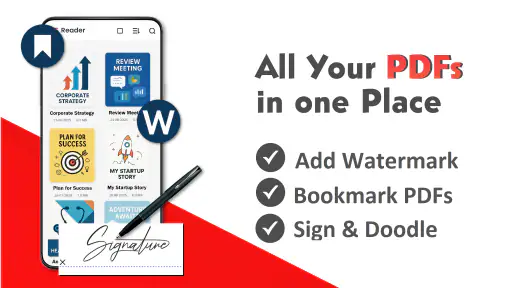
家の中でPDFを扱う場面は、思っている以上に多いものです。学校や自治体から届く書類を読む、仕事の資料に署名する、紙の領収書を保存する、複数の文書を一つにまとめる。私はこうした作業をスマートフォンだけで済ませたいときに、PDF Reader & Editor (PRO)を試しました。読むだけのアプリではなく、編集、スキャン、署名、結合、圧縮、変換まで一つに集めた仕事効率化アプリです。
最初に感じた魅力は、家庭内で端末を共有する場合でも、作業の入口を一つにまとめやすいことでした。家族の誰かが受け取ったPDFを別のアプリへ移し、さらにスキャン用アプリや署名用サービスを探す、といった行き来を減らせます。ただし、共有端末で使うなら、文書の中身を誰が見られる状態にするかは、アプリ任せにせず利用者側で整理したいところです。
家族で使うと見えてくる実用性
家族で使うときは、書類を処理する人だけでなく、確認する人や提出する人まで決めておくと、便利さを保ちやすいと私は感じます。ここでは、端末やファイルを共有する場面で起こりやすい行き違いを避ける工夫を見ていきます。
一台のスマートフォンで書類の流れをまとめる
たとえば、夕方に学校から配られた案内を確認し、必要なページだけを残して、保護者の署名を入れ、提出用に保存する場面を考えてみてください。通常なら、PDF閲覧アプリ、画像編集アプリ、スキャンアプリ、電子署名の機能を持つ別サービスを順番に使うことになります。このアプリなら、少なくとも作業の種類を一つの場所に集約できるため、家族の中で機械操作が得意でない人にも説明しやすいと感じました。
紙の書類をスマートフォンのカメラで取り込むスキャン機能も、家庭用途と相性が良い部分です。病院の案内、保証書、申込書など、すぐに捨てるには不安だが、机の上に置き続けたくない書類をデジタル化できます。ここで私が便利だと思ったのは、スキャンを単なる画像作成で終わらせず、その後のPDF整理へつなげられる点です。
一方で、家族全員が同じ端末を使う場合、ファイルの保存場所を雑にすると、必要な書類を探す時間が増えます。アプリが多機能だからこそ、家族用、仕事用、学校用のように端末内の保存先やファイル名を決めておくのがおすすめです。これはアプリの機能というより、共有運用で失敗しないための使い方です。
共有端末では「誰の作業か」を先に決める
PDFの閲覧だけなら、家族間で同じ端末を回しても大きな混乱は起きにくいでしょう。しかし、署名や編集を行う場合は話が変わります。誰の名前で署名するのか、誰が最終版を確認するのか、どのファイルを提出するのかを決めないまま操作すると、古い版を送ってしまう可能性があります。
ニュースデスクの記事をもっと読む






私は、署名を入れる前に元のPDFを残し、編集後のファイル名を変える運用が安全だと思います。たとえば「確認前」と「提出用」を分けておけば、家族の誰かが後から内容を見直すときにも判断しやすくなります。結合や圧縮も同じで、元データを消さずに作業用コピーを作る方が、やり直しの負担を抑えられます。
このアプリは多機能ですが、家族向けの文書管理システムそのものではありません。家庭内の役割分担やファイルの命名規則まで自動で整えてくれるものとして期待すると、少し違います。便利な道具として使い、管理方法は利用者が決めるという距離感が合っています。
初期設定で確認したい利用範囲
対応する端末環境として、Androidでは七以上が必要です。古いスマートフォンを家族用に回している場合は、まずその端末で動作条件を満たすか確認しておくと安心です。家庭内で一台だけ古い端末を使っていると、代表者のスマートフォンでは使えても、共有用端末では使えないということが起こり得ます。
価格は九百九十九円です。無料アプリを組み合わせる方法と比べると、導入時に費用を意識する人はいると思います。ただ、PDFを読むだけの家族には、編集や署名まで含む構成が過剰に感じられるかもしれません。反対に、月に何度も書類を処理する人なら、複数アプリを探す手間を減らせることに価値を感じやすいでしょう。
アプリを家族の複数人が使う場合は、購入した人と実際に操作する人の関係も整理しておきたいところです。端末を入れ替えたり、別の家族が使う端末へ移したりする可能性があるなら、購入や利用の扱いを事前に確認しておくと、後で「誰が使えるのか」で困りにくくなります。ここは、共有端末だから自動的に家族全員の環境になる、と考えない方が安全です。
仕事用と家庭用を混ぜない工夫
仕事の契約書と家庭の学校書類を同じ一覧に置くと、検索や確認の際に取り違えやすくなります。私は、仕事用の文書を処理した後に家庭用の書類を開くような使い方では、作業が終わるたびに保存先を確認する習慣が重要だと感じました。特に署名済みPDFは、未処理の文書と見た目が似ているため、名称に状態を入れておくと分かりやすくなります。
圧縮機能は、送信や保管のしやすさを高める場面で役立ちます。写真を多く含むスキャン文書は容量が大きくなりやすいため、提出前に軽くするという流れは合理的です。ただし、圧縮後は文字の読みやすさや印影の見え方を必ず確認したいです。容量を小さくすることが目的でも、相手が読めないPDFになれば意味がありません。
変換機能も、文書の用途に応じて使い分けると便利です。編集しやすい形式に変える場合と、見た目を保ったまま共有したい場合では適した方法が違います。私は、変換後のレイアウトが元と同じとは限らない前提で、重要な提出書類ほど最後にページ全体を見直すことをおすすめします。
家族間の受け渡しをスムーズにする
家庭でありがちな問題は、書類そのものより「次に誰が何をするか」が分からなくなることです。保護者がスキャンした申込書を子どもが確認し、別の家族が印刷や提出を担当する場合、ファイル名だけで状態が伝わるようにしておくとやり取りが楽になります。
私は、文書を作った人、確認する人、提出する人を簡単に分けて考えると、このアプリの結合や署名機能を使う順番が見えやすいと思います。最初にページを整理し、次に必要な編集を行い、最後に署名と圧縮をする。この順番なら、署名後にページを入れ替えてしまうようなミスを避けやすくなります。
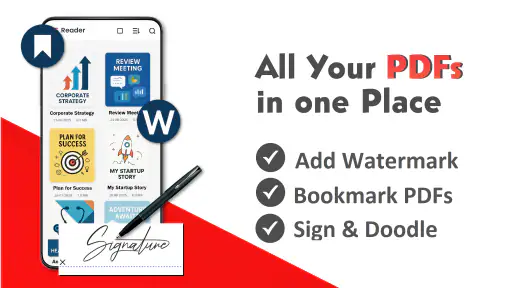
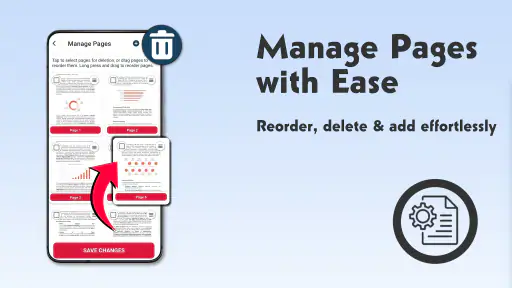
複数のPDFを結合する機能は、家族で集めた資料を一つにまとめる場面で特に使いやすいです。表紙、案内、記入済み書類、補足資料を一つにしておけば、受け取る側も確認しやすくなります。ただし、不要な個人情報まで一緒にまとめないよう、結合前に各ページを確認してください。便利な機能ほど、まとめ過ぎが新しい問題になることがあります。
年齢表示と信頼できる使い方
コンテンツの年齢区分は三歳以上です。年齢面では幅広い利用者が対象になりやすい表示ですが、実際に子どもが自由に触ってよいかどうかは別に考えるべきです。PDFには住所、学校名、医療情報、契約内容などが含まれることがあります。年齢区分が低いからといって、すべての文書を子どもに見せてよいという意味ではありません。
子どもが使うなら、白紙の練習用文書を開いて、ページを並べ替える、文字を追加する、スキャンを試すといった操作から始めるのが良いでしょう。実際の申込書や家族の契約書で練習させるのは避けたいです。署名機能についても、操作できることと、本人が署名してよいことは別問題です。
共有端末で信頼を保つには、作業後に開いた文書を閉じ、最近使ったファイルの一覧を確認し、不要なコピーを整理する習慣が役立ちます。私は、アプリの便利さだけでなく、使い終わった後の片付けまで含めて評価したいです。家庭での安心感は、機能数よりも「誰が何を見たか分かる状態」を保てるかで変わります。
一般的なPDFアプリとの違い
一般的なPDFリーダーは、閲覧と検索を中心に使う人に向いています。文章を読む、ページを移動する、必要なファイルを開く程度なら、軽量な無料アプリの方が起動や操作で気楽な場合もあります。このアプリの強みは、読むことだけでなく、文書を家庭や仕事の次の段階へ進める機能がまとまっている点です。
逆に、スキャン専用アプリは紙の取り込みに集中し、クラウドストレージは複数端末からの整理や共有に強い傾向があります。家族で同じ書類を別々の端末から確認したい場合は、保管や同期を重視した別の仕組みの方が合うこともあります。PDFの加工を一台の端末で完結させたい人には本アプリ、複数人の共同管理を最優先する人には別の選択肢、という分け方が現実的です。
また、高度な業務用編集を求める人にも注意が必要です。細かなレイアウト調整や大量文書の管理、組織単位の承認フローが必要なら、専門的なデスクトップソフトの方が扱いやすいでしょう。このアプリは、家庭の書類や日常的な事務作業をスマートフォンで片付けたい人に、最も価値が出やすいタイプです。
使い始めに試したい具体的な流れ
最初は、重要度の低いサンプルPDFで一連の機能を試すのがおすすめです。ページを追加して結合し、不要なページを外し、文字や注釈を加え、最後に圧縮する。その後、保存したファイルをもう一度開いて、文字の欠落やページ順の変化がないか確認します。この確認を一度経験しておくと、本番の書類で慌てにくくなります。
紙の書類を扱う場合は、明るい場所で、四隅が入るようにスキャンしてください。斜めに取り込まれた文書は、後で読みにくくなったり、署名欄の位置を確認しづらくなったりします。スキャン後にすぐ圧縮するのではなく、まず文字が読めるかを確認し、必要なら再度取り込む方が結果的に早いです。
署名を使うときは、署名済みの完成版を保存した後、提出先が求める形式になっているか確認します。署名を追加しただけで提出準備が終わったとは限りません。ページ順、記入漏れ、ファイル名、容量を一つずつ見ることで、アプリの機能を実務に結び付けられます。
開発元はApps360 Teamで、現在のバージョンは二点ゼロ点九です。アプリの更新後に操作感や表示が変わる可能性もあるため、家族全員が使う端末では、代表者が先に主要な流れを確認してから共有するのが無難です。特に提出直前の書類を扱う場合は、更新と作業を同じタイミングに重ねない方が安心できます。
利用者の規模感から考える向き不向き
公開されている利用状況を見ると、インストールは五万以上で、平均評価は四点です。評価だけで自分に合うかを決めるより、PDFを読む以外の作業をどれくらい行うかで判断した方が良いでしょう。毎月のようにスキャン、署名、結合、変換を使うなら、機能を一か所に集めるメリットを感じやすいです。
一方、家族の中で一人しかPDFを編集せず、他の人は閲覧だけという場合は、全員が同じアプリを使う必要はありません。代表者が加工を担当し、他の人は受け取った完成版を普段の閲覧手段で確認する運用でも十分です。共有することと、全員が同じ道具を持つことは同じではありません。
有料アプリを選ぶか迷う人は、まず自分の書類処理で本当に必要な機能を三つほど挙げてみてください。スキャンと署名が中心なのか、結合と圧縮が多いのか、変換まで頻繁に使うのか。それらが一つの流れにまとまるなら価格に納得しやすいですが、閲覧だけなら別の軽いアプリで足りる可能性があります。
家庭用としての結論
私の印象では、PDF Reader & Editor (PRO)は、家族の書類を何度も行ったり来たりさせず、スマートフォン上で処理したい人に向いています。特に、紙で届いた文書をスキャンし、必要なページをまとめ、署名や編集を加え、送れる形に整える流れを一つのアプリで済ませたい人には便利です。仕事と家庭の両方でPDFを扱う人なら、日常の小さな事務作業を減らせるでしょう。
ただし、共有端末の利用境界、保存場所、署名の責任、個人情報の扱いは、利用者が決める必要があります。子どもが触れる環境では、年齢表示だけを安心材料にせず、実際の書類を分けて管理してください。複数人が同時に文書を管理する仕組みや、高度な業務編集を求めるなら、別の専門サービスがより適しています。
読むだけのアプリでは足りないが、大がかりな業務システムまでは必要ない家庭にとって、このアプリはちょうど中間の選択肢です。価格を払う価値は、機能の数そのものより、スキャンから提出用PDFの作成までを一つの端末で終えられるかにあります。家族で使うなら、最初に役割と保存方法を決め、そのうえで日常の書類を少しずつ移していくのが、私がすすめたい使い方です。
PDF Reader & Editor (PRO) よくある質問
PDF Reader & Editor (PRO)は、PDFのスキャンや形式変換にも使えますか?
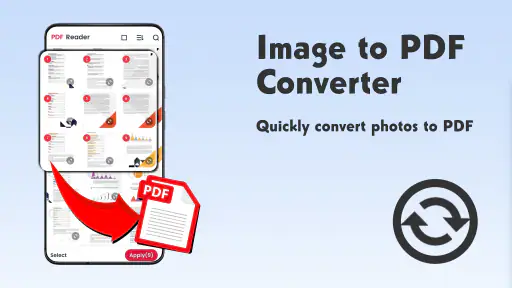
PDF Reader & Editor (PRO)は、PDFの閲覧や編集だけでなく、スキャンや変換にも対応するアプリです。書類をデジタル化したり、別の形式に変換したりする作業を、複数のアプリに切り替えずに進めたい人に向いています。スキャン後の見え方や変換結果は、元の書類やファイルの内容によって異なるため、大切な文書では仕上がりを確認してから保存・共有すると安心です。
PDF Reader & Editor (PRO)は、どの端末で利用できますか?
PDF Reader & Editor (PRO)はモバイル端末向けのアプリで、対応OSの条件を満たす端末で利用できます。対応するOSの最低条件は7.0です。インストール前に端末のOSバージョンを確認し、ストア上で自分の端末に対応していることも確かめておきましょう。PDFを読むだけでなく、スキャンや編集などの機能も使う場合は、ファイルを開いて操作しやすい画面サイズかどうかも考慮すると選びやすくなります。
PDF Reader & Editor (PRO)では、PDFをどのように閲覧・編集できますか?
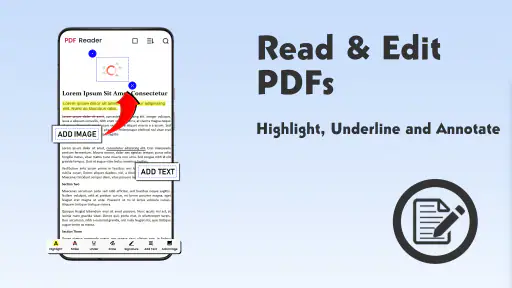
PDF Reader & Editor (PRO)は、スマートフォンやタブレットでPDFを開いて読むための基本機能に加え、文書への注釈、ハイライト、下線、コメント追加などを行えるタイプのアプリです。実際に使う際は、端末内のファイルや共有メニューからPDFを読み込み、必要なページを拡大・縮小しながら確認できます。ただし、文字そのものの編集、画像やレイアウトの変更など、高度な編集機能に対応しているかは、アプリのバージョンや購入プランによって異なる場合があります。
PDF Reader & Editor (PRO)は無料で利用できますか?追加料金は必要ですか?
PDF Reader & Editor (PRO)は有料アプリで、価格は¥999です。アプリ名にPROと付いていても、すべての機能を完全に無料で利用できるとは限りません。ダウンロード前には、ストアページの料金表示や購入条件を確認してください。広告の削除、編集機能、ファイル変換、署名、クラウド連携など、機能ごとの利用条件も確認しておくと、購入後に想定との違いが生じにくくなります。
PDF Reader & Editor (PRO)でPDFへの署名やフォーム入力はできますか?
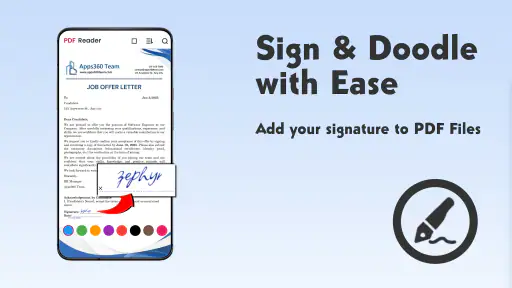
書類への署名や申請書の入力を目的に利用したい場合は、対応機能を事前に確認することをおすすめします。PDF Reader & Editor (PRO)では、手書きの署名を描画したり、テキストを重ねて入力したりできる場合がありますが、すべてのPDFフォームに対して完全な入力や保存が保証されるとは限りません。電子署名の法的効力、証明書付き署名、企業向けの認証機能などが必要な場合は、専用の署名サービスとは別に考える必要があります。
メリット
- PDFの表示が速く、ページ数の多い文書も比較的スムーズに読める
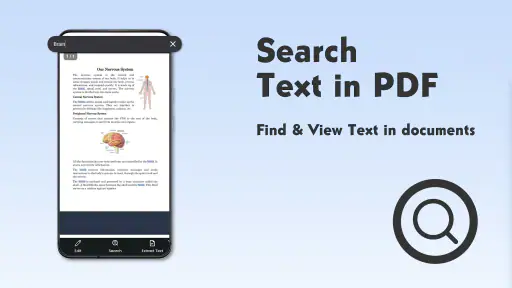
- 文字検索やページ移動が簡単で、必要な情報をすぐ見つけられる
- ハイライトやメモ機能で重要な箇所を整理しやすい
- 複数のPDFを端末内でまとめて管理できる
- 広告が少なく、読書中の操作を邪魔されにくい
デメリット
- 高度な編集機能はパソコン向けソフトほど充実していない
- 大容量PDFでは端末によって読み込みに時間がかかることがある
- 無料版では一部の機能や保存形式に制限がある場合がある
- スキャンしたPDFの文字認識精度は文書によって差が出る
- クラウド連携や共有機能の対応範囲を事前に確認する必要がある
- カテゴリー
- 仕事効率化
- バージョン
- 2.0.9











