PDF Reader: All File Tools
- 0.00
- 0.0
- インストール数
- 10.00K
- 価格
- Free
スクリーンショット
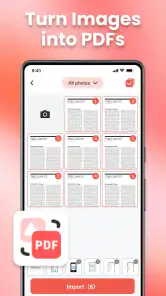
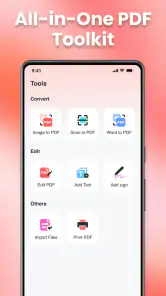
分析: Reviewed
PDFを読むだけでなく、端末内のファイルを見つけて開く作業まで簡単にしたい人にとって、PDF Reader: All File Toolsは気軽に試しやすい選択肢です。私はこのアプリを、複雑な編集環境ではなく、PDFの管理と閲覧に絞った軽量な仕事効率化アプリとして見るのがいちばんしっくりきました。必要な文書をすぐ確認したい場面では扱いやすく、無料で始められる点も大きな魅力です。
一方で、PDFを本格的に加工したい人には、最初から用途が合わない可能性があります。名前に「All File Tools」とありますが、私が評価したい中心はあくまでPDFを整理して読むための使い勝手です。文書作成、細かな注釈、電子署名、チーム共有などを重視するなら、専門性の高い別のアプリのほうが満足しやすいでしょう。
日常のPDF確認を軽くする設計
このアプリを開いてまず感じるのは、PDFを読むまでの距離が短いことです。仕事のメールから保存した資料、学校や行政から受け取った文書、取扱説明書のようなファイルは、必要なときに見つからないだけで意外と時間を使います。PDF Reader: All File Toolsは、そうした「保存したはずのPDFを探して開く」という基本作業を中心に使うアプリです。
ストア上ではPDF Readerと紹介されており、用途も明快です。複雑な機能を覚えてから使うタイプではなく、PDFを開いて内容を確認するという目的に向いています。私は、毎日の作業を大きく変えるアプリというより、スマートフォンを簡易的な文書閲覧端末として使いやすくする道具だと感じました。
開発元はKFC Bazarです。仕事効率化のカテゴリーに置かれていることからも、娯楽用の読書アプリではなく、保存した文書を実用的に扱うための位置づけが分かります。無料で利用でき、対象年齢は3歳以上なので、年齢制限を気にせず家庭や職場の端末で試しやすい部類です。
インストール数は1万以上で、巨大な定番アプリというより、必要な人が目的を持って導入する段階のアプリです。私はこの点を、良し悪しの決定材料というより、使う前に自分の目的をはっきりさせるための目安として受け取りました。多くの人が使っているから安心、と決めつけるより、PDF閲覧に必要な範囲を自分で確認するのが適切です。
資料を探す時間を減らす使い方
具体的には、スマートフォンに保存したPDFを一か所から確認したい人に向いています。たとえば、外出先で会議資料を見直す場合、ファイル管理アプリを開いて保存場所をたどり、別のビューアーに切り替える流れは小さな手間になります。専用の閲覧アプリを決めておけば、PDFを読むための入口を固定でき、確認作業に集中しやすくなります。
ニュースデスクの記事をもっと読む






私がおすすめしたいのは、保存直後にファイル名を整える習慣と組み合わせる方法です。アプリだけで検索の問題がすべて解決するわけではありません。たとえば「document.pdf」のような名前のままでは、似た資料が増えたときに見分けにくくなります。日付や用途を含む名前に変えてから保存すれば、PDF Reader: All File Toolsを開いたときにも目的の文書を判断しやすくなります。
もう一つの実用的な使い方は、移動中の確認専用にすることです。長い資料を細かく編集するのではなく、集合場所、持ち物、金額、手順などを短時間で読み返す場面なら、軽いPDFビューアーのほうが大げさになりません。私は、読むことと編集することを同じアプリに求めないほうが、スマートフォンでは操作が分かりやすいと考えています。
無料で始める価値と、導入前の見方
価格は無料です。PDFをたまに読むだけの人が、導入費用を気にせず試せるのは明確な利点です。特に、標準のファイル管理機能でPDFが開きにくい、保存場所が分かりづらい、毎回違うアプリに切り替わってしまうと感じているなら、専用アプリを一つ試す意味があります。
ただし、無料であることだけを理由に、すべてのPDF作業を任せるべきではありません。仕事で受け取った契約書や個人情報を含む資料を扱うなら、保存場所や共有方法を自分で確認し、不要なファイルを端末に残さない運用が必要です。これはこのアプリに限らず、スマートフォンで文書を扱うときの基本的な注意点です。
対応する最低OSは8.0です。比較的幅広い端末で導入を検討できますが、古い端末ではPDFの大きさや端末側の空き容量によって読み込みの快適さが変わることがあります。私は、アプリが軽量でも、非常に大きな画像中心の資料まで同じ感覚で扱えるとは考えないほうがよいと思います。
実際の生活で役立つ場面
たとえば、私は旅行前に予約確認書や施設の案内をPDFで受け取った場合、必要な情報だけをスマートフォンで確認できれば十分だと感じます。印刷するほどではない資料をまとめて持ち歩けるので、紙を探す手間を減らせます。目的地で通信状態が不安定なときに備え、必要なPDFをあらかじめ端末へ保存しておく運用とも相性がよいでしょう。
仕事では、会議前に配布資料のページを確認したり、担当者から送られた手順書を見ながら作業したりする場面が考えられます。ここで重要なのは、閲覧アプリを開くこと自体より、必要なファイルを事前に端末へ集めておくことです。アプリを入れただけで資料の整理が自動的に完了するわけではないため、フォルダー分けやファイル名の整理を一緒に行うと効果を感じやすくなります。
家庭では、家電の説明書、学校からの配布資料、保険や公共サービスの案内など、必要なときだけ読むPDFの確認に向いています。紙の書類をすべて置き換える必要はありません。頻繁には見ないものの、捨てると困る資料を端末で確認するための補助役として使うと、用途がはっきりします。
このアプリの強みは、PDFを読むという一点を日常の流れに組み込みやすいことです。高機能さを競うより、保存した文書を開くまでの迷いを減らしたい人に価値があります。
標準機能や高機能アプリとの違い
スマートフォンには、最初からPDFを開ける機能が搭載されている場合があります。すでに標準のファイル管理で不満がないなら、専用アプリを追加する必要はありません。アプリを増やすほど、どこから開くか、どのアプリに保存されたかを迷う場面も増えるからです。
一方、標準機能ではファイル一覧が扱いにくいと感じる人には、専用のPDF閲覧アプリを置く意味があります。PDF Reader: All File Toolsは、文書を読む目的を前面に出したい人に向いています。私は、標準機能で毎回つまずく人が、無料の代替手段として試す順番に適していると思います。
高機能なPDFアプリと比べる場合は、選ぶ基準が変わります。注釈を細かく残したい人、署名を追加したい人、ページを並べ替えたい人、PDF以外の文書形式も統合して管理したい人は、専門的な編集機能を備えたアプリを優先すべきです。閲覧中心のアプリに編集ソフトの役割まで求めると、期待とのずれが生まれます。
逆に、仕事で受け取った資料を読むだけなのに、複数のメニューやアカウント登録に時間をかけたくない人には、シンプルな方向性が合います。私は、機能の多さを便利さと同じ意味で考えないようにしています。PDFを読む回数が多くても、編集しないなら、操作の少なさが実用上のメリットになることがあります。
使う前に知っておきたい限界
最も大きな注意点は、PDF管理とPDF編集を混同しないことです。文書の内容を読む用途には向いていても、原稿を作り替える、コメントを体系的に管理する、複数人で校正するといった作業では、別の道具が必要になります。私は、閲覧用として割り切れば評価しやすく、万能ツールとして期待すると物足りなく感じやすいアプリだと思います。
また、PDFの表示はファイルそのものにも左右されます。文字中心の資料と、画像を大量に含むカタログやスキャン文書では、読み込みや拡大時の感覚が異なります。大切な資料を外出先で読むなら、出発前に一度開いて、必要なページが問題なく読めるか確認しておくのが安全です。
ファイルの整理についても、アプリに任せきりにしないほうがよいでしょう。ダウンロード、メール、メッセージ、クラウドなど複数の場所からPDFを保存すると、同じ資料のコピーが増えます。私は、閲覧アプリを導入したタイミングで、不要な重複ファイルを削除し、用途別に分けることをおすすめします。これだけで、アプリの操作感以上に探しやすさが変わります。
さらに、重要な文書を扱う場合は、端末を他人に貸すときのことも考える必要があります。アプリが無料だからといって、機密資料の管理まで自動的に安全になるわけではありません。仕事用と個人用のファイルを分け、共有前に添付先を確認するという基本的な運用が欠かせません。
どんな人なら満足しやすいか
私は、次のような人には導入をすすめやすいです。スマートフォンでPDFを読む機会がある人、保存した資料をすぐ確認したい人、複雑な編集機能を使わない人、そして無料の閲覧アプリを探している人です。特に、紙の資料を持ち歩くほどではないが、必要なときに見られないと困るという人には、ちょうどよい立ち位置です。
反対に、PDFを仕事の中心的な素材として扱う人には慎重な判断をすすめます。契約書へ署名する、資料へ細かなコメントを入れる、ページを組み替えて納品する、複数の形式を一括変換するといった作業が多いなら、最初から編集向けのアプリを選んだほうが手戻りを減らせます。
学生の場合は、講義資料を読むだけなら便利ですが、書き込みやノート作成を重視するなら別の選択肢が向いています。読書と学習は似ていても、必要な機能が違います。私は、読むためのアプリと、勉強の記録を残すアプリを分ける考え方が、スマートフォンでは使いやすいと思います。
バージョンは1.0.4で、公開日は2025年11月14日です。比較的新しいアプリとして試すなら、導入後に自分が日常的に使うPDFを何種類か開き、操作が目的に合うか確認しておくとよいでしょう。短い資料だけで判断せず、文字中心の文書、画像の多い文書、複数ページの資料を試すと、自分との相性を見極めやすくなります。
私の結論は「読むために選ぶ」ならおすすめ
PDF Reader: All File Toolsは、PDFを読むという目的に焦点を合わせて選ぶと、分かりやすく実用的なアプリです。無料で始められ、仕事効率化の道具として、保存した文書を確認する日常的な作業に寄り添います。私は、標準機能だけではPDFの扱いにくさを感じている人が、まず試す候補として評価できます。
ただし、編集、署名、共同作業、学習用の書き込みまで一つにまとめたい人には、別のアプリのほうが適しています。導入前に「自分はPDFを読むのか、それとも加工するのか」を決めるだけで、選択を間違えにくくなります。
私なら、スマートフォンをPDFの持ち歩き用ビューアーとして使いたい友人にはすすめます。必要な資料を事前に保存し、ファイル名や保存場所を整えておけば、移動中や仕事の合間の確認がかなり楽になります。反対に、PDFを作り込む作業が中心なら、最初から高機能な編集アプリを選びます。読むことを中心に据えた人にこそ、無料で試す価値がある一作です。
PDF Reader: All File Tools よくある質問
PDF Reader: All File ToolsはどのOSで利用できますか?
PDF Reader: All File Toolsは、対応OSが8.0以上の端末で利用できるアプリです。ダウンロード前に、お使いの端末のOSが条件を満たしているか確認しておきましょう。アプリは仕事効率化のためのツールとして、PDFファイルの管理や閲覧を手軽に行いたい人に向いています。
PDF Reader: All File Toolsはどのようなアプリですか?
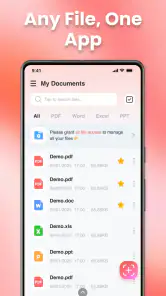
PDF Reader: All File Toolsは、PDFファイルの閲覧を中心に、端末内の書類を探したり、ファイルを整理したりできるオールインワン型のツールです。PDFを開いてページを確認するだけでなく、対応している形式のファイルをまとめて管理したい人にも向いています。仕事の資料、請求書、電子書籍、学校の文書などをスマートフォンで確認したい場合に便利です。
PDF Reader: All File ToolsでPDFを編集や変換できますか?
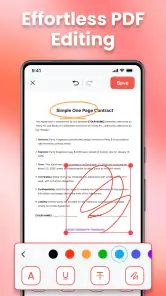
アプリ名に「All File Tools」とあるため多機能に見えますが、利用できる編集、変換、圧縮、結合、分割などの機能は、アプリのバージョンやプランによって異なる場合があります。基本的な閲覧やファイル管理は使いやすい一方、高度な編集機能を利用したい場合は、実際の画面に表示される対応機能と料金を事前に確認することをおすすめします。
無料で利用できますか?有料機能や広告はありますか?
PDF Reader: All File Toolsは無料でダウンロードできる場合がありますが、すべての機能が完全無料とは限りません。広告表示、プレミアム機能、サブスクリプション、追加ツールの利用制限などが設定されている可能性があります。ダウンロード前後にストアの料金表示とアプリ内の購入条件を確認し、無料トライアルがある場合は自動更新の有無や解約方法にも注意してください。
個人情報やPDFファイルの安全性は大丈夫ですか?
PDFには契約書、身分証明書、給与明細、仕事上の機密資料など、重要な情報が含まれることがあります。そのため、ファイルを開く前にアプリのプライバシーポリシー、必要な権限、データの保存場所を確認することが大切です。オンライン変換やクラウド機能を利用する場合、ファイルが外部サーバーへ送信される可能性もあるため、機密書類の扱いには特に注意しましょう。
メリット
- PDF以外の文書形式にも対応し、ファイルをまとめて管理しやすい
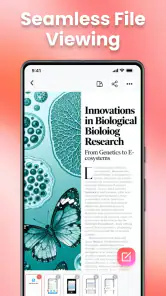
- ページの拡大・縮小が滑らかで、小さな文字も確認しやすい
- 最近開いたファイルへすぐ戻れる履歴機能が便利
- 端末内のPDFを自動検出でき、手動で探す手間を減らせる
- 共有メニューから他のアプリへファイルを送信しやすい
デメリット
- 無料版では広告表示が操作の妨げになる場合がある
- 一部の高度な編集機能は有料プランへの登録が必要
- 大容量PDFを開く際に読み込み時間が長くなることがある
- スキャン機能の精度は原稿の状態や照明に左右されやすい
- クラウド連携には追加の権限や設定が必要になる場合がある
- カテゴリー
- 仕事効率化
- バージョン
- 1.0.4











