PDF Mate - Launcher
- 5.00
- 3.8
- インストール数
- 100.00K
- 価格
- Free
スクリーンショット
分析者 Reviewed
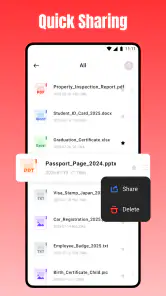
PDFを開きたいときや、よく使うアプリへすぐ移動したいときに、ホーム画面を整理する選択肢として試したのがPDF Mate - Launcherです。私は、PDF専用ビューアーというより、PDFを読む入口と普段のアプリへの入口をひとつにまとめるための、仕事向けのシンプルなランチャーとして使うと性格が分かりやすいと感じました。
ビジネスカテゴリーのアプリですが、難しい業務管理ツールではありません。画面の役割が比較的はっきりしていて、スマートフォンで資料を確認する人、仕事用アプリを毎回探すのが面倒な人、端末のホーム画面をできるだけすっきりさせたい人に向いています。一方で、PDFの編集や高度なファイル管理まで一つのアプリで済ませたい人には、期待する方向と少し違う可能性があります。
開発元はIdTech Mediaで、無料で利用できます。対象年齢は3歳以上、Android 7.0以上に対応し、現在のバージョンは6.0.2です。公開日は2025年9月29日で、利用規模は10万回以上のインストール。評価は平均3.8で、1.2K件ほどの評価が付いています。数字だけで判断すると、広く試されている一方、誰にでも同じように合うタイプではないという印象です。
最初につまずきやすいところを先に確認する
PDFビューアーとして探すと印象が変わる
最初に戸惑いやすいのは、アプリ名からPDF専用ツールを想像してしまうことです。実際に使うと、このアプリの中心は「PDFを読むこと」だけではなく、ホーム画面からPDFや普段のアプリへ移動しやすくすることにあります。PDFの内容を細かく加工するための専門アプリとは、出発点が違います。
そのため、インストール後に「PDFを編集するボタンが見つからない」「ファイル管理画面が想像と違う」と感じた場合、故障というより用途の取り違えを疑ったほうがよいでしょう。私はまず、PDFを読む作業と、PDFを編集・変換する作業を分けて考えるようにしました。前者ならこのアプリの方向性に合いますが、後者では別の専門アプリを併用するほうが自然です。
ホーム画面を置き換える意味を理解しておく
このアプリを便利にするには、単に起動して一度PDFを開くだけでは足りません。普段のホーム画面の代わりに、必要な入口をまとめる道具として使うと良さが出ます。仕事用のPDF、メール、クラウドストレージ、文書作成アプリなど、毎日触るものを同じ場所から開くという考え方です。
ただし、端末標準のホーム画面に慣れている人ほど、最初は操作の切り替えに迷います。アプリを入れたのに変化がない、あるいは以前のホーム画面に戻ってしまうという場合は、PDFの問題ではなく、ホーム画面としての設定が関係している可能性があります。ここを確認せずに再インストールを繰り返しても、使い勝手はあまり改善しません。
仕事用と私用の入口を混ぜすぎない
私が実際に使うなら、最初からすべてのアプリを並べるのではなく、PDFを読む場面で一緒に使うものだけに絞ります。たとえば、メール、ファイル保存先、メモ、ビデオ会議のアプリを置き、ゲームや買い物アプリまで同じ画面に加えると、目的の入口を探す時間が増えます。
この整理は見た目の問題だけではありません。PDFを確認して返信する、資料を保存する、メモを残すといった一連の作業が近い場所で完結しやすくなるからです。逆に、アプリを大量に並べてしまうと、標準ランチャーのフォルダー整理と大きく変わらなくなります。最初に置くアプリを少数に絞ることが、PDF Mate - Launcherを使いやすくする最初のコツです。
使い始める前に行いたいセットアップ確認
まず対応環境と更新状態を見る
Android 7.0以上が必要なので、古い端末を使っている場合は、インストール前にOSのバージョンを確認しておくと安心です。対応条件を満たしていても、端末メーカー独自のホーム画面や省電力設定によって、切り替え方や表示のされ方が異なることがあります。
アプリのバージョンが6.0.2になっているかも確認しておきたい点です。ストア上で更新が表示されるなら、先に更新してから動作を見ます。ホーム画面に関わるアプリは、古い状態のまま設定を進めると、後から更新した際に表示や操作の印象が変わることがあります。設定を何度もやり直したくない人ほど、最初に更新状態を整えるのがおすすめです。
ホームアプリの選択を急がない
起動時にホーム画面として使うか尋ねられた場合、いきなり固定せず、まず試す形で操作感を確かめるのが無難です。端末によって表示される文言は異なりますが、ホーム画面の選択を変更する場所は、通常のアプリ設定とは別に用意されていることがあります。
一度試して問題がなければ、普段の使い方に合わせて選択を確定します。戻したいときに迷わないよう、端末の設定から標準のホームアプリへ戻す手順を把握しておくと、心理的な負担が減ります。私は新しいランチャーを試すとき、連絡先や重要なファイルの操作をいきなり任せず、まずPDFを一つ開く程度の確認から始めます。
PDFの保存場所を一つに決める
PDFを読む目的で使うなら、ファイルが端末内のどこにあるかを自分で把握しておくことが大切です。メールの添付、ダウンロードフォルダー、クラウドストレージなどに資料が分散していると、ホーム画面を整えても探す時間は短くなりません。
実用的なのは、仕事で頻繁に読むPDFの保存先を一つ決め、そこへ集める方法です。毎回別の場所から開く必要がある資料だけ、普段使いのアプリへの入口からアクセスします。PDF Mate - Launcherは、散らかったファイルを自動的に整理する道具として期待するより、整理した後のアクセスを簡単にする道具として見るほうが、使い始めの違和感が少なくなります。
表示されないときは権限より先に操作経路を見直す
PDFが見つからないと、すぐに権限の問題だと思いがちです。しかし、実際には別の保存場所を見ていたり、メールやクラウド側でファイルがまだ端末に保存されていなかったりすることもあります。まず元のアプリでPDFを開けるか、端末のファイル管理から同じPDFを確認できるかを順番に試します。
元のアプリでも開けないなら、ランチャーだけを調整しても解決しません。ファイル名に特殊な文字が含まれている、ダウンロードが途中で止まっている、ファイル自体が破損しているといった可能性もあります。ここで原因を切り分けると、不要な再設定を避けられます。
日常のワークフローで迷ったときの戻し方
朝の資料確認を短い手順にする
たとえば出勤後、メールで届いた会議資料を確認し、内容を見ながらメモを残し、必要なら返信するという場面を考えます。標準ホーム画面でメール、ファイル、メモをそれぞれ探すより、PDF Mate - Launcherから関係する入口へ移動できる状態にしておくと、視線と指の移動を減らせます。
ここで重要なのは、PDFを読んでいる最中に別の作業へ移るときの戻り方です。資料を閉じた後、もう一度同じファイルを探すのではなく、直前に使ったアプリへ戻る操作を覚えておくと、確認と返信を行き来しやすくなります。ランチャーの画面へ戻ることだけを繰り返すと、かえって手順が増える場合があるため、端末標準の戻る操作やアプリ切り替えも併用するのが現実的です。
開けないPDFを無理に同じ経路で処理しない
PDFによっては、通常の文書のように開けないことがあります。内容が重い、作成元の形式が特殊、保存が不完全など、原因はファイル側にもあります。このとき、同じPDFを何度もタップするより、元のメールやクラウドアプリから直接開く、いったん端末に保存し直す、といった別経路を試すほうが早いことがあります。
私は、開けないファイルを見つけたら、まず別のPDFが開くかを確認します。ほかのPDFは読めるなら、アプリ全体ではなく問題のファイルに焦点を絞れます。どのPDFも開けない場合は、端末の空き容量、ファイルアプリ、OSの状態などを確認します。この順番なら、原因がランチャーにあるのか、資料にあるのかを判断しやすくなります。
ホーム画面に戻れないときの対処を知る
ホーム画面として設定した後に以前の表示へ戻したい場合、アプリを削除するだけでは期待した状態にならないことがあります。端末の設定で標準のホームアプリを選び直す方法を探す必要があります。機種ごとに項目名や場所が違うため、設定画面の検索欄で「ホーム」などの語を使うと見つけやすいでしょう。
この点は、ホーム画面を変更するアプリ全般にある注意点ですが、PDFを見るだけのつもりで導入した人には意外な負担です。導入前に戻し方を確認しておけば、試用中に不安になりにくくなります。特に家族の端末へ設定する場合は、本人が元のホーム画面へ戻せるかまで確認してから固定するのが安全です。
動作が重いときはアプリだけを疑わない
画面の切り替えが遅い、PDFの表示に時間がかかると感じたときも、原因が一つとは限りません。端末の空き容量が少ない、同時に多くのアプリが動いている、PDFのサイズが大きい、保存先との通信が不安定といった条件が重なると、どのアプリでも反応が鈍くなります。
まず別の軽いPDFや端末内のアプリを開き、全体が遅いのか、特定の資料だけが遅いのかを比べます。全体的に遅いなら端末の再起動や不要なファイルの整理を先に行い、特定の資料だけなら保存し直しや別の閲覧経路を試します。こうした切り分けは、アプリの設定をむやみに初期化せずに済むという利点があります。
アプリが原因ではないケースを見分ける
通信が必要な作業と端末内の作業を分ける
端末内に保存されたPDFを読む作業と、クラウドやメールから資料を取得する作業では、問題の起きる場所が違います。前者で読めるのに後者で止まるなら、通信環境や元のサービス側を確認するべきです。反対に、保存済みのPDFまで開けないなら、ファイル管理や端末状態の確認が先になります。
この区別をつけるだけで、「ランチャーがPDFを読めない」という誤解を減らせます。PDF Mate - Launcherは入口をまとめる役割が中心なので、通信の不調やクラウド側の同期遅れを直接直すものではありません。仕事中に困らないよう、重要な資料は事前に端末へ保存しておくという使い分けが現実的です。
標準ランチャーとの違いを冷静に比べる
端末標準のホーム画面は、通知、ウィジェット、フォルダー、検索などを幅広く扱えることが多く、細かなカスタマイズを重視する人には便利です。PDF Mate - Launcherの魅力は、そうした多機能さを追いかけることではなく、PDFを読む入口と普段のアプリへのアクセスを近づける分かりやすさにあります。
すでに標準ランチャーで仕事用フォルダーを整え、PDFも問題なく開けているなら、乗り換えによる差は大きくないかもしれません。逆に、毎回アプリ一覧を開いて目的のアプリを探している人や、業務用端末を簡単な構成にしたい人には、機能を絞った構成が合います。選ぶ基準は、機能の多さではなく、今の探す手間が減るかどうかです。
PDF専門アプリとの役割分担を考える
PDFへの注釈、署名、ページ編集、形式変換などが必要なら、専門のPDFアプリのほうが適しています。PDF Mate - Launcherをその代わりに使おうとすると、できることの不足に不満を感じやすくなります。
私は、読む入口はこのアプリ、細かな編集は専門アプリという分担が最も納得しやすいと思います。入口を一つにまとめても、実際の作業を行うアプリまで一つに限定する必要はありません。この考え方なら、ホーム画面の簡潔さを保ちながら、必要な機能だけ別の道具で補えます。
誰に向いていて、誰が見送るべきか
向いているのは、スマートフォンで資料を読む機会が多く、仕事で使うアプリへの移動を簡単にしたい人です。家族や職場の人が使う端末を、PDF確認中心の分かりやすい構成にしたい場合にも候補になります。無料なので、現在のホーム画面を一度整理して試してみる負担が小さい点も良いところです。
一方、ホーム画面に多くのウィジェットを置きたい人、見た目を細かくカスタマイズしたい人、PDFを本格的に編集したい人には、標準ランチャーや専門PDFアプリのほうが満足しやすいでしょう。アプリをたくさん使い分ける人も、入口を一つにまとめることで逆に探しにくくなる可能性があります。シンプルさが目的なのか、多機能さが目的なのかを先に決めることが大切です。
実用面から見た最終的な判断
PDF Mate - Launcherは、PDFを読む作業と普段使いのアプリへのアクセスを、ホーム画面から分かりやすく始めたい人に合うアプリです。私は、PDFの編集機能を期待するのではなく、資料確認の入口を整えるものとして使うと、無料アプリらしい気軽さと実用性のバランスが見えました。
導入時のポイントは、対応OSを確認し、ホームアプリの変更を急がず、PDFの保存場所を整理しておくことです。問題が起きたときは、別のPDFを開いて比べる、端末内のファイルか通信経由かを分ける、標準ホーム画面へ戻す方法を確認する、という順番で調べると原因を見つけやすくなります。
評価が平均3.8であることにも、私はこのアプリの立ち位置が表れていると感じます。目的が合えば便利ですが、PDFに関するあらゆる作業を一つで済ませるアプリではありません。「読むための入口を整えたい」という目的がはっきりしているなら、試す価値があります。反対に、編集や高度な整理を最優先するなら、最初から専門ツールを選んだほうが遠回りになりません。
最終的には、ホーム画面を開いた瞬間に次の作業が分かるかどうかで判断するのがおすすめです。メールから資料を開き、確認後にメモや返信へ移る流れが今より自然になるなら、PDF Mate - Launcherは日々の小さな手間を減らしてくれます。そうでなければ、端末標準のランチャーを整理するだけでも十分です。私は、仕事用のPDF確認を簡単にしたい人へ、用途を限定したうえで勧めたいアプリです。
長所
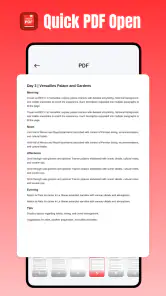
- PDFをすばやく開けるシンプルなランチャー設計
- 最近使ったPDFへすぐアクセスできる
- 複雑な設定が少なく、初めてでも扱いやすい
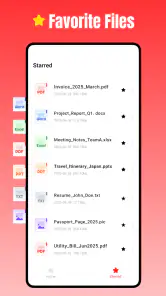
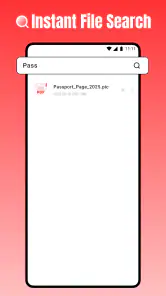
- 端末内のPDF整理に役立つ検索・一覧表示
- 軽快に動作し、日常的な閲覧用途に向いている
短所
- PDF以外のファイル管理機能は限定的
- 高度な編集や注釈機能は別アプリが必要
- 端末内のPDF数が多いと探しにくい場合がある
- 広告や追加機能の表示が気になることがある
- 対応するPDFビューアーの環境に左右される
- カテゴリ
- ビジネス
- バージョン
- 6.0.2











