PDF Master
- 3.00
- 3.2
- インストール数
- 10.00K
- 価格
- Free
スクリーンショット
分析者: Reviewed
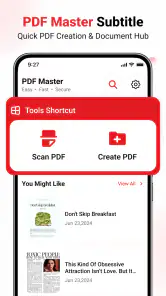
書類を受け取ったその場で確認し、必要なら紙の資料をPDFにして、後から見つけたい。そんな用途でアプリを選ぶなら、PDF Masterは「閲覧・スキャン・作成・検索」を一つにまとめたい人向けのツールです。私なら、仕事や学校でPDFを扱う機会はあるものの、専門的な編集までは必要ない人に候補として勧めます。反対に、注釈や署名、ページの細かな調整まで日常的に行う人は、使い始める前に自分の作業に必要な機能が揃うかを見極めたいところです。
何を優先するかで選び方が変わる
読むだけか、紙の書類も扱うか
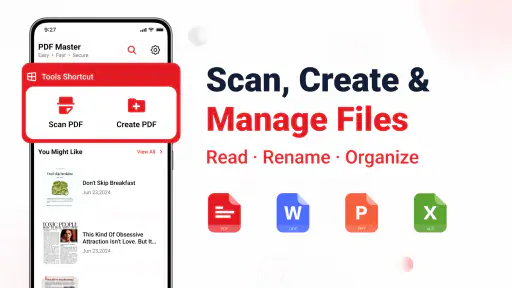
PDFアプリは、ファイルを読むことに特化したものから、文書の取り込みや整理まで担うものまで幅があります。PDF Masterの特徴は、単にPDFを開くためだけでなく、紙の文書をスキャンしてPDFを作る用途も視野に入れている点です。閲覧、作成、検索を別々のアプリに任せたくない人には、まとめて試す意味があります。
私が選ぶときにまず考えるのは、「普段は読むだけか、それとも紙からPDFを作ることもあるか」です。前者なら、端末に最初から入っているビューアや、すでに使い慣れたファイル管理アプリで十分な場合があります。後者なら、スキャンからPDFとして扱う流れが一つのアプリ内で完結することに価値を感じやすいでしょう。
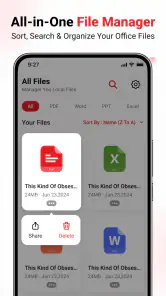
もう一つの判断軸は、探しやすさです。ファイルが数個しかないうちは、名前を覚えておくだけでも困りません。しかし、学校の配布資料、領収書、申請書などが混ざってくると、必要なものを探す時間がじわじわ増えます。PDF Masterはファイル検索も案内されているので、閲覧だけでなく、手元のPDFを見つける作業もまとめたい人に向いた設計です。
機能の幅と使い続ける理由
このアプリはBang Jorghy Devが開発したツールで、無料で利用できます。年齢区分は3歳以上、対応するAndroidの最低要件は8.0です。無料で始められるのは試しやすい反面、日々の中心ツールにするなら、実際のファイルで操作感を確かめてから決めるのが現実的です。
最新ニュース
平均評価は3.2で、評価数は81件、レビューは3件です。私はこの数字を、安心材料や欠点の断定としてではなく、利用者の反応が一方向に固まっているわけではないものとして受け止めます。レビュー数が限られるため、評判だけで自分の使い方に合うと判断するより、まず普段の書類で試すほうが納得しやすいでしょう。インストール数は1万回以上で、少なくとも個人が気軽に試すための規模感はあります。
一つのアプリにまとめると便利な場面
紙からファイルまでの流れを短くできる
PDF Masterが合いそうなのは、受け取った紙を一時的に保存したい人です。たとえば、外出先で申込書の控えや講義のプリントを受け取り、帰宅後に整理するつもりでかばんに入れたままにしてしまうことがあります。そうした書類をその場でスキャンしてPDFにし、後でアプリ内の検索を使って探せれば、紙を撮影した画像とPDFファイルが別々の場所に散らばるのを避けやすくなります。
この使い方で私が勧めたい小さな工夫は、スキャンした直後にファイル名を用途が分かる言葉に整えることです。検索機能は、ファイルを探すための入口として便利ですが、名前を「書類」や「スキャン」のままにすると、後で候補を見分けにくくなります。日付や用件を自分なりの短い規則で入れておけば、検索結果を選ぶ手間も抑えられます。これはアプリの機能に頼り切らず、検索しやすい状態を作るための実用的な使い方です。
また、保存する前に、紙の端が画面にきちんと入っているか、文字が読めるかを見直す習慣も大切です。取り込みの時点で見落としがあると、後からPDFを開いても情報の欠けを補えません。スキャンできることだけで安心せず、提出先に使う書類なら、保存後にページ全体を開いて確認しておくのが無難です。
閲覧と検索を同じ場所で行う利点
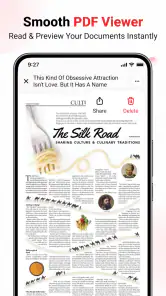
別のビューアで読むたびにファイル管理画面へ戻る必要がある人にとって、閲覧と検索が一つにまとまっているのは分かりやすい利点です。たとえば、家電の説明書を確認したいとき、まずファイル名や関連する語で探し、見つけたPDFをそのまま開く流れが期待できます。ファイルの場所を忘れがちな人や、複数の書類を短時間で確認する人ほど、この一連の動作をまとめる意味が出ます。
ただし、検索は整理の代わりではありません。仕事用と個人用のファイルが混在している場合は、保存先や命名のルールも一緒に考えるのがおすすめです。見つける機能に頼って無秩序に保存すると、検索語を思い出せないときにかえって迷います。PDF Masterを選ぶなら、最初に「領収書」「授業」「手続き」のような自分に通じる分類を決めておくと、あとで扱いやすくなります。
アプリのバージョンは1.0.3です。私は、初めて使う段階では、重要書類の保管先をすぐに全面移行するのではなく、まず複製できる資料や再取得できる書類で閲覧・検索・スキャンを試します。小さなテストなら、読み込みやファイルの扱いが自分の端末や習慣に合うかを確かめながら、普段の保存方法も維持できます。
一般的なPDFビューアや専用スキャンアプリとの違い
一般的なPDFビューアは、すでにあるファイルを読むことを中心に使いたい場合に向きます。紙の書類をほとんど扱わないなら、スキャンや作成まで含むアプリを選んでも、使わない機能が増えるだけかもしれません。一方、スキャン専用のアプリは、紙を取り込む作業そのものを重視したい人に比較対象になります。PDF Masterの魅力は、そうした用途を閲覧や検索と同じツールで扱えるところにあります。
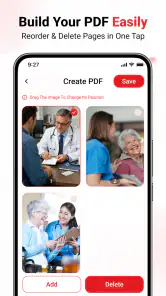
専用の編集アプリと比べるなら、注釈、フォーム入力、電子署名、ページの並べ替えといった作業が必要かどうかを基準にしましょう。ここで大切なのは、名称から高度な編集までできると決めつけないことです。私なら、仕事で提出するファイルに書き込みを加える必要がある場合、実際にその操作ができるかを確認するまでは、既存の編集手段を手放しません。閲覧とスキャンが主な目的なら候補にしやすく、専門的な編集が主目的なら専用の選択肢のほうが合う可能性があります。
乗り換え前に考えたい手間と相性
最初から全部を移す必要はない
すでに別のアプリでPDFを管理している人は、全ファイルを一度に移すより、よく使う資料をいくつか開いて操作を比べるのが堅実です。毎回使う説明書、最近受け取った案内、再取得できる書類などを試せば、開きやすさや検索の流れを自分の目で判断できます。保存先や名前の付け方が合わないと感じたら、現在の管理方法を続けながら、スキャン用途だけに使う選択もあります。
紙の原本が大切な書類なら、PDF化したからといって原本をすぐ処分しないでください。スキャン画像は閲覧や持ち運びには便利でも、提出先によっては原本が必要です。特に申請や契約に関わる書類は、デジタル化したファイルが原本の代わりになるかを提出先の案内で確かめるのが安全です。
無料アプリを選ぶ際は、価格だけでなく、必要な作業を無理なく終えられるかも見てください。PDF Masterは無料で試せるので、使い方に合うかを確かめる入口としては手を出しやすいです。ただし、業務の締め切りがある書類を扱うなら、作業の途中で困らないよう、まず重要度の低いファイルで一通り試すことをおすすめします。
こういう人には別の選択肢も合う
スマートフォンでPDFを読むだけの人は、余分なアプリを増やす必要がないかもしれません。端末にあるビューアや、すでに使っているクラウド・ファイル管理サービスで困っていないなら、そのまま使うほうが操作や保存場所を増やさずに済みます。反対に、紙からPDFを作ることが時々あり、検索も同じ場所で済ませたい人なら、PDF Masterを試す価値があります。
複数人で書類を共有したり、細かな注釈を付けたり、編集履歴を扱ったりする必要がある場合は、個人向けの閲覧・作成ツールだけで完結するとは限りません。そうした作業では、チームの共有方法や編集機能を中心に設計されたサービスを比べるほうが合理的です。選ぶ基準は機能の多さではなく、自分の書類が「読む」「取り込む」「探す」のどこで滞るかです。
私ならこう勧める
PDF Masterは、日常的なPDF閲覧に加えて、紙の書類を取り込み、作ったファイルを後から探したい人に向いたツールです。特に、領収書や配布資料などをその場でデジタル化し、名前を付けて保管する習慣を作りたい人には、複数の用途をまとめられる点が役立ちます。最初は重要書類ではなく、再取得できる資料でスキャンから検索まで試してみるのが、失敗しにくい始め方です。
一方で、PDFを読むだけなら今の環境で足りる可能性がありますし、注釈や署名などの編集が中心なら、必要な操作を備えた別のアプリのほうが適しています。評価は平均3.2で、利用者の受け止め方だけを頼りに決めるより、自分のファイルで使い心地を確かめるのがよいでしょう。私の結論は、紙の書類もPDFも一つの流れで扱いたい人には試す価値があり、専門編集が目的の人には用途を確かめてから選びたいアプリです。
アプリ名はPDF Master。名前どおりPDFを中心にした道具として、まずは普段の書類を数点だけ扱い、スキャン後の読みやすさと検索のしやすさを確認してみてください。その結果、読む・作る・探すという自分の作業が本当に一か所にまとまるなら、使い続ける理由が見えてくるはずです。
PDF Master よくある質問
PDF Masterでは、どのようなことができますか?
PDF Masterは、PDFの閲覧や管理を中心に使えるアプリです。一般的には、端末内のPDFを開いてページを確認したり、ファイルを整理したりする用途に向いています。ただし、編集、署名、変換、注釈などの機能が利用できるかは、アプリのバージョンや提供元によって異なる場合があります。ダウンロード前に、ストアの機能説明とアプリ内の購入条件を確認してください。
PDF Masterは無料で利用できますか?
基本機能を無料で利用できる場合がありますが、広告の表示や、追加機能を使うためのアプリ内購入・サブスクリプションが設けられている可能性があります。料金体系や無料で使える範囲は、配信地域やアプリの更新によって変わることがあります。インストール前にストアの価格表示を確認し、アプリを起動した際も購入画面の条件や更新頻度をよく読んでから登録しましょう。
PDF MasterでPDFを編集したり、ファイル形式を変換したりできますか?
PDF Masterという名称のアプリは複数存在するため、編集や変換に対応しているかは、実際に利用するアプリの提供元とバージョンを確認する必要があります。閲覧専用のアプリでは、文書への書き込みやページの並べ替え、Wordなどへの変換ができないこともあります。必要な作業が決まっている場合は、ストアの機能一覧やアプリ内の説明で、その機能が無料か有料かも含めて確認してください。
PDF Masterを使うにはインターネット接続が必要ですか?
端末に保存済みのPDFを開く基本的な閲覧機能は、オフラインでも利用できることがあります。一方、クラウドへの保存、オンライン変換、共有、広告の読み込みなどはインターネット接続が必要になる場合があります。また、初回起動時やアカウント登録時に接続を求められることもあります。外出先で使う予定なら、必要なファイルを事前に端末へ保存し、オフラインで開けるか確認しておくと安心です。
PDF Masterに保存した文書のプライバシーや安全性はどう確認すればよいですか?
PDFには個人情報や仕事上の機密情報が含まれることがあるため、インストール前に提供元、プライバシーポリシー、ストアに記載されたデータ収集・共有の情報を確認しましょう。ファイルが端末内だけで処理されるのか、オンライン機能の利用時に外部へ送信されるのかは、アプリの仕様によって異なります。連絡先や写真など、PDF閲覧に不要と思われる権限を求められた場合は、許可する前に理由を確認してください。
メリット
- PDFの閲覧やページ移動が手軽で、必要な箇所を探しやすい
- 文書を一つのアプリで扱えるため、用途ごとにアプリを切り替える手間が少ない
- スマートフォンでPDFを確認でき、外出先での利用にも便利
- 紙の資料を持ち歩かずに済み、書類の管理をデジタル化しやすい
- シンプルな操作で、PDFを扱い慣れていない人にも使いやすい
デメリット
- 無料で使える機能や利用回数に制限が設けられている場合がある
- 広告が表示される場合、閲覧や作業の流れが中断されることがある
- 大きなPDFや画像の多い文書は、読み込みに時間がかかることがある
- 高度な編集機能は、別の専用アプリに比べて物足りない可能性がある
- 機密性の高い書類を扱う際は、保存先やプライバシー設定の確認が必要
- カテゴリ
- ツール
- バージョン
- 1.0.3