PDFマスター - エディター&リーダー
- 0.00
- 0.0
- インストール数
- 10.00K
- 価格
- Free

スクリーンショット
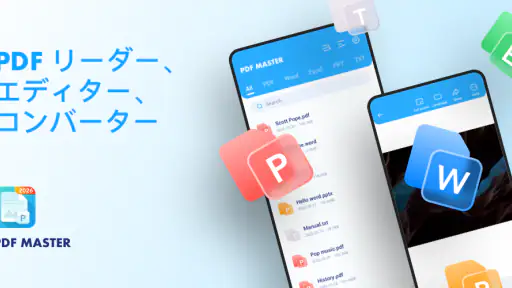
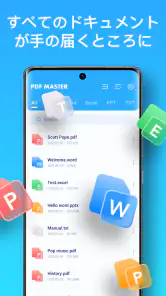
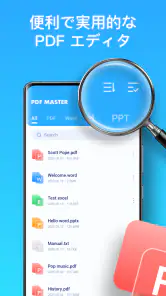
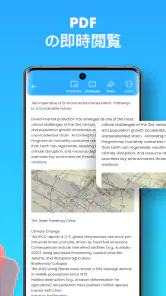
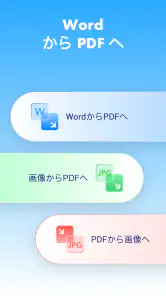
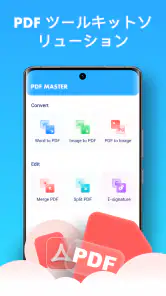
分析: Reviewed
PDFやオフィス文書をスマートフォンで扱う機会が増えた人にとって、PDFマスター - エディター&リーダーは、ファイルを開く、画像をPDFにまとめる、形式を変えるという作業を一つの場所に寄せられる仕事効率化アプリです。私は、複数の専用アプリを行き来するよりも、まずこのアプリでできるところまで処理してみる使い方が合っていると感じました。
特に便利なのは、書類を読むだけでなく、写真や画像を提出用のPDFに整えたい場面です。紙の資料を撮影した画像、メールでもらった文書、スマートフォンに保存したPDFを、その都度別のアプリへ渡す手間を減らせます。無料で使えるアプリなので、たまに書類を扱う人が試しやすい点も魅力です。
今の使い勝手と、向いている人
このアプリは、LifeStyleAppsWorldが提供する文書処理アプリです。Android向けの仕事効率化カテゴリーにあり、対象年齢は3歳以上。Android 8.0以降で利用でき、現行版は1.0.0です。公開日は2026年8月4日で、まだ初期版らしいシンプルさを残しています。
最初に触る人が迷いにくいタイプのアプリだと思います。複雑な編集環境を覚えるというより、手元のファイルを開いて確認し、必要なら別の形式へ移すという流れに重点があります。PDFを読む専用アプリとして使うこともできますが、画像をPDFにする作業まで同じ場所で行えることが、このアプリを選ぶ理由になりやすいでしょう。
たとえば、仕事帰りに書類をスマートフォンで撮影し、翌朝提出するケースを考えてみてください。画像のまま送ると、相手の環境によって見え方が変わったり、複数枚の順番が分かりにくくなったりします。そこで画像をまとめてPDFにしておけば、ひとつの文書として共有しやすくなります。私はこのような短い作業にこそ、本アプリの価値が出ると感じます。
一方で、長い文書を細かく編集したい人には、最初から高機能なPDF編集ソフトを選んだほうがよい場合があります。文章の一部を書き換えたり、複雑なレイアウトを調整したり、注釈を中心に作業したりするなら、専門アプリのほうが操作の選択肢は多くなります。PDFマスターは、万能な制作環境というより、日常的な変換と閲覧を軽くまとめる道具として見るのが自然です。
画像からPDFへ変えるときの考え方
画像をPDFに変換する機能は、単に拡張子を変えるだけの機能として考えるより、提出物を一つにまとめるための入口として使うと便利です。レシート、申込書、手書きメモ、ホワイトボードの記録など、複数の画像を別々に送るより、順番を意識して一つのPDFにまとめたほうが受け取る側も確認しやすくなります。
ニュースデスクの記事をもっと読む






私なら、変換前に画像の順番をファイル名や撮影順で整理します。変換後にページの並びを直す作業が少なくなるからです。また、横向きと縦向きの画像を混ぜると読み手が端末を回す回数が増えるため、撮影時点で向きをそろえるのも実用的なコツです。これはアプリの目立つ説明だけでは分かりにくい、実際の作業で効くポイントです。
暗い場所で撮影した画像や、文字が小さすぎる写真をPDFにしても、読みやすさそのものが改善するわけではありません。変換は整理に役立ちますが、画質やピントの問題まで自動的に解決するものではないと考えて使うべきです。重要書類なら、変換後に全ページを一度確認する習慣をおすすめします。
PDFとオフィス文書を読む場面
PDFだけでなく、オフィス文書を開ける点も、使い分けを減らすうえで助かります。メールやメッセージで受け取った資料を、まずスマートフォンで確認したいときに便利です。外出先で内容を読むだけなら、パソコンを開くより手早く済みます。
ただし、スマートフォンの画面では表や段組みの多い文書が読みにくくなることがあります。文章中心の資料なら問題が少なくても、細かな表計算や複雑なレイアウトでは、表示を拡大しながら確認することになるでしょう。私は、内容の確認や急ぎの共有には使い、最終的な編集やレイアウト確認は大きな画面で行う、という分担が現実的だと思います。
ファイル形式の変更も、相手に合わせて文書を渡したいときに役立ちます。相手がPDFを求めているのか、編集可能な文書を求めているのかを先に確認してから変換すると、やり直しを減らせます。変換すれば必ず元と同じ見た目になるとは限らないため、送信前にページの崩れや文字の欠落がないかを見ることが大切です。
現在の版で感じる進み方
現行版は1.0.0なので、製品としては出発点に近い位置づけです。私はこの点を、未完成という意味だけで受け取る必要はないと思います。基本的な閲覧、画像からPDFへの変換、形式変更という方向がはっきりしているため、目的が合う人なら早い段階でも使い道を見つけられます。
その一方で、今後の更新でどの作業が優先されるかによって、評価は大きく変わりそうです。画像の並べ替え、変換後の確認、複数ファイルの扱いやすさなど、日常の細かな部分が整えば、単なる変換ツールから、書類整理の中心へ進める可能性があります。ここは期待として述べたい部分であり、現行版に備わっていると決めつけて使うべきではありません。
公開後の初期段階で試す場合は、重要な文書をいきなり一つだけの手段に任せないほうが安心です。まず不要な画像や複製ファイルで流れを確認し、出力されたPDFや変更後の文書を開き直してから本番の書類を処理してください。特に提出期限がある資料では、この確認がトラブル回避につながります。
既存の利用者にとっての変化
すでにスマートフォンでPDFを読んでいる人が乗り換える場合、最大の変化は、閲覧と変換を別々の道具で考えなくてよくなることです。これまで画像をPDFにするために別アプリを探していたなら、作業の入口を一つにまとめられます。アプリを増やしたくない人には、分かりやすいメリットです。
逆に、現在使っている専門アプリで高度な編集をしている人は、すぐに完全移行する必要はないでしょう。専門アプリに、細かな注釈、ページ単位の管理、編集履歴など、日常的に欠かせない機能があるなら、PDFマスターを補助役として使うほうが無理がありません。画像をまとめる作業だけ任せ、仕上げは従来の環境で行うという使い方もできます。
ファイル形式を頻繁に変える人は、変換前後の確認手順を決めておくと使いやすくなります。元ファイルを残し、変換後のファイル名に用途を加え、開き直してから共有する流れです。これにより、元データを上書きしたり、変換前のファイルを誤送信したりするリスクを抑えられます。
通常の代替手段と比べた立ち位置
PDFを読むだけなら、端末に最初から入っているビューアや、普段使っているクラウドアプリで足りる人もいます。その場合、PDFマスターを追加する理由は、画像変換や形式変更まで一つのアプリで扱いたいかどうかです。読むだけの利用が中心なら、既存のビューアのほうが慣れていて速い可能性があります。
反対に、画像をPDFにまとめる作業を何度も行うなら、専用の画像変換アプリよりも、閲覧と文書処理が近い場所にあるほうが流れを作りやすいでしょう。複数のアプリを使う方法は、それぞれの機能が強いという利点がありますが、ファイルを渡す回数が増えます。PDFマスターは、機能を一つに集めることで、操作の切り替えを減らすタイプです。
オンライン変換サービスと比べると、スマートフォン内で完結する使い方を好む人に向きます。ただし、仕事上の機密文書を扱う場合は、変換先や保存先を自分で確認し、会社のルールに従ってください。便利さだけでなく、どのファイルをどこへ移したかを把握することが重要です。
使う前に知っておきたい摩擦
ファイル形式の変更は、元の文書が持つレイアウトやフォントによって結果が変わることがあります。文章だけのファイルと、画像、表、図形が複雑に組み合わさったファイルでは、同じように変換できるとは限りません。変換に成功した表示でも、細部まで元通りかは別問題です。
また、画像をPDFにしたからといって、画像内の文字が自動的に検索可能な文字データになるとは考えないほうがよいでしょう。スキャンした資料を後から文字検索したい人や、文字をコピーして再利用したい人は、文字認識に対応した別の手段が適しています。ここは、画像を一つの文書にまとめる機能と、画像内の文字を編集可能にする機能を区別したいところです。
大量のファイルを一度に処理したい人にも、向き不向きがあります。少数の資料をその場で扱う用途なら気軽ですが、毎日大量の書類を整理する業務では、フォルダー管理や一括処理に強い環境のほうが効率的な場合があります。私は、まず自分の一日の作業量を思い浮かべてから導入を決めるのがよいと思います。
現実的な使い方と確認のコツ
おすすめは、最初に「読む」「画像をまとめる」「形式を変える」のどれを一番使うか決めることです。主目的が曖昧なまま使うと、機能が複数あるぶん、どこから触ればよいか迷いやすくなります。たとえば学校の配布資料をまとめたいなら画像変換を中心に、仕事の添付書類を確認したいなら閲覧を中心に使うと、操作の流れを覚えやすくなります。
画像をPDFにする場合は、撮影前に机の上を片づけ、紙の四隅が写るようにします。ページを追加する前に、表紙、本文、添付資料の順番を決めておくと、完成後の修正が少なくなります。変換後は一ページ目だけで判断せず、最後のページまでめくって、向き、欠け、読みにくい画像がないか確認してください。
オフィス文書を外出先で確認するときは、読むことと編集することを分けて考えると快適です。急ぎの内容確認や、相手へPDFで渡す準備には使いやすい一方、細かな修正を何度も行う作業はパソコンに戻したほうが早いでしょう。この割り切りができる人ほど、アプリの良さを感じやすいはずです。
保存したファイルを後から探せるように、変換直後の名前を分かりやすくしておくのも大切です。「提出用」「確認用」など用途を名前に含めれば、似たファイルが増えたときにも見分けやすくなります。アプリの機能だけでなく、こうした小さな運用を組み合わせることで、文書処理の失敗を減らせます。
これから注目したいポイント
今後このアプリを見るとき、私はまず変換後の扱いやすさに注目します。ファイルを変換できること自体より、ページの順番を整えやすいか、結果を確認しやすいか、必要な場所へすぐ共有できるかが、毎日の使い勝手を左右するからです。
次に気になるのは、PDFを読む機能がどこまで実用的に広がるかです。長い資料を読む人にとっては、ページ移動や検索、メモのしやすさが重要になります。ただし、現行版で確認できる中心的な価値は、文書を開き、画像やファイル形式を扱うことです。将来の可能性と、今すぐ使える部分は分けて考えるべきでしょう。
最後に、初期版ならではの操作の安定感も見ていきたいところです。自分の端末で普段使うファイルをいくつか試し、変換前と変換後を比べるだけでも、相性を判断できます。人によって扱う文書の種類が違うため、他人の印象だけで決めず、自分の作業に合わせて確認するのが一番確実です。
私の結論
PDFマスター - エディター&リーダーは、スマートフォンでPDFやオフィス文書を確認しながら、画像をPDFにまとめたり、ファイル形式を変えたりしたい人に合う無料アプリです。10K以上のインストールがあることから、すでに試している利用者がいることも分かりますが、数字だけで判断するより、自分の書類処理に合うかを確かめるのがよいでしょう。
私は、提出用の画像をまとめる人、外出先で添付書類を確認する人、文書処理用のアプリを増やしすぎたくない人にすすめます。反対に、複雑なPDF編集、文字認識、大量処理を最優先する人は、専門ツールを主役にしたほうが満足しやすいです。
気軽な閲覧と変換を一つに寄せたい人には、試す価値のある選択肢です。初回は重要でないファイルで操作と出力を確認し、使い方が自分の流れに合うと分かってから、日常の書類へ広げるのが安全です。現行版は基本機能に焦点を置いた出発点なので、今後の更新でどれだけ細かな文書作業が快適になるかにも注目したいアプリです。
PDFマスター - エディター&リーダー よくある質問
PDFマスター - エディター&リーダーでは、どのような操作ができますか?
PDFマスター - エディター&リーダーは、PDFファイルの閲覧を中心に、ページの移動、拡大・縮小、検索、共有などをまとめて行えるアプリです。対応している機能は端末やバージョンによって異なる場合がありますが、保存済みの書類をすぐ確認したい人や、複数のPDFを一つのアプリで管理したい人に便利です。編集機能の範囲は、インストール前にアプリ内の説明で確認してください。
PDFマスター - エディター&リーダーは無料で利用できますか?
基本的なPDF閲覧は無料で利用できる場合がありますが、編集、変換、結合、広告削除、クラウド関連などの一部機能は、広告の視聴やアプリ内課金、サブスクリプションが必要になる可能性があります。料金体系や無料トライアルの有無、更新条件は変更されることがあるため、ダウンロード前にストアの最新情報と購入画面を必ず確認することをおすすめします。
PDFファイルの編集や注釈追加に対応していますか?
アプリ名のとおり、PDFの閲覧だけでなく、対応バージョンでは文字入力、ハイライト、手書き、署名、コメントなどの編集・注釈機能を利用できる場合があります。ただし、すべてのPDFで同じように編集できるとは限らず、スキャン画像として保存された文書やパスワード保護されたファイルには制限があります。重要な書類は編集前に必ずバックアップを作成してください。
PDFマスター - エディター&リーダーでファイルを安全に管理できますか?
PDFには個人情報や仕事上の機密情報が含まれることがあるため、利用前にプライバシーポリシーとファイルの取り扱いを確認しましょう。端末内のファイルを開くだけなら比較的シンプルですが、オンライン変換、クラウド保存、共有機能を使う場合はデータが外部サービスへ送信される可能性があります。機密文書を扱う際は、アクセス権限や保存先を確認し、不要な権限は許可しないことが大切です。
AndroidとiPhoneの両方で利用できますか?
PDFマスター - エディター&リーダーの提供状況や利用できる機能は、Android版とiOS版で異なる場合があります。対応OS、必要な空き容量、広告表示、課金プラン、ファイル共有方法などにも違いが出ることがあります。ダウンロードする前に、使用している端末のGoogle PlayまたはApp Storeで正式なアプリ名、開発元、対応OS、最新のレビューを確認してください。
メリット
- PDFの結合や分割など、基本的な編集機能をスマホで完結できる
- ページの並べ替えが直感的で、複数ページの整理もスムーズ
- 文書内のキーワード検索に対応し、必要な情報をすぐ探せる
- 最近使ったファイルを確認しやすく、作業を再開しやすい
- PDFを他のアプリへ共有しやすく、メール送信にも便利
デメリット
- 高度な編集や一部の便利機能は有料プランが必要になる
- 大容量PDFでは読み込みや処理に時間がかかる場合がある
- 広告表示が操作の邪魔に感じられることがある
- スキャン結果の文字認識は文書によって精度に差が出る
- クラウド連携や共有時はプライバシー設定の確認が必要
- カテゴリー
- 仕事効率化
- バージョン
- 1.0.0











