PDF Master &エディター、PDF スキャン
- 1.00
- 4.0
- インストール数
- 1.00M
- 価格
- Free
スクリーンショット
分析: Reviewed
紙の書類やスマートフォンに散らばったファイルを、あとで探しやすい形に整えたい人にとって、PDF Master &エディターは試す価値のある仕事効率化アプリです。私はこのアプリを、単にPDFを開くための道具ではなく、書類を取り込み、必要な修正を加え、使う形式へまとめるための作業場所として使いました。名前の通り、PDFの編集とスキャンに加えて、さまざまな形式のドキュメントを読み取り、PDFへ変換する流れを一つにまとめられるのが特徴です。
無料で使い始められるので、まず自分の書類管理に合うか確かめやすいのも良いところです。開発元はHoupumobi Techで、仕事効率化の分野に分類されています。利用者の平均評価は4.0で、評価数はおよそ千七百件、インストール数は百万人を超えています。多くの人が試している一方、誰にでも万能というタイプではありません。私は、日常的に書類を扱う人ほど便利さを感じやすく、PDFを読むだけの人には機能が少し大きく見えるアプリだと感じました。
書類を扱う前に、まず作業の流れを決める
この手のアプリを入れる前に、私はいつも「何を保存し、どこで使い、いつ削除するか」を決めるようにしています。PDF Master &エディターを入れただけで、書類が自動的に整理されるわけではありません。領収書、申込書、会議資料、学校からの配布物などを何でも取り込むと、今度はアプリ内が別の散らかった場所になってしまいます。
私の場合は、まず紙の書類をスキャンするもの、すでにスマートフォンにある文書をPDFとして整えるもの、あとで誰かに送るために編集するものに分けました。この三つを意識すると、アプリを開いたときに目的がはっきりします。特に、保存だけが目的の書類と、記入や共有が必要な書類を同じ扱いにしないことが大切です。
たとえば、病院でもらった説明書を家族と共有したい場合は、紙をスキャンしてPDFにまとめます。仕事で受け取った資料なら、必要なページだけを残してから編集や変換を考えます。こうした順番を先に決めておくと、毎回その場しのぎでファイルを作らずに済みます。便利さを引き出す鍵は、機能の多さよりも保存のルールです。
PDFを読むだけなら、端末に最初から入っているビューアーやクラウドストレージのほうが手軽な場合もあります。反対に、スキャン、編集、変換を何度も行う人は、複数のアプリを行き来するより一つの作業場所にまとめたほうが迷いにくくなります。私はこの違いを、導入前に考えておくと失望しにくいと思います。
紙を取り込むときに意識したいこと
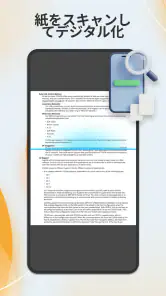
スキャン機能を使う場面では、書類を撮影する前の準備が仕上がりを大きく左右します。机の上を片づけ、紙の四隅が見える状態にして、影が入りにくい場所で撮るだけでも読みやすさが変わります。急いで撮影すると、斜めになったページや端が切れたページをあとで見つけることになり、結局やり直しになります。
ニュースデスクの記事をもっと読む






私は複数ページの書類を一度に扱うとき、撮影後すぐにページの順番を確認するようにしています。最初と最後だけを見て安心すると、途中のページが逆向きだったり、似た紙を重複して入れていたりします。PDFとしてまとまってから直すより、取り込み直後に確認したほうが手間が少なくなります。
ここで役立つのが、ファイル名を後回しにしない習慣です。「スキャン」や日付だけの名前では、数週間後に内容を思い出せません。私は「提出先・書類の種類・対象月」のように、検索したい言葉を短く入れるようにしています。アプリの整理機能に頼り切るのではなく、ファイル名そのものを小さな索引にする考え方です。
編集と変換を一つの流れにする
このアプリの使いどころは、取り込んだ書類をそのまま放置せず、次の用途に合わせて整えられる点です。不要なページを含んだ資料を共有用にまとめたり、内容を確認してからPDFとして保存したりする作業を、別のアプリへ移動せずに進められます。私は、メールやメッセージで送る直前に余分なページを見つけたとき、この一連の流れが助かりました。
ただし、編集は「元の書類を書き換える作業」と「共有用のコピーを作る作業」を分けたほうが安全です。原本を直接変更すると、あとで必要な情報を消してしまう可能性があります。先に複製を作り、編集後のファイルに用途が分かる名前を付けるだけで、取り返しのつかないミスを減らせます。これはアプリの機能というより、PDFを扱う上での実用的な使い方です。
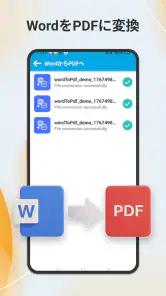
変換も、形式を変えれば必ず見た目が完全に保たれるとは限りません。文字の位置、改行、画像の配置が重要な資料では、変換後のページを一枚ずつ確認する必要があります。特に提出用の文書や数字を含む資料は、変換できたことだけで完了と考えないほうが安心です。私は、見た目の再現性が最優先なら、専用の文書作成ソフトやパソコンのPDF環境を選ぶ場面もあると思います。
毎日続けやすい書類整理のルーティン
このアプリを生かすには、書類が増えたときだけ使うのではなく、短い整理時間を決めるのがおすすめです。私は新しい紙を受け取ったら、その日のうちに「捨てる」「保管する」「処理が必要」のどれかに分けます。処理が必要なものだけをスキャンし、PDFにしたら、元の紙を残すかどうかを判断します。
この順番にすると、紙を撮影しただけで安心してしまう問題を避けられます。デジタル化は保存の完了ではなく、次の行動を決めるための準備です。たとえば、申込書なら記入と提出、領収書なら確認と保管、参考資料なら必要なページの抽出というように、ファイルを作ったあとに何をするかまで決めます。
週に一度は、作成したPDFを見直して、同じ書類の重複や不要な一時ファイルを整理します。私はファイルを増やすことより、あとで迷わず見つけられることを重視しています。アプリを文書の終着点にするのではなく、クラウドや端末内の決めた場所へ移す前の作業台として使うと、長期的に管理しやすくなります。
外出先で急に書類を送る必要がある人にも、この流れは向いています。たとえば、子どもの学校から受け取った複数ページの案内を帰宅後にスキャンし、不要なページを整理して家族へ共有する場面です。撮影、確認、編集、PDF化を別々のアプリで行うより、作業の切り替えが少なく、送り忘れも起きにくくなります。
一方、毎日大量の文書を処理する職場では、個人向けアプリだけで運用を完結させないほうがよいでしょう。ファイル名の規則、保存場所、バックアップ、共有権限などをチームで決める必要があるからです。PDF Master &エディターは個人の整理や小規模な作業には使いやすい一方、組織全体の文書管理システムの代わりとして考えるものではありません。
つまずきやすい場面と、失敗を減らす方法
最初の失敗ポイントは、スキャンした画像が読みにくいまま保存されることです。照明、紙の折れ、背景の模様は、文字の判別や見た目に影響します。撮影後に拡大して、日付、金額、氏名、ページ番号を確認する習慣を付けると、あとで提出先から再送を求められるリスクを抑えられます。
次に注意したいのは、編集後のファイルを原本だと思い込むことです。私は編集前のファイルを残し、編集後には「共有用」などの用途を付けています。ページを削除した資料は、あとで別の目的に使えないことがあります。重要な書類ほど、原本と作業用を分けるだけで安心感が違います。
変換作業では、文字やレイアウトの確認を省かないことが重要です。読み取りや変換は、元の文書が複雑になるほど結果の確認が必要になります。表、押印、手書き文字、細かな脚注がある場合は、変換後のページを目視で確認してください。編集しやすさを優先するのか、元の見た目を守るのかで、適した保存方法は変わります。
また、スマートフォンの小さな画面で長い文書を編集するのは、パソコンより疲れます。短い案内や数ページの資料なら問題ありませんが、長文の校正や細かな配置調整には向きません。私は外出先での応急処置や、共有前の整理に使い、集中して大きな修正をするときはパソコンの環境を選びます。
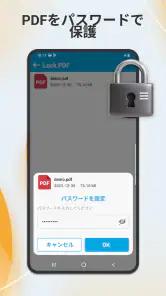
個人情報を含む書類を扱うときは、作業後のファイルが端末のどこに残っているかを確認することも大切です。共有先を間違えない、不要なコピーを残さない、公共の場所で画面を開いたままにしないといった基本的な注意は必要です。これはPDFアプリ全般に当てはまりますが、スキャン機能を使うアプリでは特に意識したい部分です。
端末との相性と使い始める前の確認
動作環境としてはAndroid七以上に対応しているため、比較的新しい端末だけに限定されたアプリではありません。ただ、対応していることと、快適に使えることは同じではありません。書類の撮影や複数ページの処理では、端末のカメラ、保存容量、画面の見やすさが体験に影響します。インストール前に、不要な写真や古いファイルを整理しておくと、作業後の保存で困りにくくなります。
現在のバージョンは1.1.0.0です。私は新しいアプリを使うとき、最初から重要書類を任せず、不要なチラシや自分用のメモで一通り試します。撮影、ページ追加、並び替え、編集、変換、保存までを小さなテストで確認してから、本番の書類を扱うほうが安全です。無料アプリでも、使い方を覚える時間は必要なので、急ぎの提出物の直前に初めて触るのは避けたいところです。
年齢区分は3歳以上ですが、実際の利用では年齢よりも書類の内容と管理方法が重要です。子どもが触る可能性がある端末では、仕事の資料や個人情報を開いたままにしないほうがよいでしょう。家族で端末を共有している場合も、誰がどのファイルを扱うかを決めておくと、誤操作を防ぎやすくなります。
どんな人なら導入する価値があるか
私が特にすすめたいのは、紙の書類を定期的に受け取り、あとでスマートフォンから確認したい人です。フリーランスの請求関連書類、家庭の契約書、学校からの配布物、旅行中に受け取った控えなど、保存と共有の両方が必要な場面で使いやすいでしょう。無料で始められるため、まず少量の書類で自分の流れを試せるのも導入しやすい点です。
PDFの編集や変換を時々行う人にも合います。専用の有料ソフトを契約するほどではないけれど、毎回別のサービスを探すのは面倒という人には、作業を一か所に集められることが利点になります。評価数はおよそ千七百件で、平均評価は4.0です。私はこの数字を、誰にでも完璧という意味ではなく、基本的な用途で試す人が多いアプリとして受け止めています。
逆に、PDFを読むだけの人、複雑なレイアウトを厳密に管理する人、大量の文書をチームで運用する人には、別の選択肢が合う可能性があります。読むだけなら軽いビューアー、共同作業ならクラウド型の文書管理、精密な編集ならデスクトップ向けの専門ソフトのほうが効率的です。機能が多いことが、必ずしも作業を簡単にするわけではありません。
また、書類をほとんど紙で保管し、デジタル化する必要がない人には、インストールしても出番が少ないでしょう。反対に、「あとで探すかもしれない」と思って紙をためてしまう人は、保存の基準を決めるきっかけとして使えます。取り込む対象を絞り、ファイル名と保存先を整えるところまで行えば、単なるスキャンアプリ以上の価値を感じられます。
私が使い続けるなら、こう運用する
私なら、まず一週間分の書類だけを対象にして、スキャンから保存までの時間と迷う箇所を確認します。そこで、撮影し直しが多いなら照明や置き場所を変え、ファイルを探せないなら名前の付け方を変えます。アプリを評価するとき、機能の数だけでなく、自分の行動が続くかどうかを見るのが大切です。
そのうえで、原本、編集用、共有用を分けるルールを固定します。スキャンした直後に名前を付け、必要なページを整理し、変換した場合は見た目を確認する。この順番を毎回変えないことで、急いでいる日でも作業が崩れにくくなります。PDF Master &エディターは、このような決まった流れを作る人ほど使いやすさを実感しやすいアプリです。
Houpumobi Techのこのアプリは、紙とデジタルの間にある面倒な作業を、スマートフォン上でまとめて扱いたい人向けです。無料で始められ、百万人を超えるインストール実績もありますが、導入すれば自動的に整理が完成するわけではありません。私の結論は、日常の書類を少しずつ取り込み、確認し、用途別に保存する人にはすすめられるというものです。
PDFを読むだけなら軽い代替手段、書類を取り込み直して共有するならPDF Master &エディターという選び方が分かりやすいでしょう。私は、スキャン、編集、変換を一つの習慣にまとめたい人には試してほしいと思います。一方で、精密な編集や組織的な管理を最優先する人は、専門的な環境と比べてから選ぶのが賢明です。
PDF Master &エディター、PDF スキャン よくある質問
PDF Master &エディター、PDF スキャンはどのOSで使えますか?
ダウンロード前に、お使いの端末のOSが対応条件を満たしているか確認しましょう。Androidでは7.0以降が対象です。対応している端末なら、PDFの閲覧や編集、書類のスキャンといった機能をスマートフォンで利用できます。OSのバージョンが古い場合は、更新できるかを確認してからインストールすると、導入後のトラブルを避けやすくなります。
PDF Master &エディター、PDF スキャンでは何ができますか?
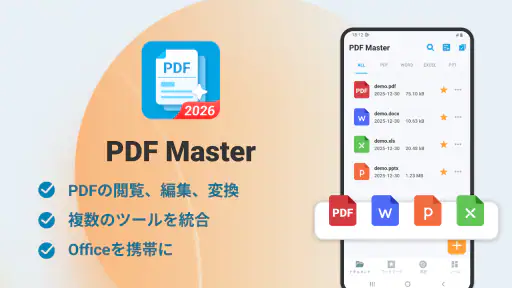
PDF Master &エディター、PDF スキャンは、PDFの閲覧や作成、編集、ページの並べ替え、結合、分割などをまとめて行えるアプリです。スマートフォンのカメラを使って書類をスキャンし、PDFとして保存することもできます。外出先で書類をデジタル化したい人や、複数のPDFを一つに整理したい人に便利ですが、編集できる範囲はファイル形式や機能によって異なる場合があります。
紙の書類をきれいにPDFへスキャンできますか?
はい、カメラで紙の書類を撮影し、書類の端を自動認識したり、明るさやコントラストを調整したりしてPDF化できます。領収書、契約書、メモ、名刺などの整理に向いています。ただし、暗い場所や影の多い環境では認識精度が下がることがあります。撮影時は書類を平らに置き、十分な明るさを確保すると、より読みやすいスキャン結果になります。
PDF内の文字や画像を編集できますか?
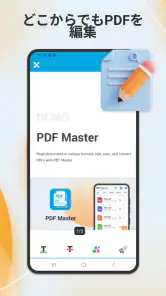
基本的なPDF編集機能として、テキストや画像の追加、注釈、ハイライト、署名、ページの削除や並べ替えなどに対応していることがあります。スキャンした書類については、OCR機能によって文字を認識できる場合もあります。ただし、元のPDFをワープロ文書のように完全編集できるとは限りません。高度な文字修正や複雑なレイアウト編集を目的とする場合は、対応機能を事前に確認してください。
利用料金はかかりますか?無料で使えますか?
アプリは無料で利用を始められます。ダウンロード後に使える機能の範囲や、広告の削除、OCR、無制限の編集、クラウド関連機能などが有料プランやアプリ内購入の対象となるかは、利用前に確認しておくと安心です。無料版では保存回数や利用できるツールに制限が設定されている可能性もあります。料金体系や無料トライアル、自動更新の条件を確認すれば、予想外の請求を避けやすくなります。
メリット
- 複数のPDFを一つにまとめたり、ページ順を手軽に変更できる
- 文書のスキャン結果をPDFとして保存し、共有までスムーズに行える
- ファイル名や保存先を整理しやすく、必要な書類を探しやすい
- オフラインでも基本的な閲覧や編集機能を利用できる
- シンプルな操作画面で、PDF初心者でも使い始めやすい
デメリット
- 高度な編集やOCR機能の利用には制限がある場合がある
- 無料版では広告表示や機能制限が気になることがある
- 大容量PDFを扱うと読み込みや処理に時間がかかる
- スキャン品質は照明やカメラ性能に左右されやすい
- 一部の便利な機能はサブスクリプション登録が必要になる
- カテゴリー
- 仕事効率化
- バージョン
- 1.1.0.0












