PDF Box: PDF Reader & Tool
- 0.00
- 0.0
- インストール数
- 10.00K
- 価格
- Free
スクリーンショット
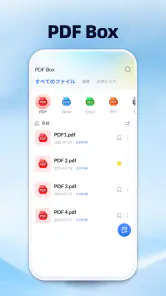
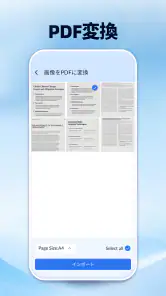
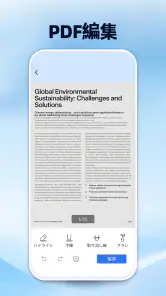
分析: Reviewed
スマートフォンに届くPDFやOfficeファイルを、その場で確認したい場面は意外と多いものです。メールの添付書類を読む、紙の領収書を残す、提出前の文書を見直す、複数のファイルを一か所にまとめる。こうした作業を別々のアプリで済ませようとすると、保存先が分散し、あとで探す時間が増えてしまいます。そこで試してみたのが、Wah HubのPDF Box: PDF Reader & Toolです。
このアプリは、仕事効率化のためのアプリとして、PDFやOfficeファイルの閲覧、編集、スキャン、変換、管理を一つの流れにまとめようとしています。無料で使い始められ、対象年齢は3歳以上。Android 8.0以降に対応し、公開時期は2026年7月31日、現在のバージョンは1.0.1です。インストール数は一万以上に達しており、まだ大規模な定番というより、必要な文書作業を手早く整理したい人が試す段階のアプリという印象です。
ファイルが散らばる前に、作業の入口を一つにする
この節では、PDFやOfficeファイルを一つの作業場所に集める考え方が、日々の文書整理をどう楽にするかを見ていきます。私は、受け取った直後に用途を決めておくと、後から探す手間だけでなく、古い版を誤って送るリスクも抑えやすいと感じます。次は、その入口を実際の作業にどう結び付けるかを考えます。
アプリを開く前に起きている面倒
私が文書アプリを選ぶとき、機能の多さより先に見るのは「作業の途中で迷わないか」です。PDFはメール、メッセージ、クラウド、ダウンロードフォルダーに分かれて届きます。Officeファイルはさらに形式が分かれ、紙の書類はカメラロールに残りがちです。読むだけなら問題なくても、あとで編集したり、別形式に変換したり、提出用にまとめたりすると、アプリを行き来する回数が増えます。
PDF Boxは、この入口をまとめる発想が分かりやすいアプリです。ファイルを読むためだけのビューアーではなく、スキャンや変換、管理まで同じ場所で扱う構成なので、文書を「見て終わり」にせず、次の作業へ進めやすくしています。私は、単発の閲覧アプリというより、スマートフォン上の文書置き場を整える道具として見ると、このアプリの立ち位置が理解しやすいと思います。
たとえば、取引先から届いた書類を確認し、必要な部分を編集し、別の形式で保存してから送るという流れがあります。従来なら、閲覧用、編集用、変換用、保存用のアプリを順番に使うことになります。PDF Boxを使う場合は、その一連の流れを一つの作業場所に寄せられる可能性があります。アプリを切り替える回数が減るだけでも、ファイル名や保存先を間違えるリスクは下がります。
読むだけの人にも、作業する人にも向く設計
閲覧中心の人にとっては、PDFとOfficeファイルを同じアプリで開けることが便利です。仕事の資料、学校の配布物、申込書、請求書など、形式を意識せずに確認したい書類は多くあります。毎回「これはどのアプリで開くのか」と考える必要が少なくなる点は、見た目以上に実用的です。
ニュースデスクの記事をもっと読む






一方で、編集や変換まで使う人は、単に開けるかどうかではなく、作業後の保存方法を意識したほうがよいでしょう。元ファイルを残すのか、編集済みのコピーを作るのか、変換後のファイルをどこに置くのかを最初に決めておくと、後から混乱しにくくなります。私は、ファイル名の末尾に用途を付ける運用をおすすめします。たとえば「確認用」「提出用」「保管用」のように分ければ、同じ文書を何度も開いて確認する手間を減らせます。
日常の具体例で見る使い方
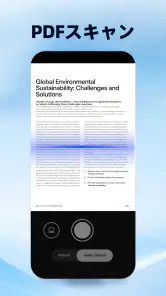
現実的な例として、外出先で紙の領収書を受け取った場面を考えてみます。帰宅後に机へ置いたままにすると、月末にまとめるとき見つからなくなりがちです。そこでPDF Boxのスキャン機能を使って書類を取り込み、内容を確認し、必要ならPDFとして扱える形に整えて管理します。すぐに会計処理をしなくても、書類をデジタル化しておけば、紙の山に埋もれにくくなります。
ここで大切なのは、スキャンした瞬間に作業を完了したと思わないことです。私は取り込んだ直後に、日付や用途が分かる名前へ変更する習慣を付けます。スキャン機能は入口を楽にしてくれますが、整理のルールまで自動で決めてくれるわけではありません。アプリの機能と自分の運用を組み合わせて初めて、継続的な生産性につながります。
取り込みと整理を同じ流れにする
ファイル管理で役立つのは、保存場所を増やしすぎないことです。PDF、Office文書、スキャンした書類を用途別に分ける場合でも、分類を細かくしすぎると逆に探しにくくなります。私は「進行中」「確認待ち」「保管」のように、作業の状態で分ける方法が使いやすいと感じます。内容別の分類は必要な場合だけ追加し、最初から細かなフォルダーを作りすぎないほうが続きます。
PDF Boxの管理機能を使うなら、アプリ内に入れたファイルを定期的に見直す日を決めるとよいでしょう。新しい文書を保存するたびに完璧な整理を目指すより、週に一度、不要なコピーを削除し、保管場所を整えるほうが現実的です。特に変換前と変換後のファイルが並ぶと、どちらが最終版か分かりにくくなるため、保存時の名前付けが重要になります。
繰り返せるルーティンを作る
このアプリを便利にする鍵は、機能を一度ずつ試すことではなく、同じ順番で使うことです。私なら、まず受け取った文書を取り込み、次に内容を確認し、その後に編集や変換を行い、最後に用途が分かる名前で保存します。この順番を固定すると、急いでいるときでも作業がぶれにくくなります。
- 届いたファイルや紙の書類をPDF Boxへ集める
- 読むだけの文書と、編集が必要な文書を分ける
- 編集や変換を行う前に、元ファイルを残す
- 完成したファイルに用途が分かる名前を付ける
- 一定のタイミングで不要なコピーを整理する
この順番の利点は、閲覧と編集を混同しにくいことです。読むだけの資料まで加工すると、保存ファイルが増えてしまいます。逆に、提出が必要な文書を確認せず変換すると、レイアウトや内容の見落としにつながります。PDF Boxを文書の作業台として使うなら、最初に「これは読むだけか、手を加えるのか」を判断するだけで、無駄な操作をかなり抑えられます。
変換機能を使うときの現実的な注意
ファイル変換は便利ですが、変換後の見た目が元の文書と完全に同じになるとは限りません。文字の配置、表、改行、画像の位置などは、形式の違いによって変わることがあります。私は変換したファイルをそのまま送信せず、必ず最初のページと重要な表を確認します。特に相手が印刷する文書や、提出先が指定形式を求める文書では、この確認を省かないほうが安全です。
変換は「編集しやすい形にするため」と「提出用に整えるため」で意味が違います。前者なら多少のレイアウト調整を前提にできますが、後者なら見た目の確認が優先です。PDF Boxを使うときも、変換ボタンを押せば終わりではなく、変換後のファイルを最終確認する工程までルーティンに含めるべきです。これはアプリの弱点というより、文書変換全般にあるトレードオフです。
編集を急がないほうがよいケース
スマートフォンでの編集は、短い修正や外出先での確認には向いています。名前、日付、簡単な文言を直すような作業なら、パソコンを開くより早く済むことがあります。しかし、長い文章の編集、複雑な表の調整、細かなレイアウト作業では、画面の狭さが負担になります。
私は、PDF Boxをパソコン用Officeソフトの完全な代わりとは考えません。移動中の確認、急ぎの修正、スキャンした書類の整理には強みがありますが、長時間の編集をするなら大きな画面と物理キーボードのほうが快適です。スマートフォンでは「最後の仕上げ」より「次の作業へ進めるための下準備」に使うと、無理がありません。
つまずきやすいところと対処法
最初に起きやすい問題は、ファイルを保存した場所が分からなくなることです。アプリで開いたつもりでも、元の保存場所とアプリ内で管理する場所が異なる場合、後から同じ文書を探すのに時間がかかります。私は、重要なファイルを取り込んだら、元のファイルをすぐに削除せず、完成版を作った後で整理するようにしています。
次に注意したいのが、同じ内容のファイルが増えることです。スキャン、編集、変換を順番に行うと、元データ、編集途中、変換後が並ぶことがあります。ファイル名に状態を入れ、作業が終わったら途中版を片付けるだけで、誤送信を防ぎやすくなります。これは地味ですが、文書管理アプリを長く使ううえで非常に重要な習慣です。
もう一つのつまずきは、紙の書類を取り込んだ後の確認不足です。撮影時の影、傾き、文字の小ささが残っていると、見た目では保存できていても、あとで読みにくくなります。スキャン後は、日付、金額、氏名、番号など、間違えると困る部分を拡大して確認してください。取り込みの速さだけを優先すると、後で撮り直すことになり、かえって時間がかかります。
通常の代替手段と比べたときの位置づけ
PDFを読むだけなら、端末に最初から入っているビューアーや、普段使っているクラウドアプリで十分な人もいます。Office文書を本格的に編集するなら、専用のOfficeアプリやパソコンのソフトのほうが細かい操作に向いています。紙のスキャンだけが目的なら、スキャン専用アプリのほうが撮影や補正に集中できる場合もあります。
それでもPDF Boxを選ぶ理由は、閲覧、編集、スキャン、変換、管理を分けずに扱いたい人にあります。私は、複数のアプリを使い分けるより、多少の専門性を手放してでも一つの入口にまとめたい人に合うと感じました。逆に、PDFの注釈やOfficeの高度な編集、スキャン画像の細かな補正など、特定の機能を最優先する人は、専門アプリを併用したほうが満足しやすいでしょう。
安全に使うための自分なりの運用
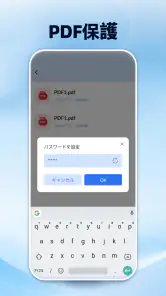
文書には個人情報や仕事上の重要な内容が含まれることがあります。だから私は、アプリの便利さだけでなく、扱うファイルの種類を分けています。公開資料や自分用のメモは気軽に管理し、身分証明書、契約書、金融関係の書類などは、保存後の扱いをより慎重にします。必要以上にコピーを作らず、作業が終わった途中ファイルを残さないことも大切です。
また、無料で使える点は始めやすさにつながりますが、無料だからといって、すべての作業を無条件に一つへ集める必要はありません。重要書類を扱うときは、送信前に宛先とファイル名を確認し、元データを保管する場所も自分で決めておくべきです。アプリを導入するだけで管理が完成するのではなく、使う人のルールがあって初めて、文書の流れが安定します。
どんな人が導入すると効果を感じやすいか
PDF Boxは、スマートフォンで書類を確認する機会が多く、PDFとOfficeファイルを一つの場所で扱いたい人におすすめです。外回りの仕事をする人、紙の書類を減らしたい人、メール添付をその場で確認したい人、提出前のファイルを簡単に整えたい人なら、複数の道具を切り替える負担を減らせるでしょう。
学生にも使いやすい場面があります。配布資料を確認し、必要なページを整理し、提出用のファイルとして扱う流れをスマートフォンで進められるからです。ただし、長いレポートを本格的に書く用途では、キーボードのある端末が適しています。PDF Boxは学習環境の中心というより、資料を受け取って整理する補助役として考えると、期待しすぎずに済みます。
反対に、毎日大量の文書を処理する専門職や、複雑なレイアウトを細かく調整する人には、これだけで十分とは限りません。高度な編集、チームでの厳密な共同作業、細かな権限管理などが必要なら、専門的な環境を選ぶほうがよいでしょう。少数の文書をすばやく扱い、作業の入口を整えたい人向けのアプリです。
私がすすめる試し方
導入したら、いきなり重要書類を大量に移すのではなく、不要になっても困らないPDF、短いOfficeファイル、紙のレシートなどで一連の流れを試すのがおすすめです。開く、編集する、変換する、名前を付けて保存する、あとで見つけるという順番を確認すれば、自分の使い方に合うか判断しやすくなります。
そのうえで、日常的に発生する一つの作業だけを任せてみてください。私は「受け取った書類を確認して保管する」用途から始めるのがよいと思います。機能を全部使おうとせず、ファイルの入口と出口を整えることに集中すると、アプリの価値が見えやすくなります。
PDF Box: PDF Reader & Toolは、無料で始められる文書管理アプリとして、PDFやOfficeファイルを読むだけでなく、スキャン、編集、変換まで一つの流れに置きたい人に向いています。Wah Hubが提供するこのアプリは、専門ツールのすべてを置き換えるものではありませんが、スマートフォンで発生する細かな文書作業をまとめる道具としては分かりやすい存在です。
私の結論は、「文書を受け取る場所」と「次の作業へ進める場所」を一つにしたい人なら試す価値があるというものです。反対に、編集の精度や専門機能を最優先する人は、専用アプリを選ぶほうが快適です。ファイル名と保存ルールを自分で決め、変換後の確認を省かない。この二つを守れるなら、PDF Boxは日々の書類作業を少し軽くしてくれる、実用的な仕事効率化アプリだと感じました。
PDF Box: PDF Reader & Tool よくある質問
PDF Box: PDF Reader & Toolは無料でダウンロードできますか?
PDF Box: PDF Reader & Toolは無料で利用できる仕事効率化アプリです。PDFやOfficeファイルの閲覧、編集、スキャン、変換、管理をまとめて行いたい人に向いています。アプリ内で使える個々の機能や利用条件は、実際にインストールする前に公式ストアの説明を確認しておくと、必要な用途に合うか判断しやすくなります。
PDF Box: PDF Reader & Toolの開発元や対象年齢は?
開発元はWah Hubで、対象年齢は3歳以上です。仕事の書類を扱うためのアプリですが、年齢表示だけで機密情報の取り扱いや利用方法まで判断するのではなく、端末のロックやファイル共有の設定にも気を配りましょう。アプリの基本情報としては、バージョン1.0.1が案内されています。
PDF Box: PDF Reader & Toolとはどのようなアプリですか?
PDF Box: PDF Reader & Toolは、スマートフォンやタブレットでPDFファイルを閲覧・管理するための多機能アプリです。端末内に保存した書類を開くだけでなく、ページ移動、拡大縮小、検索、共有など、日常的なPDF利用に必要な機能をまとめて使えます。仕事の資料、電子書籍、請求書、申込書などを外出先で確認したい人に向いています。
PDFの閲覧以外に、どのような機能を利用できますか?
基本的なPDF閲覧に加えて、アプリのバージョンや端末環境によっては、ファイルの整理、名前変更、共有、印刷、ページ管理、注釈、署名、PDF変換などのツールを利用できる場合があります。ただし、すべての機能が無料とは限らず、一部の編集・変換機能には広告表示や有料プラン、追加購入が必要なことがあります。ダウンロード前に機能一覧を確認しましょう。
PDF Boxはオフラインでも使えますか?
端末に保存済みのPDFを読むだけであれば、通常はインターネット接続がなくても利用できます。そのため、移動中や通信環境が不安定な場所で資料を確認する用途にも便利です。ただし、オンラインストレージとの同期、広告の読み込み、ファイル変換、共有、一部の高度なツールなどは通信が必要になる可能性があります。重要な書類は事前に端末へ保存しておくと安心です。
メリット
- PDFの閲覧やページ移動がスムーズで、日常的な確認に使いやすい
- 複数のPDFツールを一つにまとめられ、アプリを切り替える手間が少ない
- 文書の保存や整理がしやすく、必要なファイルを見つけやすい
- スマートフォンの画面でも文字が見やすく、拡大操作も直感的
- 外出先でもPDFを確認・編集でき、パソコンがない場面で便利
デメリット
- 高度な編集機能を使うには有料プランが必要になる場合がある
- 大容量PDFでは読み込みや処理に時間がかかることがある
- 広告表示が操作の邪魔に感じられる場面がある
- 複雑なレイアウトの文書では表示が崩れる可能性がある
- 一部の機能や設定が分かりにくく、慣れるまで時間がかかる
- カテゴリー
- 仕事効率化
- バージョン
- 1.0.1











