PDF スキャン - カメラスキャナー書類をスキャン
- 172.00
- 3.9
- インストール数
- 50.00M
- 価格
- Free

スクリーンショット
分析: Reviewed
最近、スマホを使っていると、ついつい色んなアプリを試してしまうんですよね。その中でも、特に便利だなぁと思ったのがPDF スキャン - カメラスキャナー書類をスキャンです。これ、もうスマホに入れとくだけでかなり生活が楽になるんですよ。
まずは一枚、いつもの紙を取り込む
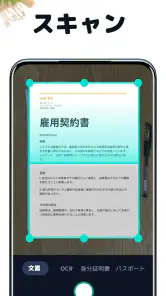
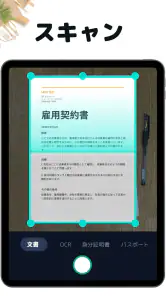
紙の資料を受け取ったら、机の上で四隅が見えるように置き、影がかからない位置から撮るのがコツです。急いでいるときほど、書類を斜めに置いたまま撮りがちですが、最初に紙を平らにするだけで、後から見返したときの読みやすさが変わります。取り込んだら、PDFとして保存するのか、画像として扱うのかを用途に合わせて考え、必要な相手に共有します。
たとえば外出先で申込書の控えを受け取り、帰宅前に家族へ送る場面なら、ページ全体が入っているかを確認してから共有すると安心です。レシートなら、金額や日付が読めるかを拡大して確かめておけば、あとで経費や返品の記録を整理するときにも役立ちます。撮っただけで完了と思わず、保存前に内容をひと目確認する習慣が、スキャンの失敗を減らします。
手軽にスキャンできる便利さ
まず、何が良いって手軽さですよね。紙の資料やレシート、名刺なんかもパシャっと撮るだけで、簡単にPDF化してくれるんです。これ、出先で急に書類が必要になった時なんかに本当に助かります。もう、わざわざコンビニのコピー機を探す必要もないんです。
操作も簡単でストレスフリー
アプリの操作もすごくシンプルで、機械オンチの僕でも直感的に使えました。アプリを開いて、カメラを向けて、撮影ボタンを押すだけ。すると、瞬時にキレイなPDFが出来上がります。撮影した画像を自動でトリミングしてくれる機能もあって、余計な部分をカットしてくれるから、見栄えもバッチリです。
ただ、トリミングが自動で整っても、文字そのものが必ず読みやすくなるわけではありません。光沢のある紙や薄い文字は反射や影で見づらくなることがあるので、窓際の強い逆光を避け、照明が紙に直接映り込まない場所で撮るのがおすすめです。大事な契約書などは、共有する前にページの端や小さな注記まで読めるかを確認してください。
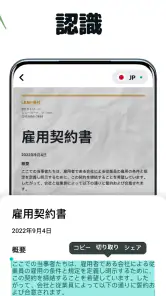
また、PDF スキャン - カメラスキャナー書類をスキャンにはOCR機能も付いているので、スキャンしたテキストをそのまま編集可能です。これがあれば、スキャンした内容をすぐにメールやメッセージで共有するのも簡単。
ニュースデスクの記事をもっと読む






OCRは、印刷された文字を検索したり、短い箇所を引用したりする場面で特に便利です。一方、手書き文字や複雑な表組みは読み取り結果をそのまま信用せず、原本と照らし合わせるのが安全です。長い資料なら、必要なページだけ先に取り込み、文字の認識や見え方を確認してから残りを続けると、誤りに気づきやすくなります。紙の内容を完全に置き換える道具というより、探しやすい控えを作る補助手段として使うのが現実的です。
設定と共有で手間を減らす
普段使いでは、保存先や共有先を自分の習慣に合わせておくと、書類が増えても迷いにくくなります。ファイル名を「日付・内容・相手先」のようにそろえるだけでも、後日検索するときの助けになります。アプリ側に特定の自動整理機能があると決めつけず、端末で確認できる設定と保存方法を一度見て、自分に合う流れを作るのが堅実です。
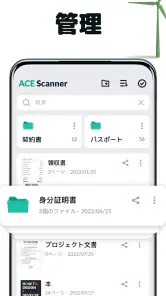
数ページの資料は、撮影のたびに別々のファイルにしないよう、ひとまとまりの文書として扱えるかを操作画面で確かめてから進めると整理しやすくなります。ページの順番を間違えたまま送ると、受け取った人が読みづらくなります。提出用なら、最後に先頭と末尾だけでなく途中のページも確認し、欠落や重複がないか見直すのがおすすめです。
セキュリティ面も安心
それに、アプリ内で保存されたデータはしっかりと保護されているので、セキュリティ面も安心です。プライベートな情報を扱うことも多いので、こういった配慮は本当にありがたいですね。
ただし、個人情報を含む書類を扱うなら、アプリ内の保存だけで安心しきらず、共有先や端末の取り扱いにも気を配りたいところです。送信前に宛先と添付ファイルを確かめ、不要になったスキャンは自分の保存ルールに従って整理する。こうした基本動作は、どのスキャンアプリを使う場合にも欠かせません。機密性の高い書類を組織の決められた方法で管理する必要がある人は、個人用のスキャナーアプリより、そのルールに沿った手段を選ぶほうが適しています。
紙の原本やほかの手段が向く場面
スマホでの撮影は、急ぎの控えや短い書類には手軽ですが、何十枚もある資料を定期的に取り込む用途では、専用スキャナーのほうが安定して効率的です。大量のページを同じ品質でそろえたい場合や、両面を連続して処理したい場合は、スマホを一枚ずつ向ける作業が負担になりやすいからです。反対に、出先で一枚だけ送る、紙の保管場所を減らすために時々控えを作る、といった使い方なら、持ち歩いている端末で済むのが大きな利点です。
また、単に紙を画像として残すだけなら、端末に最初からあるカメラで撮影する方法もあります。PDFとしてまとめたり、文字を扱ったりする目的があるときに、このアプリを使う価値が出てきます。用途が写真の記録だけなら、別のアプリを増やさないほうがシンプルかもしれません。
使う人を選ぶポイント
この仕事効率化アプリはQR Code Scannerが開発しており、無料で始められます。評価は平均3.9で、評価件数は約38万件、インストール数は5,000万以上。対象年齢は3歳以上で、アプリ内購入はアイテムごとに640円から6,500円です。バージョン1.4.3.111が公開されており、Android 6.0以降で利用できます。基本的なスキャンを試したい人には入りやすい一方、追加購入を避けたい人は、必要な機能が無料で足りるかを使い始めに確認しておくと納得しやすいでしょう。
私は、書類を時々取り込み、すぐ共有したい人や、紙の控えを検索しやすく残したい人に向いていると思います。逆に、大量の書類を毎日処理する人、原本と同等の精度を必要とする人、組織指定の保管方法がある人には、専用機器や承認済みの仕組みのほうが合います。便利さと専門性は別物なので、自分の作業量を基準に選ぶのが大切です。
個人的には、仕事でもプライベートでも使える万能アプリだなって思います。もう、スマホに入れておかない理由が見つからないってくらい便利です。
というわけで、手軽にスキャンができて、操作も簡単、そしてセキュリティも万全なPDF スキャン - カメラスキャナー書類をスキャン、皆さんもぜひ試してみてください!もう手放せなくなること間違いなしです。
PDF スキャン - カメラスキャナー書類をスキャン よくある質問
アプリの評価や利用者の規模は、ダウンロードを検討する際の参考になりますか?
利用者からの評価は平均3.9で、評価件数は約38万件です。インストール数は5,000万回を超えており、多くの人が書類をPDFやJPGにする用途で利用しています。評価や利用規模は使い心地を考える手がかりになりますが、自分に必要な機能があるかも確認して選ぶとよいでしょう。
PDF スキャン - カメラスキャナー書類をスキャンアプリはどのように機能しますか?
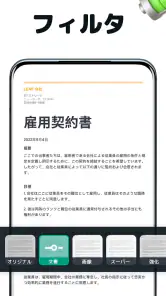
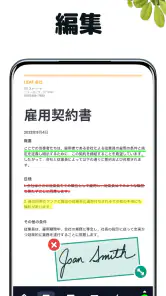
このアプリは、スマートフォンのカメラを使用して書類をスキャンし、PDFまたはJPGファイルに変換します。ユーザーはスキャンした画像を編集し、明るさやコントラストを調整することができます。また、複数ページのドキュメントを一つのPDFにまとめることも可能です。
このアプリは無料で使用できますか?
PDF スキャン - カメラスキャナー書類をスキャンアプリは無料でダウンロードでき、基本的な機能を無料で提供していますが、特定の高度な機能や制限を解除するにはアプリ内購入が必要です。購入アイテムは640円から6,500円まであります。無料でも日常的なスキャン作業に使えますが、購入を検討する場合は、必要な機能と費用を確認してから選ぶとよいでしょう。
スキャンしたPDFファイルをどのように共有できますか?
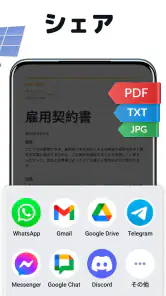
スキャンしたPDFファイルは、アプリ内からメールやクラウドストレージサービス(Googleドライブ、Dropboxなど)を使用して共有できます。また、ファイルを他のアプリと共有するためのオプションも豊富で、簡単に共有リンクを生成することが可能です。書類をスキャンしてPDFやJPGにし、モバイル端末から共有したい場面で役立ちます。
このアプリはどのデバイスで使用できますか?
PDF スキャン - カメラスキャナー書類をスキャンアプリは、AndroidとiOSの両方のプラットフォームで利用可能です。Android版は6.0以上の端末で使用できます。スマートフォンやタブレットで利用でき、アプリは仕事効率化のためのツールとして提供されています。
メリット
- 高品質なスキャン機能
- 使いやすいインターフェース
- 多言語対応
- クラウド同期が可能
- オフラインでも使用可能
デメリット
- 広告が多すぎる
- 無料版の機能制限
- 一部の機能が不安定
- バッテリー消耗が早い
- カスタマーサポートが遅い
- カテゴリー
- 仕事効率化
- バージョン
- 1.4.3.111













