Omnissa Workspace ONE Tunnel
- 0.00
- 0.0
- インストール数
- 500.00K
- 価格
- Free

スクリーンショット
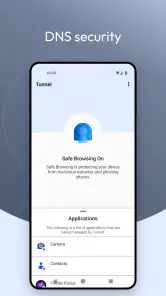
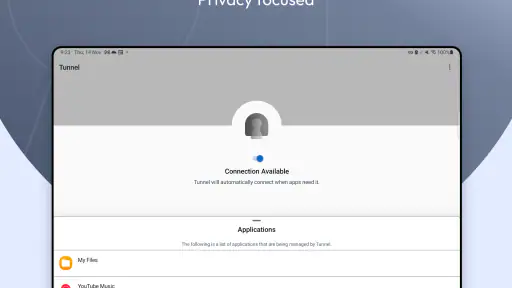
分析者 Reviewed
家族や同居人と同じ端末を使っていると、仕事用のアクセスだけを安全に分けたい場面があります。たとえば自宅のタブレットを仕事にも使う人、会社支給のスマートフォンを外出先で使う人、在宅勤務中に家族が同じWi-Fiへ接続する家庭などです。Omnissa Workspace ONE Tunnelは、そうした環境で業務用の通信経路を扱うためのビジネス向けアプリです。私が試して感じたのは、一般的なVPNアプリのように「端末全体を保護する道具」と考えるより、組織が管理する仕事用環境へつなぐための部品として見るほうが、役割を正しく理解できるということでした。
開発元はOmnissaで、ビジネスカテゴリに分類されています。無料で入手でき、対象年齢は3歳以上、累計インストールは50万以上です。公開日は2015年10月19日で、長く企業向けのモバイル環境に置かれてきたアプリだと分かります。ただし、家庭向けの便利アプリとは目的が違います。インストールしただけで、個人の通信を自動的に整理したり、家族の利用を管理したりするものではありません。ここを最初に理解しておくと、期待外れを防げます。
家庭の共有端末で考えるWorkspace ONE Tunnel
同じ端末を使う家庭で役立つ場面
現実的な例として、夫婦の一人が会社の業務に使うスマートフォンを自宅でも利用し、もう一人がその端末を一時的に借りるケースを考えてみます。仕事用のアプリや社内サービスへ接続する必要がある時間帯だけ、Tunnelが組織の決めた通信経路を使う構成です。この場合、家族が同じ端末を触るからといって、Tunnelが家庭内のアカウントを自動で分離するわけではありません。端末の利用者を切り替える仕組みや、仕事と私用を分ける設定は、会社側の管理方法と端末の機能に左右されます。
そのため、共有端末で使うときは「誰が操作しているか」よりも、「どの業務アプリが、どの管理下で接続するか」を意識する必要があります。家族が動画を見たり買い物をしたりするために端末を借りる場合、仕事用の接続状態が残っていないかを確認してから渡すのが安全です。逆に、仕事中に家族が同じ家庭内ネットワークを使っていても、Tunnelが家族全員の端末を守るわけではありません。対象になるのは、導入と管理が行われた端末上の業務アクセスです。
ここが通常の個人向けVPNとの大きな違いです。個人向けVPNは、利用者が自分で接続先を選び、端末全体の通信をまとめて扱う発想が中心です。一方、このアプリは企業のモバイル管理やアクセスルールと組み合わせて価値を発揮します。会社から案内された環境がないまま、家庭のプライバシー対策だけを目的に導入しても、期待する使い方にはなりません。
最初の設定で確認したい境界
私が共有利用で特に重要だと感じたのは、設定画面を見て接続の有無だけを確認することではなく、誰の仕事用アカウントと端末管理に結び付いているかを把握することです。会社から端末を受け取った場合は、初期設定の手順、業務アプリの認証、接続が必要なサービスの範囲を先に確認します。個人所有の端末へ追加する場合は、仕事用と私用の境界を会社がどのように設計しているかを聞いておくべきです。
家族が使う可能性のある端末では、仕事用の認証情報をブラウザーやメモに残さないことも大切です。Tunnel自体をオンにしたままでも、家族が業務アプリを開けるとは限りませんが、端末のロックが弱ければ別の問題が生まれます。アプリの接続機能だけに頼らず、端末の画面ロック、利用者ごとのアカウント、通知の表示範囲を合わせて整えるのが現実的です。
もう一つの境界は、接続できないときの扱いです。自宅のWi-Fiや携帯回線が正常でも、会社側の認証やポリシーに合わなければ業務サービスへ入れない場合があります。そのとき、何度も再インストールを繰り返すより、会社のIT担当者へ端末の状態と表示された案内を伝えるほうが早いです。これは一般的なVPNアプリのように、サーバーを変えれば解決する問題とは限りません。
家の中で仕事と私用を調整する方法
共有端末をスムーズに運用するには、接続を家族の予定と調整するより、仕事用の利用時間と端末の受け渡しを決めておくほうが分かりやすいです。たとえば、在宅勤務の開始前に本人が端末を確保し、業務が終わったら業務アプリを閉じてロックする、といった単純な手順です。Tunnelの状態を家族に細かく説明する必要はありませんが、仕事中は触らない、借りるときは本人に声をかけるという家庭内の合意は役に立ちます。
この運用の利点は、通信の仕組みを家族全員に理解してもらわなくても、責任の所在を明確にできることです。仕事用の接続を使う人、端末を管理する人、会社へ問い合わせる人を決めておけば、接続トラブルが起きた際に話が混乱しません。特に、家族が設定を変更してしまうと、本人には原因が分かりにくくなります。管理対象の端末では、設定を触る人を限定するのが無難です。
反対に、家族全員が自由に使う一台へ無理に業務環境を載せるのはおすすめしません。仕事の通知が私用の利用中に表示されたり、端末を返してもらえず会議に遅れたりするからです。共有が避けられないなら、仕事専用の時間帯や保管場所を決め、可能なら仕事用端末を分けるほうが、アプリの機能に期待しすぎずに済みます。
年齢表示と家庭内の信頼
対象年齢が3歳以上と表示されているため、小さな子どもがいる家庭でも端末に存在すること自体は不自然ではありません。ただし、この年齢表示は、子ども向けアプリという意味ではありません。業務用の接続を扱うアプリなので、子どもが内容を理解して設定を変更できるか、家庭向けの見守り機能があるか、といった基準で選ぶものではないと私は考えます。
子どもが動画や学習アプリを見る端末に、親の仕事用環境が入っている場合は、子どもに設定画面を触らせない運用が重要です。子どもを疑うというより、目的の違うアプリを同じ端末へ置くことによる事故を減らす考え方です。画面ロックや利用者の切り替えを使い、仕事用の通知やアカウントが見えない状態を作るほうが、Tunnelに家庭内の管理まで期待するより適切です。
同居人との共有でも同じです。Tunnelは、家族や同居人の行動を監視するための道具として使うものではありません。会社の管理下にある接続を、本人が責任を持って利用するためのものです。家庭内でプライバシーを重視するなら、誰の端末か、誰のアカウントか、どの用途で使うかを先に決めることが、アプリの導入より重要になります。
会社支給端末と個人端末では判断が変わる
会社支給の端末なら、Omnissa Workspace ONE Tunnelを単独で評価する必要はありません。会社が用意した管理環境の一部として動作するため、接続先や対象アプリの扱いは組織の設計に依存します。私なら、会社の手順書に書かれた順番を崩さず、業務アプリが実際に開けるかを確認してから、家庭での共有方法を決めます。アプリだけ先に入れても、必要な登録が済んでいなければ判断材料になりません。
個人端末へ導入する場合は、さらに慎重になります。自分の端末を仕事にも使える利便性はありますが、仕事用の管理や認証が私生活へどこまで影響するかを、会社へ確認してから進めるべきです。家庭の写真、個人のメッセージ、子どもの学習データなどが入る端末では、仕事用アクセスの導入範囲を理解しないまま設定しないほうがよいでしょう。
ここでの実用的な判断基準は、無料かどうかではありません。無料で入手できることは導入の負担を下げますが、利用には組織側の契約、登録、認証、ポリシーが関係する場合があります。個人が自由に選んで使うVPNとは違い、会社のIT部門が対応できる環境かどうかが、使いやすさを大きく左右します。
日常でつまずきやすいポイント
日常利用で起きやすいのは、接続しているのに目的の業務サービスへ入れない、あるいは仕事を終えた後も接続状態を気にしてしまうことです。前者は、Tunnelの故障ではなく、認証期限、端末登録、会社側のアクセス条件など別の要因かもしれません。後者は、共有端末で私用へ戻るときに、仕事用アプリを閉じてロックする習慣を作れば軽減できます。
通信が遅くなったと感じた場合も、すぐにアプリだけを原因と決めないほうがよいです。家庭のWi-Fi、携帯回線、会社側のサービス、対象アプリの混雑など、複数の場所で問題が起こり得ます。私ならまず、業務サービス以外の通信も遅いのか、同じ端末だけで起きるのか、別のネットワークでも再現するのかを切り分けます。こうした確認結果を添えて問い合わせると、サポートとのやり取りが短くなります。
また、端末を買い替えたり初期化したりした後は、以前と同じ感覚で使えるとは限りません。仕事用の登録をやり直す必要がある可能性があるため、会社の案内を保存しておくと安心です。家庭で端末を共有している場合は、初期化前に私用データのバックアップと仕事用データの扱いを分けて確認することも忘れないでください。
通常のVPNや別の方法との違い
個人向けVPNを選ぶべき人は、自分で接続先を選び、公共Wi-Fi利用時の通信をまとめて扱いたい人です。その目的なら、企業管理を前提にしたTunnelは設定や問い合わせが重く感じられるでしょう。逆に、会社の業務アプリだけを組織のルールに沿って使いたい人は、個人向けVPNよりも、このような企業連携型の仕組みのほうが適しています。
ブラウザーだけで使える社内サービスと比べると、専用の接続環境を用意するぶん、利用者が意識する手順は増えます。しかし、業務アプリや端末の状態を会社側で整えたい場合には、その手間が管理しやすさにつながります。家庭の共有端末では、自由さを優先するなら端末を分ける、会社の統制を優先するなら管理された端末を専用にする、という選択が分かりやすいです。
私が感じた最大のトレードオフは、個人向けアプリのような即時性を期待できないことです。インストールしてすぐ便利になるタイプではなく、会社の環境と正しく結び付いて初めて意味が出ます。その代わり、業務用アクセスを私用の通信から区別したい場面では、目的に合った設計を取りやすいでしょう。
どんな人に向いているか
このアプリをすすめやすいのは、OmnissaのWorkspace ONE環境を会社から案内され、スマートフォンやタブレットで業務サービスを使う人です。特に、在宅勤務、出張、外出先での業務など、社内ネットワークの外から仕事をする機会がある人には、会社指定の接続手段として役立つ可能性があります。共有端末を使う場合でも、仕事用の利用者と私用の利用者を明確に分けられるなら、運用しやすくなります。
一方、家庭のWi-Fiを安全にしたいだけの人、子どもの利用時間を管理したい人、家族のアカウントをまとめたい人には向きません。そうした目的には、家庭用ルーターの設定、端末の標準的な利用者管理、家族向けの見守り機能など、別の道具のほうが適しています。Tunnelを入れれば家庭全体が管理される、と考えるのは危険です。
また、会社のIT担当者から導入指示がない人も、自己判断で使い始める必要はありません。企業向けアプリは、接続先や認証の準備が整っているかどうかで結果が変わります。個人の興味だけで試すより、勤務先の案内があるかを確認し、必要なら対応部署へ聞くのが最短です。
家庭で使うなら決めておきたい手順
私なら、共有端末で使う前に次の順番を家庭内で決めます。まず、仕事用端末を誰が管理するかを決めます。次に、仕事中の受け渡しを避ける時間帯を決め、仕事が終わったら端末をロックします。そのうえで、接続トラブルが起きたときに設定を触る人を一人に限定し、会社へ問い合わせる担当も本人にします。これだけでも、家族が善意で設定を変えてしまう事故を減らせます。
- 仕事用アカウントを家族と共有しない
- 業務中は端末を本人が管理する
- 私用に戻す前に業務アプリと通知を確認する
- 接続不良では再インストールより先に会社の案内を確認する
この手順は、Tunnelに家庭向け機能があるからではなく、業務用の接続を家庭の利用から切り離すための実践策です。アプリの設定だけで解決しようとせず、端末の使い方と家族間のルールを合わせることがポイントです。特に子どもが触れる端末では、説明だけに頼らず、ロックと利用者の分離を優先したいところです。
私の結論
Omnissa Workspace ONE Tunnelは、家庭で気軽に使うセキュリティアプリというより、企業のモバイル業務環境へ接続するための専門的なアプリです。私は、会社の管理環境が整っている人には、通常の個人向けVPNとは違う価値があると感じました。業務用の通信を組織のルールに合わせたい場合、単に接続先を選ぶアプリより、管理された仕事の流れに組み込みやすいからです。
ただし、共有端末との相性は、アプリそのものより運用で決まります。家族や同居人が使う端末へ入れるなら、アカウントの境界、端末のロック、受け渡しの時間、問い合わせ担当を先に決めてください。子ども向けの管理機能や家庭全体の保護を期待する人には、別の選択肢が適しています。
仕事用の接続を、家庭の私用利用からきちんと分けたい人には有力な選択肢ですが、会社の案内なしに試すアプリではありません。Omnissa Workspace ONEを勤務先が採用しているなら、導入手順を確認したうえで使う価値があります。そうでなければ、目的に合った個人向けVPNや端末管理機能を選ぶほうが、設定も家族との調整も分かりやすいでしょう。
長所
- 業務アプリの通信だけを安全に保護し、個人通信と分離できる
- VPNを常時手動で切り替える必要がなく、利用者の操作負担が少ない
- シングルサインオン対応で、対応アプリへのログインを効率化できる
- 管理者が端末やアプリ単位でアクセス制御を設定できる
- 公衆Wi-Fi利用時も社内リソースへ安全に接続しやすい
短所
- 利用には企業側のWorkspace ONE環境と管理者設定が必要
- 設定や認証方式によっては初回接続に時間がかかる
- バックグラウンド動作によりバッテリー消費が増える場合がある
- 企業ポリシーによって接続先や利用できるアプリが制限される
- 通信障害時は業務アプリへアクセスできなくなる可能性がある

- カテゴリ
- ビジネス
- バージョン
- デバイスにより異なります











