NoteX:AIノートと会議
- 32.00
- 4.4
- インストール数
- 100.00K
- 価格
- Free

スクリーンショット

分析: Reviewed
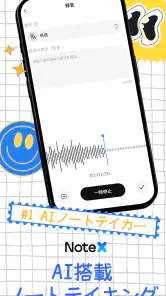
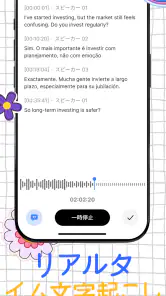
会議中の発言をあとから思い出すために、私はこれまで録音、手書きメモ、スマートフォンの標準メモを使い分けてきました。ただ、録音だけでは必要な場面を探しにくく、手書きでは話しながら追いつかないことがあります。そこで試したのが、SotaLabsのNoteX:AIノートと会議です。ライブ文字起こしに対応したAIノートで、音声入力と会議メモを一つの流れにまとめられる仕事効率化アプリです。
実際に使ってみると、魅力は「会議を自動で全部片づける」ことより、聞きながら要点を残す負担を軽くできる点にありました。一方で、開始前の確認や、文字起こしをあとで読みやすく整える作業は必要です。押すだけで完璧な議事録が完成するタイプを期待すると、少し印象が違うかもしれません。
最初につまずきやすいのは、録音を始める前の準備
このアプリを初めて開いた人が迷いやすいのは、機能の多さというより、いつ文字起こしを開始するかという判断です。会議が始まってから準備すると、冒頭の説明や参加者の確認を取り逃がしやすくなります。私は、開始直前にアプリを開き、入力方法と記録したい内容を先に決めておく使い方が合っていました。
音声入力を使う場合は、スマートフォンを机の中央に置くか、自分の声を拾いやすい場所に置くのが基本です。端に置いたまま複数人が話すと、距離や向きによって認識のしやすさが変わります。これはアプリの問題というより、音声を届ける環境の問題です。周囲の雑音が多い場所では、文字の誤りが増える前提で使ったほうが安心です。
会議名やメモの目的を先に決めておくのも、あとで効いてきます。「打ち合わせ」だけで保存すると、後日見返したときに内容を判断しにくくなります。私は、相手先や議題を短く入れ、冒頭に今日決めたいことを音声またはメモで残すようにしました。文字起こしの精度を上げる操作ではありませんが、検索や確認の手がかりを作る意味で役立ちます。
開始前に確認したい三つのポイント
- 話し始める前に、音声入力とライブ文字起こしの状態を確認する
- スマートフォンを発言者から極端に離さず、机の振動や雑音を避ける
- 会議の目的と、あとで確認したい項目を最初に短く残す
ここで大切なのは、アプリを開いたことだけで記録が始まったと思い込まないことです。私は最初、画面を見ずに話し始めてしまい、記録状態の確認が遅れました。会議前に短いテスト発言を入れ、画面上で文字が反映されるかを見る習慣をつけると、開始直後の取りこぼしを減らせます。
動作環境も確認しておきたいところです。現行版は2.80.0で、対応する最低OSは11です。古い端末で使う場合は、インストールできるかだけでなく、会議中にほかのアプリを多く開いていないかも見ておくとよいでしょう。OSの条件を満たしていても、端末の空き容量や動作状態によって使い心地が変わることがあります。
ニュースデスクの記事をもっと読む






設定で迷ったときは、全部を理解してから始めなくていい
新しいAIノートでは、最初からすべての設定を完璧に決めようとして手が止まりがちです。NoteXは、まず短い音声入力で流れを確かめ、次に実際の会議へ広げるほうが使い始めやすいと感じました。いきなり長い会議で試すと、どこで問題が起きたのか分かりにくくなります。
おすすめは、ひとりで数分話しながら、話した内容がどのように表示されるかを見る方法です。固有名詞、数字、専門用語など、自分が普段よく使う言葉を含めると、実際の仕事での読み返し方を想像しやすくなります。ここで誤認識があっても、すぐにアプリ全体を判断する必要はありません。話し方、周囲の音、端末の置き場所が影響している可能性もあります。
また、会議中に画面を頻繁に操作する使い方は、思った以上に集中力を奪います。私は、記録開始後は画面を確認する回数を減らし、重要な決定事項だけを手動で補足する形が使いやすいと思いました。文字起こしを逐一監視するより、話を聞くことを優先したほうが、会議後の整理も自然になります。
文字起こしがうまくいかないときの立て直し方
会議中に文字が途切れたり、内容が読みづらかったりした場合、すぐに終了してしまうのはもったいありません。まず、音声入力が続いているか、画面の表示が更新されているかを確認します。単に表示の反映が遅れているだけなら、少し待つことで戻ることがあります。画面を何度も切り替えるより、状態を一つずつ確認するほうが安全です。
発言が拾われにくいと感じたら、端末の位置を変えるのが最初の対処です。机の隅から中央寄りに移す、紙やケースでマイク部分をふさがない、近くの雑音源から離すといった簡単な変更でも、入力環境は変わります。会議室の反響が強い場合は、全員の声を均等に拾うことにこだわらず、自分の補足メモを多めに残すほうが現実的です。
一部の発言だけ誤っているときは、会議全体を失敗扱いしないことも重要です。人名や製品名のような固有名詞は、前後の文脈が正しくても読みづらくなりやすい部分です。私は、重要な名称や金額、期限は文字起こしに任せきりにせず、その場で短く手動入力するようにしています。これはAIの弱点を補う、実務上の安全策です。
もし途中で記録が止まったように見えたら、慌てて同じ操作を何度も繰り返すより、現在の記録を保てる状態か確認してから再開します。会議の流れを止められない場合は、紙や標準メモに時刻と要点だけを書き、後でつなぎ合わせる方法もあります。NoteXを使うからといって、ほかのメモ手段を完全に捨てる必要はありません。
会議後の整理は、文字起こしをそのまま議事録にしない
文字起こしは、話された内容を振り返るための材料として便利ですが、会話の順番と仕事の結論は同じではありません。雑談、言い直し、途中で保留になった案が混ざるため、私は会議後に三つの視点で読み直します。決まったこと、保留になったこと、誰かが次に行うことです。
- 決定事項を短い文章にまとめる
- 期限や担当者を、音声と照らし合わせて確認する
- 未決定の案を、決定事項と同じ段落に置かない
この手順を入れると、文字起こしの誤りが残っていても、実務で使う部分の精度を高められます。特に担当者や期限は、聞き間違いがそのまま作業遅れにつながるため、原音や会議中の手書きメモと照合したいところです。AIに整理を任せる場合でも、最終確認を人が行う前提は変わりません。
私が便利だと思ったのは、会議中に思いついた補足を音声で残せることです。たとえば「この件は来週確認」と短く話しておけば、後から会話の流れと一緒に思い出せます。ただし、独り言まで大量に入れると、本文と自分向けのメモが混ざります。発言の前に「メモ」と一言置くなど、自分なりの区切りを作ると読み返しやすくなります。
アプリではなく、環境が原因のケースもある
音声が認識されないとき、すぐにアプリの不具合だと考えたくなります。しかし、マイクをふさぐケース、端末の置き場所、周囲の話し声、通信状態、OSの状態など、複数の要因が重なります。私は不調時に、まず短いテストを一人で行い、それでも改善しなければアプリを再起動する順番にしています。
会議中にイヤホンや外部機器を使っている場合は、音声の入力先が意図したものになっているかも確認したい点です。接続を切り替えた直後は、アプリが期待した入力を受けていないことがあります。ここを確認せずに話し続けると、会議後に記録が残っていないことに気づく可能性があります。
通信を使う場面では、電波が不安定な場所で長時間の会議を始める前に、短いテストをしておくと安心です。移動中や地下のように環境が変わりやすい場所では、重要な会議の記録を一つの方法だけに頼らないほうがよいでしょう。これはNoteXに限らず、オンライン処理を含む音声サービス全般に通じる注意点です。
なお、会議の参加者に録音や文字起こしを行うことを伝える必要がある場面もあります。仕事で使うなら、相手のルールや社内の取り扱いを確認してから開始するのが安全です。アプリができることと、実際に記録してよいことは別なので、便利さだけで判断しないようにしたいです。
無料で始められるが、継続利用では料金の見方が重要
NoteXは無料で始められるアプリなので、まず短い打ち合わせで試しやすいのは良い点です。仕事効率化のアプリは、使う前に料金体系が分かりにくいことがありますが、継続利用を考えるなら、必要な機能や利用量に応じて課金が発生する可能性を確認しておくべきです。アプリ内購入は一件あたり七百九十九円から四万三千四百円までの範囲です。
この価格幅を見ると、たまに使う人と、仕事で頻繁に使う人では判断が変わります。私は、まず無料で自分の会議環境に合うかを確認し、その後に有料項目を検討する順番をすすめます。文字起こしの読みやすさだけでなく、会議後の整理時間がどれだけ減ったかを基準にすると、支払いの価値を考えやすくなります。
一方、毎日のように短いメモを取るだけなら、標準の音声入力とメモアプリの組み合わせで十分な人もいます。NoteXの価値が出やすいのは、会議の内容をあとで確認したい人、聞きながら手入力する負担を減らしたい人、発言の流れを残したい人です。単純な買い物メモや一行の備忘録だけが目的なら、専用アプリを追加する必要は薄いでしょう。
通常の録音、手書きメモ、他のAIノートとの違い
録音アプリと比べると、NoteXは音声を聞き直すだけでなく、文字として内容を追える点が便利です。長い会議で必要な場面を探すとき、音声を最初から再生するより、文字のまとまりを目で追えるほうが速い場合があります。ただし、文字起こしだけでは話者の意図や表情、沈黙の意味までは十分に伝わりません。重要な交渉や微妙なニュアンスを扱うなら、音声との併用が向いています。
手書きメモと比べると、話を聞きながら文章を作る負担が軽くなります。その代わり、自分で要点を選ぶ作業が後ろに移ります。手書きはその場で重要度を判断できますが、NoteXは広く記録してから整理する考え方です。会議中に積極的に論点を整理したい人には手書き、聞き漏らしを減らしたい人にはNoteXが合いやすいと感じます。
一般的なAIノートと比べると、ライブ文字起こしを中心に使えることが、このアプリの分かりやすい立ち位置です。私は、先に記録を残し、あとから必要な部分を人間の判断で整える使い方に安心感がありました。AIの出力をそのまま共有資料にするより、下書きや確認用の材料として使うほうが、誤認識によるトラブルを抑えられます。
向いている人と、別の方法を選んだほうがいい人
このアプリが特に向いているのは、会議中に発言しながらメモを取るのが苦手な人、あとで決定事項を確認したい人、インタビューや相談内容を振り返る機会が多い人です。学生が講義の補助として使う場合も、聞き逃した部分を見返す用途では役立つでしょう。年齢区分は三歳以上なので、幅広い年齢層が試しやすい設計です。
反対に、完全な自動議事録を求める人、専門用語や固有名詞が非常に多い現場で確認作業をしたくない人、記録を一切残したくない会議が中心の人には慎重な検討をすすめます。文字起こしは便利でも、最終的な正確さを保証する代わりにはなりません。会議の性質によっては、手書きで要点だけ残すほうが安全で速いこともあります。
また、複数人が同時に話す会議では、どの発言が誰のものかを人が整理する必要が出てきます。発言が順番に進む少人数の打ち合わせなら使いやすい一方、騒がしい会場や議論が重なる場面では、記録を補う準備が必要です。ここを理解しておけば、期待外れになりにくいです。
使い続けて分かった、実務での小さなコツ
私が最も効果を感じたのは、会議後すぐに全文をきれいに直そうとしないことです。まず決定事項と次の行動だけを抜き出し、必要なときに該当部分へ戻るほうが時間を使いません。すべての文章を編集するのではなく、誰かに共有する部分だけ整えると、AIノートの手軽さを保てます。
二つ目は、会議の冒頭と終了前に短い区切りを作ることです。冒頭に目的を話し、終了前に決定事項を読み上げると、文字起こしを確認するときの目印になります。アプリに特別な操作を追加するというより、会議の進め方を少し変える方法です。記録の品質は、アプリの性能だけでなく、話し方にも左右されます。
三つ目は、重要な数字や期限を音声だけに任せないことです。日付、金額、製品名、担当者は、聞き間違いが起きると影響が大きいため、手動メモを併用します。NoteXを「全部を任せる道具」ではなく、「聞き直しと整理を減らす道具」と考えると、強みと弱みのバランスが取りやすくなります。
利用者の広がりも判断材料になります。評価は平均四点四で、評価数は約四千六百件、インストール数は十万以上です。多くの人に試されている仕事効率化アプリではありますが、数字だけで自分の環境に合うとは限りません。会議の人数、雑音、専門用語、記録の扱いを基準に、短いテストから始めるのが現実的です。
開発元はSotaLabsで、リリース日は二〇二四年九月七日です。比較的新しい選択肢として、従来の録音中心の運用から、文字を使った振り返りへ移行したい人に試す価値があります。私は、最初から仕事の中心に置くより、失敗しても影響の少ない定例会や個人メモで使い方を固めるのがよいと思います。
結論として、NoteXは会議の記録を楽にする可能性がある一方、準備と確認を省ける魔法のアプリではありません。開始前のテスト、端末の置き場所、重要情報の手動確認、会議後の要点整理を組み合わせることで、実用性が高まります。私は、録音を聞き直す時間を減らしつつ、会話の流れを残したい人にはすすめられます。
逆に、短いメモしか必要ない人や、記録の正確さを人の確認なしで担保したい人には、標準メモや専門スタッフによる記録のほうが適しています。無料で触れられるので、まず自分の声と普段の会議で試し、読み返しにかかる時間が本当に減るかを確かめてください。便利さよりも、会議後の確認を安全に短くできるかを基準に選ぶなら、このアプリの立ち位置が分かりやすくなります。
NoteX:AIノートと会議 よくある質問
NoteXはどのような人に向いていますか?
仕事の会議やインタビュー、学習内容などを記録し、あとから要点を振り返りたい人に向いています。ライブ文字起こしに対応したAIノートで、音声入力や会議メモを扱えるため、記録を一か所にまとめたい場合にも便利です。仕事効率化のためのアプリとして、普段のメモだけでなく、会話の内容を整理する用途も検討できます。
NoteX:AIノートと会議はどのようなアプリですか?
NoteX:AIノートと会議は、メモの作成や整理に加えて、会議やインタビューなどの音声を記録し、内容をAIで要約することを目的としたアプリです。手書き感覚のメモ、テキスト入力、音声記録などを一つにまとめられるため、仕事や学習の記録を効率よく管理したい人に向いています。ただし、対応する機能や利用条件は端末やアプリのバージョンによって異なる場合があります。
会議の録音とAI要約はどのように利用できますか?
会議中に録音を開始し、終了後に音声内容を確認したうえで、AIによる要約や重要ポイントの整理を行う使い方が基本です。長い会話から要点やタスクを把握しやすくなるため、議事録作成の時間短縮に役立ちます。ただし、録音の音質、話者の重なり、専門用語、周囲の雑音によって認識精度が変わるため、生成された内容は必ず聞き直して確認してください。
NoteXは無料で使えますか?有料機能はありますか?
基本的なメモ機能を無料で利用できる場合でも、AI要約、音声文字起こし、保存容量、利用回数などに制限が設けられている可能性があります。継続的に会議録音を使いたい人は、ダウンロード前にアプリ内の料金プラン、無料トライアルの期間、自動更新の有無を確認することが大切です。トライアル終了後に課金が始まるサービスもあるため、不要になった場合の解約方法も事前に確認しましょう。
録音した会議やメモのプライバシーは安全ですか?
会議の録音やメモには、個人情報、社内情報、顧客情報などが含まれることがあります。NoteXを利用する前に、データが端末内だけに保存されるのか、クラウドやAI処理のために外部サーバーへ送信されるのか、プライバシーポリシーで確認してください。また、他人の会話を録音する場合は、参加者や所属組織の規則、地域の法律に従い、必要な同意を得ることが重要です。機密性の高い内容を扱う場合は特に慎重に利用してください。
メリット
- AIで会議内容を自動整理でき、議事録作成の時間を短縮できる
- 録音から要点や決定事項を抽出し、後から内容を確認しやすい
- メモを検索しやすく、必要な情報へすぐアクセスできる
- 会議中に手入力する負担が少なく、会話に集中できる
- 仕事や学習など、用途に応じてノートをまとめられる
デメリット
- 録音環境や話者の発音によって文字起こしの精度が変わる
- AIの要約内容は誤ることがあるため、重要事項の確認が必要
- 長時間の録音や高度なAI機能には制限がある場合がある
- 機密性の高い会議では、音声データの扱いに注意が必要
- 一部機能の利用や保存容量にサブスクリプションが必要な可能性がある
- カテゴリー
- 仕事効率化
- バージョン
- 2.80.0











