Notepad Pro
- 4.00
- 4.5
- インストール数
- 10.00K
- 価格
- ¥740

スクリーンショット
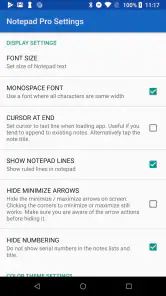
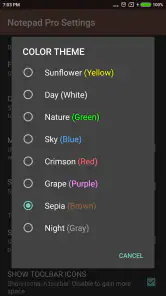
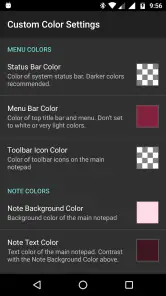
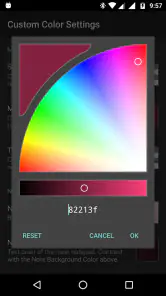
分析: Reviewed
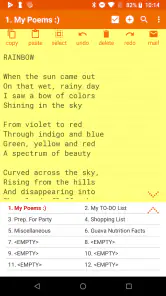
思いついたことをすぐ書き留めたいのに、起動や画面の切り替えに時間がかかるメモアプリは意外と多いものです。私が Notepad Pro を使ってまず感じたのは、余計な仕組みを前面に出さず、短い文章を残すという目的に集中していることでした。Android向けの仕事効率化アプリとして、Panagola Private Limitedが開発しています。
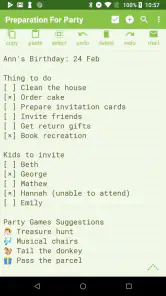
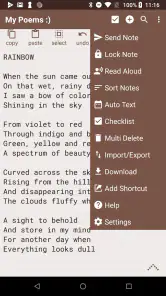
このアプリは、買い物の品目、電話中の要点、作業中の一時メモ、後で整理するアイデアなどを、できるだけ軽く扱いたい人に向いています。ストア上ではAndroidで特に小さなメモ帳アプリのPro版として案内されており、サイズを抑えながら多くの機能をまとめている点が特徴です。複雑な情報管理を任せるというより、頭の中にある短い情報をいったん外へ出すための道具、と考えると性格がつかみやすいです。
思いついた瞬間から保存までの流れを試す
最初の状態では「何を書きたいか」を決めておく
このタイプのアプリを使うとき、最初からノートをきれいに分類しようとすると、かえって入力が遅くなります。私はまず、メモの目的を一つに絞って使うようにしています。たとえば、外出前なら買い物の品目、仕事中なら確認事項、読書中なら後で調べたい言葉だけを書きます。Notepad Proは、こうした一時的な入力先として扱うと使いやすさが出ます。
大きなプロジェクトの資料を最初から整理する用途ではなく、情報の入口として使うのがポイントです。文章を思いついた順に残し、必要なものだけ後で別の場所へ移す。この割り切りができると、メモアプリにありがちな「どのフォルダーへ保存するか」で迷う時間を減らせます。
入力時は短く、あとで読める形にする
実際の利用では、メモの一行目に目的や対象を入れておくと、後から見返しやすくなります。たとえば「会議・確認」「週末・買い物」「記事・調査」のように始めれば、本文が短くても意味を判断できます。これはアプリの機能に頼る方法ではなく、軽量なメモ帳を長く使うための実用的な工夫です。
私は一つのメモに何種類もの話題を詰め込まないようにしています。買い物リストの途中に仕事のアイデアを足すと、保存自体はできても、後で必要な情報を取り出すときに手間が増えるからです。Notepad Proの良さを活かすなら、入力の速さを保ちながら、タイトルや冒頭の言葉で最低限の手がかりを残すのがおすすめです。
保存後に行う小さな整理が結果を左右する
メモを作った直後に、すべてを完成した文章へ直す必要はありません。むしろ、このアプリは思考の途中にある断片を置いておく場所として便利です。ただし、用事が終わった後や作業の区切りで、不要なメモを削除したり、必要な内容を別の文書へ移したりする習慣は必要です。
ニュースデスクの記事をもっと読む






ここで重要なのは、メモ帳を保管庫にしすぎないことです。短いメモが増え続けると、目的の情報を探す時間が入力時間を上回ることがあります。私は一時メモ、継続して使うメモ、処理済みのメモを意識的に分け、処理済みの内容を残す理由がなければ早めに片付けます。軽快さを保つには、アプリの小ささだけでなく、利用者側の整理も欠かせません。
日常の具体例:電話の内容を次の行動へ変える
たとえば外出先で電話を受け、相手の名前、折り返しの要否、確認する項目を急いで残す場面を考えてみます。私はまず「電話・相手先」のように冒頭を書き、その下に聞いた内容を短く並べます。通話が終わったら、単なる記録で終わらせず、「誰に」「何を」「いつまでに」行うかへ書き換えます。
この流れでは、Notepad Proは最終的なタスク管理システムではなく、電話中の情報を逃さない受け皿になります。予定や期限を厳密に管理する必要があるなら、後でカレンダーやタスク管理アプリへ手動で渡します。入力から行動への橋渡しを自分で行うことで、メモが残ったまま忘れられる問題を減らせます。
引き継ぎ先を決めておくと使い道が広がる
メモを他の人や別のアプリへ渡す場面では、Notepad Proだけで完結させようとしない方が現実的です。たとえば、会議前に自分の確認事項をまとめ、必要な部分だけをメールやチャットへ移す。あるいは、買い物メモを見ながら購入済みの項目を処理し、残ったものだけを家族へ伝える。このように、メモを次の行動へ引き渡す前提で使うと、役割が明確になります。
引き継ぎの際は、断片的な言葉をそのまま送らず、相手が理解できる順番に並べ直すのが大切です。短いメモは自分には分かりやすくても、他人には背景が不足しがちです。Notepad Proを共有文書の代わりに使うのではなく、共有前の下書きとして使う。この線引きが、シンプルなメモ帳と多機能な共同編集アプリの違いをはっきりさせます。
紙のメモや標準メモとの違い
紙のメモは電池を気にせず書けますが、持ち歩く紙を探したり、書いた内容を後で読めなかったりすることがあります。端末の標準メモは最初から使える安心感がある一方、端末やメーカーによって操作感が異なります。Notepad Proを選ぶ理由は、そうした大規模なサービスよりも、メモを書くという中心動作に意識を向けやすいところです。
一方で、クラウド同期、共同編集、写真を使った資料整理、細かなリマインダーを重視するなら、専用の高機能アプリの方が合います。Notepad Proに入力した内容を自動的に仕事の流れ全体へ接続できると期待すると、物足りなさを感じる可能性があります。私は、すぐ書く場所と、長く管理する場所を分けたいときにこのアプリを選びます。
軽さがもたらす利点と、割り切りが必要な部分
ストアでは容量がわずか0.3MBであることが大きな特徴として示されています。アプリをできるだけ軽く保ちたい人にとって、この小ささは魅力です。古い端末や空き容量を気にする端末で、メモのためだけに大きなアプリを追加したくない場合にも、導入を検討しやすいでしょう。
ただし、軽量であることは、必ずしもすべての管理機能が豊富であることを意味しません。写真、音声、複雑なタグ、共同編集などを一つの場所で扱いたい人は、別の選択肢を確認した方がよいです。私にとっては、機能が少ないことそのものより、メモの役割を限定しやすいことが長所でした。
購入前に確認したい使い方の相性
Notepad Proは無料の簡易メモではなく、価格は¥740です。したがって、数回だけ短文を書きたい人なら、端末に最初から入っているメモ機能で十分かもしれません。反対に、広告や余計な画面を避け、軽い専用メモ帳を日常的に使いたい人なら、買い切りの支出として検討しやすいタイプです。
私は価格だけで判断せず、毎日どれくらいメモを開くかを基準にします。頻繁に起動する道具なら、入力までの迷いが少ないことに価値があります。月単位の大きな管理サービスを必要としない人にとっては、用途を絞った有料アプリという位置づけが分かりやすいでしょう。
現在の環境と利用対象
現在のバージョンは6.6で、Android 5.0以上に対応しています。比較的幅広いAndroid端末で候補にしやすい条件ですが、実際には端末の画面サイズや入力方法によって使い心地が変わります。私は片手で短文を入れる場面では良さを感じましたが、長い文章を作るときは外付けキーボードや別の編集環境の方が快適です。
コンテンツの対象年齢は3歳以上です。年齢制限の面で特別なハードルは低いものの、仕事や個人情報をメモする場合は、端末のロックや自分の管理方法も意識したいところです。重要な情報を無条件に置くのではなく、メモした内容を用事の後に処理する運用が安全で現実的です。
利用者の評価から見える立ち位置
このアプリは平均4.5の評価で、評価数は500件を少し超えています。インストール数も1万件を超えており、巨大な定番サービスというより、軽いメモ帳を探している人に選ばれている製品だと私は感じます。評価の数字だけで自分に合うと決めるより、短文入力を中心に使うかどうかを先に考えるべきです。
公開日は2016年7月8日で、長く使われてきたアプリです。新しい流行機能を次々に試したい人より、役割が変わりにくい道具を落ち着いて使いたい人に向いています。開発元のPanagola Private Limitedという名前を確認したうえで、ストアから導入し、日常のメモが本当に楽になるかを自分の端末で確かめるのがよいでしょう。
この流れがうまくいかない場面
最も大きなつまずきは、メモを保存した後の扱いを決めていない場合です。思いつきを残すところまでは快適でも、後で検索、分類、共有、期限管理まで一つのアプリに任せようとすると、期待とのずれが出ます。特に複数人で同じ内容を更新する仕事では、共同編集を前提にしたサービスの方が手戻りを減らせます。
もう一つは、長文を育てたい場合です。文章の構成を調整したり、資料を添付したり、履歴を確認したりする作業には、専用の文書アプリが向いています。Notepad Proは、完成品を作る工房というより、材料を素早く集める小さな作業台です。ここを理解せずに使うと、シンプルさが不足に見えてしまいます。
また、メモを端末間で常に同じ状態にしたい人は、同期を中心に設計されたアプリを選ぶ方が安心です。私はこのアプリを、まず手元のAndroid端末で情報を受け止める用途として評価しています。別の端末や他人へ渡す必要がある内容は、保存後に適切なサービスへ移すという二段階の運用が合います。
私ならこう使い分ける
一時的な買い物リスト、電話中の走り書き、移動中に浮かんだ記事の見出し、作業中の確認事項なら、私はNotepad Proを候補にします。入力した内容をその日のうちに処理できるなら、軽快さと単純さがそのまま利点になります。メモを作る前に分類を考えすぎないこと、冒頭に用途を入れること、処理後に残すか消すかを決めることが、私の基本ルールです。
逆に、家族やチームと同じリストを更新したい人、画像や音声も一緒に管理したい人、期限通知を確実に受けたい人には、別のアプリをおすすめします。高機能さが必要なのに、軽さだけを理由にこのアプリへ寄せると、結局は手動の転記が増えるからです。
総合的には、入力から次の行動へ渡すまでの入口として優秀なメモ帳です。アプリ内で仕事を完結させるものではありませんが、思いつきを逃さず、後で整理するための場所としては分かりやすい存在です。私は、メモを増やし続けるのではなく、書く、確認する、引き渡す、片付けるという流れを守れる人にすすめます。
短いメモを素早く残したい、端末の容量を圧迫したくない、複雑な管理画面を避けたいという目的がはっきりしているなら、¥740を払う価値を感じられる可能性があります。反対に、メモをそのまま予定表や共有データベースにしたいなら、最初から連携と管理を重視した選択肢を選ぶ方が自然です。私にとっては、必要なときにすぐ開き、役目を終えたメモをきちんと手放せる人向けの、実用的で控えめな仕事効率化アプリです。
Notepad Pro よくある質問
Notepad Proの容量はどのくらいですか?
Notepad Proは、Android向けの小さなメモ帳アプリとして紹介されており、わずか0.3MBで機能を備えている点が特徴です。端末の空き容量をできるだけ節約したい人や、軽いメモアプリを探している人にとって魅力的でしょう。インストール前には、利用する端末の対応条件もあわせて確認してください。
Notepad Proはどの端末で利用できますか?
Notepad ProはAndroid向けのアプリです。現在のバージョンは6.6で、Android 5.0以上の端末が対象となります。購入前に、お使いの端末のAndroidバージョンが条件を満たしているか確認しておきましょう。対象端末であれば、買い物リストや仕事のメモなどをスマートフォンやタブレットで扱えます。
Notepad Proとはどのようなアプリですか?
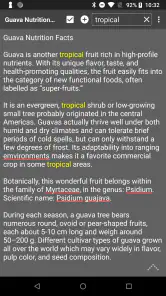
Notepad Proは、スマートフォンやタブレットで文章を作成・編集できるメモアプリです。買い物リスト、仕事のアイデア、授業のノート、日記などをすばやく保存できます。実際に使ってみると、複雑な機能を詰め込まず、入力画面を中心にしたシンプルな設計が特徴です。短いメモをすぐ残したい人から、長めの文章を整理したい人まで幅広く利用できます。
Notepad Proは無料で利用できますか?
Notepad Proは有料アプリで、価格は¥740です。購入を決める前に、Google Playで現在の価格や購入条件を確認してください。無料で基本機能を試せるケースもありますが、広告の削除、追加の編集機能、保存容量の拡張などが有料になっている可能性があります。ダウンロード前に、アプリ内課金や定期購入の条件もあわせて確認すると安心です。
作成したメモは安全に保存されますか?
メモの保存方法は、端末内保存に対応しているか、クラウド同期を利用できるかによって異なります。端末だけに保存するタイプでは、スマートフォンの故障や紛失、アプリの削除によってデータを失う可能性があります。重要な文章を保存する場合は、バックアップ機能の有無を確認し、必要に応じて手動でコピーしたり、別の場所へ書き出したりすることをおすすめします。
メリット
- 広告が少なく、メモの作成に集中しやすい
- 文字サイズや表示方法を調整しやすい
- 短いメモを素早く保存できる
- カテゴリ分けでメモを整理しやすい
- 軽量で古い端末でも動作しやすい
デメリット
- 高度な書式設定や編集機能は限られている
- 端末間の自動同期に対応していない場合がある
- バックアップ方法を自分で確認する必要がある
- 画像や音声を扱う用途には向いていない
- 無料版では一部機能に制限がある可能性がある
- カテゴリー
- 仕事効率化
- バージョン
- 6.6











