ノートン アンチトラック
- 6.00
- 3.5
- インストール数
- 100.00K
- 価格
- Free

スクリーンショット
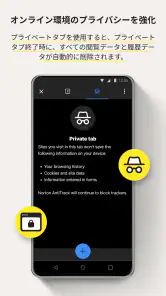
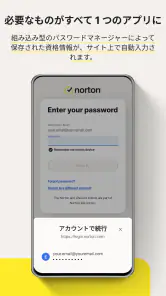
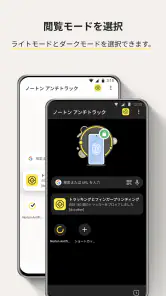
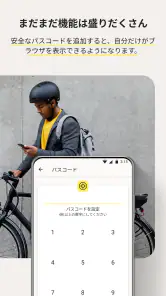
分析: Reviewed
家族で同じ端末を使ったり、仕事用と私用のブラウザーを行き来したりする人なら、閲覧中にどんな追跡が起きているのか気になると思います。私は、プライバシー対策を「設定を一度済ませれば終わり」にせず、普段の使い方に組み込みたい人向けのアプリとして、ノートン アンチトラックを試しました。
このアプリは、仕事効率化のカテゴリーに分類されている無料アプリです。名前からも分かる通り、ノートン アンチトラックは、ウェブ閲覧時の追跡を意識するための道具です。ただし、家族全員の端末をまとめて管理するタイプのサービスとして考えると、期待する役割が少し違ってきます。ここを最初に理解しておくと、導入後の戸惑いがかなり減ります。
私の印象を先に言うと、広告やサイトの追跡に対して「何となく不安」から一歩進みたい人には試す価値があります。一方で、子どもの利用時間を制限したい人、家族の閲覧履歴を一元管理したい人、複数アカウントを細かく監督したい人には、別の種類のサービスのほうが合っています。
共有端末で使うときに見えてくる役割
共有端末では、追跡対策を誰のために使うのかを決めるだけでなく、端末を使い終えた後の小さな習慣まで整えることが大切です。私は、ログアウトや利用者の切り替えを家族で確認しやすくするため、端末のそばに短いチェック項目を置く方法も役立つと思います。こうした運用が定着すると、プライバシーを守る設定と、家族それぞれのアカウントを分ける作業を混同せずに済みます。
家族で同じ端末を使う場面では、守る対象を分けて考えたい
たとえば、リビングのタブレットを家族で共有しているとします。昼間は親が仕事の調べ物をし、夕方は子どもが学習サイトを開き、夜は家族が旅行先や商品の情報を探す。このような使い方では、同じ端末でも利用者と目的が毎回変わります。
このとき、追跡対策のアプリを入れたからといって、家族間のアカウント境界まで自動的に整理されるわけではありません。私は、共有端末で使うなら、ブラウザーの利用者、ログイン中のアカウント、保存された情報を先に家族で分けておくことを勧めます。追跡を抑えることと、家族のプライバシーを分けることは、似ていますが別の作業です。
特に注意したいのは、親の仕事用アカウントがログインしたままの状態で、子どもが同じブラウザーを使うケースです。アンチトラッキングの目的は、ウェブ上の追跡を減らすことです。誰がどのアカウントを使うかを自動的に判断したり、誤操作を防いだりする仕組みとして頼るものではありません。
ニュースデスクの記事をもっと読む






逆に、家族がそれぞれ自分の端末を使い、各自が広告追跡や閲覧時のプライバシーを気にしているなら、役割は分かりやすくなります。自分の端末で自分の閲覧環境を整えたい人には、共有管理を前提にしないシンプルさが扱いやすく感じられます。
買い物や検索を家族で行うときの現実的な使い方
私が便利だと感じたのは、家族で商品を調べるときに、追跡されることへの意識を持ちやすくなる点です。たとえば、誕生日プレゼントを探していると、後から似た商品の広告が別のサイトにも表示されることがあります。こうした表示が気になる人は、検索用の環境と、決済や会員サービスを使う環境を分けるだけでも、情報の混在を減らせます。
ここでのコツは、アプリにすべてを任せるのではなく、家族で「調べる」「比較する」「購入する」の段階を分けることです。共有端末で比較だけを行い、購入時には本人の端末や本人のアカウントに切り替える。この運用なら、誰かのログイン状態を残したまま別の家族が使う事故を避けやすくなります。
ただし、追跡対策を強めることで、サイトの表示やログイン状態に影響を感じる場合があります。ウェブサイトは、広告やアクセス解析だけでなく、利用者の状態を保つためにもさまざまな仕組みを使っています。ページが正しく動かないときは、すぐにアプリ全体を疑うのではなく、そのサイトだけで起きているのか、ログインやブラウザーの設定が原因なのかを切り分けるのが大切です。
共有端末に入れる前に決めておきたい境界線
家族の端末にプライバシー関連のアプリを入れるとき、私は「誰を守るための設定か」を最初に決めます。親が自分の閲覧を守るためなのか、家族全員の広告追跡を減らすためなのか、それとも子どもの安全を確認したいのかで、選ぶべき道具が変わるからです。
ノートン アンチトラックは、子どもの行動を監視するためのアプリとして紹介するより、各利用者の閲覧時の追跡を意識するためのアプリとして捉えるほうが自然です。子どもの利用時間、アプリの使用状況、連絡先、位置情報などを家族で管理したい場合は、目的に合う保護者向けサービスを別に検討したほうがよいでしょう。
また、共有端末では、アプリを入れた人と実際に使う人が違うことがあります。親が設定して子どもが使う場合、何を保護し、何を見ないのかを説明しておくと、余計な不信感を生みにくくなります。プライバシー保護は、監視を強めることと同じではありません。
導入時に私が確認したいポイント
導入は、アプリをインストールして終わりではなく、普段のブラウザー環境との相性を確認する時間だと考えています。まず、自分がよく使う検索、通販、動画、仕事関連のサイトをいくつか思い浮かべます。そのうえで、ログイン、検索結果、決済前の確認画面など、失敗すると困る場面を一通り試します。
ここで大事なのは、家族全員の使い方を一度に変えないことです。共有端末への導入なら、最初は大人が使う時間帯に確認し、問題がなければ子どもが使う時間にも様子を見ます。学習サイトや学校関連のサービスを利用する家庭では、必要なページが開けるかを先に確かめると安心です。
私は、プライバシー対策を強くしすぎて、家族が「使いにくいから元に戻したい」と感じる状態は避けたいと思っています。守りたいものが明確でも、毎回の操作が面倒なら長続きしません。設定の強さより、家族が無理なく続けられる運用のほうが実際には重要です。
アカウントの境界をアプリの役割と混同しない
家族で使う場合、アカウントの分離はアプリの外側で行う必要があります。親のメール、子どもの学習用アカウント、家族共用の動画サービスを同じブラウザーに残すと、誰が使っているのか分かりにくくなります。
私なら、共有端末では利用者ごとにブラウザーのプロファイルやログイン状態を整理し、購入や仕事の操作は本人の端末で行います。ノートン アンチトラックは、その整理を補助するプライバシー対策として使い、アカウント管理そのものを担わせません。
この分担を決めておくと、「追跡を防ぎたい」という目的と、「家族の情報を混ぜたくない」という目的を同時に扱えます。反対に、両方を一つのアプリだけで解決しようとすると、できることとできないことの境界で不満が出やすくなります。
家族内の連携は、設定よりルールが効く
共有端末での連携では、アプリの設定画面を見ることより、使い終わった後の習慣を決めるほうが効果的です。私は、ログアウトが必要なサービス、残してよい検索、消してはいけない仕事の情報を家族で簡単に分けておくのがよいと思います。
たとえば、親が仕事の資料を調べた後は、仕事用アカウントを閉じてから子どもに渡す。子どもが学習を終えたら、親の通販アカウントを開かない。この程度のルールでも、共有端末で起きる情報の混在を減らせます。追跡対策のアプリを導入した後も、この基本動作は変わりません。
家族に説明するときは、専門用語を使いすぎないことも大切です。「全部を見られないようにするアプリ」ではなく、「ウェブサイトが閲覧の傾向を追いかけにくくするための対策」と説明したほうが、役割を誤解されにくいでしょう。子どもには年齢に合わせて、広告が自分の興味に合わせて表示される仕組みを考えるきっかけとして話せます。
年齢表示から考える、家庭での扱いやすさ
このアプリの対象年齢表示は3歳以上です。これは、家庭で使う際の入口としては広い設定ですが、幼い子どもが自分で設定を理解して操作できるという意味ではありません。年齢表示だけで、子ども向けの監督機能や教育機能があると判断しないほうが安全です。
小さな子どもが使う共有端末なら、親が最初に環境を整え、子どもにはウェブ上の広告や追跡について簡単に伝える、という使い方が現実的です。中高生なら、プライバシーを守る目的を説明したうえで、自分のアカウントと親のアカウントを分ける練習にもできます。
一方、子どもの安全確認を最優先する家庭では、このアプリだけでは目的を満たしません。閲覧履歴を親が確認できることや、利用時間を制限できることを重視するなら、保護者向けの管理機能を持つ製品を選ぶべきです。私は、信頼関係を作るためのプライバシー対策と、危険を避けるための見守り機能を別々に考えるようにしています。
無料で始める前に確認したい費用の考え方
ノートン アンチトラックは無料で入手できますが、アプリ内購入は一項目あたりおよそ五千円から九千円です。無料で試せることと、使い続けるための条件が同じとは限らないため、家庭の共有端末に入れる場合は、購入画面を誰が確認するかを決めておくと安心です。
特に、親の端末を子どもが触る家庭では、アプリ内購入の扱いを家族で共有しておきたいところです。プライバシー対策の効果を確認したいだけなら、まず無料で使える範囲を試し、日常のサイトに問題がないかを見ます。その後、追加費用を払う価値があるかを、家族の利用目的に照らして判断するのがよいでしょう。
私は、価格だけで良し悪しを決めるより、代わりに何を使っているかで考えることを勧めます。ブラウザーの標準的なプライバシー設定だけで満足できる人なら、追加の出費は必要ないかもしれません。逆に、追跡について考えるきっかけが欲しく、設定をまとめて見直したい人なら、試用から始める意味があります。
一般的なブラウザー設定や別の対策との違い
ブラウザーには、Cookieや広告表示、サイトの権限などを調整する設定があります。細かい項目を自分で確認できる人なら、標準機能だけで十分な場合もあります。ただ、設定が複数の場所に分かれていると、家族で共有する端末では誰が何を変更したのか分からなくなりがちです。
このアプリを使う利点は、追跡対策を意識するきっかけを作りやすいことです。私は、技術的な知識が少ない家族に説明するとき、ブラウザーの細かな項目を一つずつ見せるより、専用アプリを中心に話したほうが理解してもらいやすいと感じます。
ただし、広告ブロックだけを求める人、匿名性を最優先する人、端末全体の通信を細かく制御したい人には、別の専門ツールが合う可能性があります。追跡対策、広告の非表示、通信の暗号化、保護者による見守りは、それぞれ目的が違います。名前にセキュリティ関連の印象があっても、必要な機能を一つずつ確認して選ぶべきです。
使い続けるうえで感じる摩擦
プライバシーを守るための設定は、便利さと完全には両立しません。サイト側が利用者を識別する仕組みに依存している場合、ログインをやり直したり、表示が変わったりすることがあります。家族で使う端末では、誰かが設定を変更した後に、別の人が原因を分からないまま困ることもあります。
そのため、私は問題が起きたときに、すぐ無効化するのではなく、まず利用者、サイト、操作のどこで起きたかを記録します。家族が多いほど、簡単なメモを残すだけで再発時の確認が楽になります。仕事で使うサイトが止まるなら、共有端末で無理に使わず、仕事用の端末を分けるほうが結果的に安全です。
また、プライバシー対策を入れたからといって、危険なリンクを開いてよいわけではありません。個人情報を入力するページの確認、パスワードの使い回し防止、端末のロックなど、基本的な対策は別に必要です。このアプリを過信しないことが、家庭で長く使うための重要な条件です。
利用者数や評価から見える、試すときの姿勢
このアプリは十万回以上インストールされており、平均評価は3.5です。評価は、誰にとっても同じように快適という意味ではありません。追跡対策に価値を感じる人と、ウェブサイトの互換性や操作の簡単さを重視する人では、印象が分かれやすい種類のアプリです。
私は、評価だけを見て判断するより、自分の家庭で使うサイトを先に決めて試すほうがよいと思います。家族が毎日使う学習サイト、通販、仕事のサービスが問題なく動くかを確認し、使いにくさが出た場合の戻し方も把握しておく。この小さな準備が、導入後の不満を減らします。
端末環境と更新について
対応する最低OSはAndroid 10です。古い端末を家族用に回している場合は、インストール前にOSの状態を確認しておきたいところです。共有端末は、普段使っていない間に更新が止まっていることもあるため、アプリだけでなく端末全体の更新状況も見直すのがおすすめです。
現在のバージョンは1.0.7です。バージョン番号を見て性能を決めつける必要はありませんが、共有端末で使うなら、更新後に家族がよく使うサイトを一度確認する習慣を作ると安心です。プライバシー関連のアプリは、端末やブラウザーとの組み合わせによって体感が変わるため、家族の環境で確かめることが何より大切です。
私がすすめたい家庭、すすめにくい家庭
私がすすめたいのは、家族それぞれのアカウントを分けたうえで、ウェブ追跡について話し合いたい家庭です。親が設定を管理し、子どもには年齢に合わせて理由を説明する。共有端末ではログアウトや利用者の切り替えを徹底する。このような家庭なら、単なるインストール以上の効果を感じやすいでしょう。
仕事と私用の閲覧を分けたい人にも向いています。調査中に表示される広告や、訪問したサイトに基づく案内が気になるなら、自分のブラウジング環境を見直すきっかけになります。私は、仕事の調査、個人的な買い物、家族の検索を同じ端末で行う人ほど、アカウント境界と追跡対策を同時に考えるべきだと思います。
一方で、子どもの行動を細かく把握したい家庭、利用時間を制限したい家庭、家族の端末を一括管理したい家庭には、これだけで十分とは言えません。また、ウェブサイトの互換性を最優先する人や、標準ブラウザーの設定を自分で細かく調整できる人は、別の方法のほうが軽く感じる可能性があります。
家庭で試すための現実的な手順
私なら、まず一台の端末、一人の大人の利用環境から始めます。よく使うサイトを確認し、ログインや検索に問題がないかを見ます。次に、共有端末で使うアカウントを整理し、子どもが触る時間帯には仕事や決済のアカウントを残さないようにします。
その後、家族に「何を守るアプリなのか」「何を管理するアプリではないのか」を説明します。ここを省くと、子どもは監視されていると感じ、親は期待した見守りができないと感じるかもしれません。目的を合わせてから使うことで、アプリの役割が明確になります。
最後に、使いにくいサイトがあった場合の対応を決めます。必要なサービスが動かないなら、別の端末や別のブラウザーを使うのか、一時的に設定を見直すのかを家族で共有します。プライバシーと利便性のどちらかを無条件に優先するのではなく、場面ごとに判断できる家庭が、このアプリを最も上手に使えると思います。
家庭での結論
ノートン アンチトラック よくある質問
ノートン アンチトラックはどの端末で使えますか?
Android端末のほか、iPhoneやiPadでも利用できるアプリです。端末によって設定方法や利用できる機能が異なる場合があるため、インストール前にお使いのOSが対応しているか確認しましょう。AndroidではOS 10以上が必要です。アプリの提供元はNortonMobileで、仕事効率化のためのアプリとして掲載されています。
アプリの評価や利用状況は、ダウンロードの判断材料になりますか?
ノートン アンチトラックは平均評価3.5で、評価数はおよそ680件、レビューは6件です。インストール数は10万回を超えています。評価だけで使い勝手を決めつけず、プライバシー保護の目的が自分に合っているか、必要な設定を無理なく続けられそうかも考えて選ぶとよいでしょう。
ノートン アンチトラックとは、どのようなアプリですか?
ノートン アンチトラックは、ウェブサイトや広告ネットワークによるオンライン上の追跡を抑えることを目的としたプライバシー保護アプリです。アクセス先のトラッカーを確認したり、追跡に使われる情報を制限したりできます。ウイルスを検出・駆除する一般的なセキュリティアプリとは役割が異なるため、用途を理解して導入することが大切です。
ノートン アンチトラックはAndroidとiPhoneの両方で利用できますか?
ノートン アンチトラックは、対応するAndroid端末やiPhone、iPadなどで利用できますが、機能や設定方法はOSによって異なる場合があります。特にブラウザーの保護方法、VPNやプロファイルの扱い、対応ブラウザーの範囲は端末ごとに確認が必要です。ダウンロード前に、使用中のOSバージョンと公式ストアの対応条件を確認してください。
無料で使えますか?有料版との違いは何ですか?
ノートン アンチトラックは無料で入手できますが、アプリ内購入があり、アイテムの価格帯は5,000円から9,000円です。無料で試せる場合でも、利用期間終了後に自動更新されるサブスクリプションが設定されることがあるため、申し込み画面で料金、更新日、解約方法を確認しましょう。有料プランでは、より継続的な保護や複数端末対応が含まれる場合があります。
メリット
- 広告会社による追跡を抑え、閲覧時のプライバシーを守りやすい
- ブラウザごとに異なる指紋情報を作り、識別されにくくする
- 対応ブラウザへの導入が比較的簡単で、設定に手間がかからない
- 追跡ブロッキングの状態を確認でき、保護状況を把握しやすい
- ノートン製品との連携を考えた管理画面で、操作に迷いにくい
デメリット
- 利用には基本的に有料契約が必要で、無料版の機能は限られる
- すべての追跡や広告を完全に遮断できるわけではない
- サイトによっては保護機能が原因で表示やログインに影響が出る
- VPNやウイルス対策などの機能は含まれず、用途が限定される
- 端末やブラウザによって利用できる機能に差がある場合がある
- カテゴリー
- 仕事効率化
- バージョン
- 1.0.7













