MobiDrive: クラウドストレージ & 同期
- 74.00
- 4.0
- インストール数
- 1.00M
- 価格
- Free

スクリーンショット
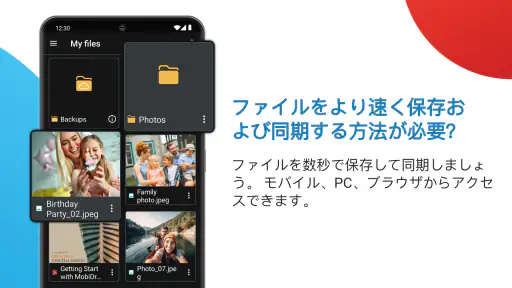
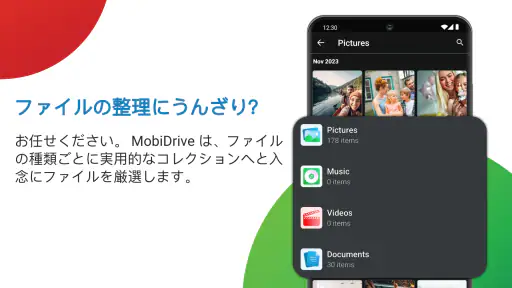
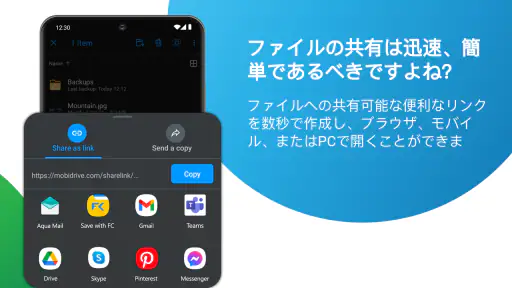
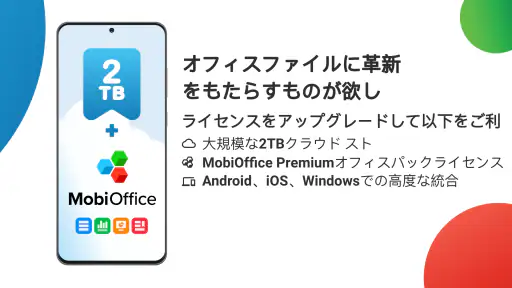
分析: Reviewed
家族のスマートフォンやタブレットで写真を撮り、仕事の書類を受け取り、別の端末へ送り直す。こうした作業が増えると、端末ごとの保存場所を行き来するだけで意外に時間を使います。私が試したMobiDrive: クラウドストレージ & 同期は、ファイルや写真をまとめて扱い、バックアップ、共有、転送、変換まで一つの場所で進めたい人向けの仕事効率化アプリです。
無料で始められるので、まず使い勝手を確かめやすいのは良いところです。一方で、家族全員が同じ感覚で使えるタイプかというと、少し整理が必要です。誰のアカウントで保存するのか、共有したファイルを誰が管理するのかを最初に決めておかないと、便利さよりも混乱が先に来ます。今回は、家庭内の共有端末や複数人での利用を中心に、実際に使って感じた向き不向きをまとめます。
家庭のファイル置き場として使うときの印象
家庭で共有するファイルをどこに置くかは、アプリ選びだけでなく、家族の使い方を決めることでもあります。私は、写真や書類を保存する前に「あとで誰が探すのか」を考え、見つけやすい名前と置き場所をそろえるのが大切だと感じます。次は、共有を一時的な受け渡しで終わらせず、無理なく続けるための整理の工夫を見ていきます。
写真と書類を同じ流れで扱える
このアプリの魅力は、写真専用、文書専用、転送専用とアプリを使い分けずに済ませやすい点です。たとえば、家族旅行の写真を保存しつつ、学校から届いたPDFや保険関係の書類も同じクラウド上で管理できます。スマートフォンの容量を空けたいときにも、端末内に残すものとクラウドへ移すものを分けるきっかけになります。
私なら、家庭用の保存場所として使う場合、最初に「写真」「学校・仕事」「手続き」「一時共有」のような大まかなフォルダーを作ります。細かく分類しすぎると、家族がどこへ入れればいいか分からなくなるからです。特に共有端末では、完璧な整理よりも、迷わず戻せる構造のほうが長続きします。
写真を保存するだけなら、端末メーカーの標準クラウドや写真専用サービスのほうが慣れている人も多いでしょう。MobiDriveは、画像だけでなく文書やその他のファイルも同じ場所で扱いたい人に向いています。反対に、写真の検索やアルバム作成を最優先する人には、写真管理に特化したサービスのほうが自然です。
家族の共有端末ではアカウントを混ぜない
家庭で使うときに最も大切なのは、端末を共有することと、アカウントを共有することを同じにしないことです。リビングのタブレットを家族で使う場合でも、保存先まで一つにすると、個人の写真や仕事の資料が意図せず見える可能性があります。私は、端末を共用するなら、保存する内容をあらかじめ「家族全員が見てもよいもの」に限定する運用を勧めます。
ニュースデスクの記事をもっと読む






個人の書類や仕事のファイルを扱うなら、本人用のアカウントで使うほうが安全です。家族に見せる必要があるものだけを共有用の場所へ移す、という二段構えにしたほうが、後から削除や整理をするときも判断しやすくなります。アプリに家庭向けの細かな管理機能があると決めつけず、利用者同士のルールで境界を作るのが現実的です。
この点は、家族全員が同じアカウントを使えば手軽になるという考え方と反対です。短期的にはログインの手間が減りますが、誰が追加したファイルか分かりにくくなり、不要なものを消すときに不安が残ります。共有端末で使うなら、アカウントの持ち主と保存範囲を紙やメモで決めておくと、子どもや家族が操作するときにも説明しやすいです。
日常の具体的な使い方
たとえば、家族の一人がスマートフォンで学校行事の写真を撮り、別の人が自宅のタブレットで確認し、保護者が必要な写真だけを祖父母へ送る場面を考えてみます。最初に撮影者が写真をクラウドへ保存し、家族用のフォルダーに入れます。確認する人は端末を持ち替えても同じ場所へアクセスでき、必要な画像を選んで共有できます。
ここで便利なのは、写真をメッセージアプリだけで回さずに済むことです。メッセージで送る方法は手軽ですが、後から探すと会話の中に埋もれがちです。MobiDriveを一時的な保管場所として使えば、まずファイルをまとめ、必要な人にだけ渡す流れを作れます。共有後に不要になったものを整理する日を決めておくと、保存場所が雑然としにくくなります。
もう一つの実用例は、家族旅行の準備です。予約確認書、地図のPDF、撮影した身分証の控えなどを一つのフォルダーにまとめ、必要な人が自分の端末で確認します。ただし、身分証や個人情報を含むファイルは、家族だからといって無制限に共有するものではありません。誰が見る必要があるかを考え、旅行が終わったら残す理由があるか確認するべきです。
転送と変換は「中継地点」として便利
端末間でファイルを移すとき、メール添付やメッセージアプリを使うと、容量や形式の制限に悩むことがあります。MobiDriveを中継地点にすれば、スマートフォンで受け取ったファイルをいったん保存し、別の端末から取り出すという流れを作れます。家庭内で端末の種類が違う場合にも、直接ケーブルをつなぐより分かりやすい場面があります。
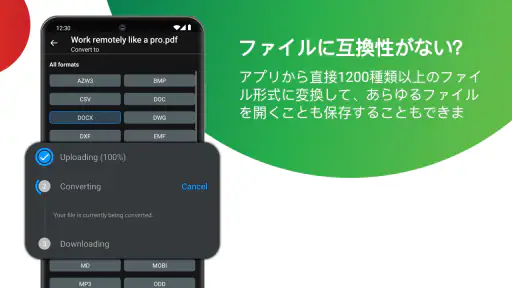
変換機能も、書類を扱う家庭では役立つ可能性があります。たとえば、受け取ったファイルをそのまま送るのではなく、相手が開きやすい形式に整えてから渡す、といった使い方です。ただし、変換後にレイアウトや文字の位置が変わっていないかは、送信前に必ず確認したいところです。重要な申請書や契約関連の文書では、変換前の原本も残しておくほうが安心です。
設定時に決めておきたい境界
使い始めるときは、いきなり大量の写真や書類を移すより、少数のファイルで保存と取り出しを試すのがおすすめです。保存したファイルがどこに表示されるか、別の端末から見つけられるか、共有した相手が目的のファイルを開けるかを確認します。家族に説明する場合も、この小さなテストを一緒に行うと、操作方法を言葉だけで伝えるより理解されやすいです。
次に、個人用と共有用の境界を決めます。共有用のフォルダーには、家族の予定表、旅行資料、みんなで見る写真などを置きます。個人の仕事資料、学校の成績、医療関係の書類などは、必要な人だけが扱う場所に分けます。アプリの中で自動的に家庭内の権限が整理されると考えず、利用者が見せる範囲を判断することが重要です。
子どもが使う場合は、年齢だけで判断せず、ファイルの内容と端末の使い方を見てルールを決めたいです。コンテンツの年齢区分は3歳以上ですが、これは家族内の共有方法や個人情報の扱いまで自動的に管理してくれるという意味ではありません。小さな子どもには写真の閲覧だけを任せ、削除や共有は大人が確認する、といった役割分担が向いています。
また、保存したからといって、すべてのデータを一か所に任せるのはおすすめしません。特に再発行が難しい書類や思い出の写真は、別の保存先にも控えを持つほうが安心です。クラウドは端末故障への備えになりますが、整理ミスや誤削除まで自動的に解決するものではありません。重要度の高いファイルほど、保存場所を一つに絞らないという考え方が必要です。
家族内の調整を楽にする運用
共有フォルダーを作っただけでは、長く使ううちにファイル名がばらばらになり、同じ写真や古い書類が増えていきます。私は、ファイル名の先頭に日付や用途を入れる方法を勧めます。たとえば「旅行_行き先_内容」のように、開かなくても何のファイルか分かる名前にすると、家族が別の端末から探すときの負担が減ります。
ファイルを追加した人が、名前と保存場所を最低限そろえるだけでも効果があります。全員に細かな整理を求めると続かないので、共有用の場所では「迷ったら一時共有へ入れる」という逃げ道を作るのがコツです。後で一人が整理すればよく、追加する人が保存をためらわなくなります。
学校や仕事のファイルを家族で扱う場合は、最新版がどれか分かるようにすることも大切です。編集前のファイルを残す必要があるなら、名前に「原本」や「確認用」と入れます。単に同じ名前のファイルを何度も置くと、どれを送ればよいか判断しにくくなります。アプリの機能だけで解決しようとせず、家庭内の命名ルールを小さく決めるほうが実用的です。
共有の期限も意識したいです。旅行の資料や一時的な提出書類は、用事が終わった後も残しておく理由があるか確認します。残すもの、別の場所へ移すもの、削除するものを定期的に分けると、容量だけでなく見つけやすさも維持できます。私は月に一度、共有フォルダーの中身を短時間で見直す運用が現実的だと感じます。
年齢と信頼をどう考えるか
このアプリは年齢区分だけを見て、子どもに全面的に任せるものではありません。端末のロック、アカウントの管理、共有する相手の確認は、家庭側で考える必要があります。子どもが写真を保存したり、家族の資料を見たりする用途には使えますが、個人情報を含むファイルを扱う場面では大人の確認を挟みたいです。
一方で、すべての操作を大人だけに限定すると、家族の誰も使い方を覚えられません。まずは公開しても問題ない写真や、失っても困らない練習用ファイルで保存、移動、共有を試し、慣れてから重要な書類へ進むのがよい方法です。信頼は一度の説明で作るものではなく、扱うファイルの範囲を少しずつ広げながら確認するものだと思います。
家庭内でアカウントを分けると、ログイン情報の管理は少し面倒になります。しかし、その手間は「誰のデータか」を明確にするための代償です。家族の写真を共同で保存する場合でも、個人の領域と共有領域を分けておけば、端末を買い替えたときや家族構成が変わったときに整理しやすくなります。
無料で始める前に知っておきたいこと
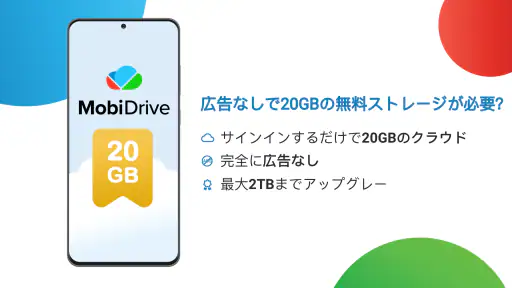
価格は無料なので、まず試してから家庭に合うか判断できます。ただし、アプリ内購入は一つあたり¥520から¥18,000までの範囲で用意されています。無料で使い始めた後に、保存量や利用方法によって有料項目を検討する可能性があるため、家族で使うなら誰が判断するかを決めておくと安心です。
子どもが使う端末や家族共用の端末では、購入に関する端末側の設定も確認しておきたいです。アプリを無料で入れられることと、すべての機能を追加費用なしで使えることは別です。家庭の共有サービスとして採用するなら、無料の範囲で足りるのか、継続的な保存に費用をかける価値があるのかを、実際のファイル量で判断するのがよいでしょう。
アプリ自体は、端末のOSが7.0以上であれば利用できます。古い端末を家庭内の予備機として使う場合には確認しやすい条件ですが、OSが対応していても、端末の空き容量や動作速度によって体感は変わります。古いスマートフォンを共有端末にするなら、不要なアプリや大きな動画を整理してから試すほうがスムーズです。
他の選択肢と比べたときの立ち位置
普段使っている端末メーカーのクラウドは、初期設定が簡単で、写真や連絡先の自動保存に強いことがあります。写真中心の家庭なら、そのまま標準サービスを使うほうが手間は少ないかもしれません。MobiDriveを選ぶ理由は、写真だけでなく、文書の保管、ファイルの受け渡し、形式の変換まで一つの流れにまとめたい場合にあります。
オンライン文書サービスは、複数人で同時に編集する作業に向いています。家族で予定表を更新したり、文章を一緒に直したりすることが多いなら、編集機能を中心に選ぶほうが合っています。MobiDriveは、家庭内でファイルを置く、取り出す、送るという用途に重きを置きたい人にとって、より分かりやすい選択肢です。
メッセージアプリは、今すぐ一枚の写真を送る用途では圧倒的に手軽です。ただ、後から探す、別の端末で再利用する、書類をまとめて確認するという場面では、専用の保存場所が便利です。私は、急ぎの一枚はメッセージ、後で使うファイルはMobiDriveという使い分けが最も現実的だと感じました。
使う人を選ぶ弱点
家庭内の全員が、ファイルの保存場所やアカウントの違いを理解できるとは限りません。操作に慣れていない人が多い家庭では、フォルダー構成や共有方法を説明する時間が必要です。アプリを入れれば家族のファイル管理が自動的に整うわけではないので、手軽さだけを期待すると戸惑うでしょう。
また、クラウドへ保存すること自体に抵抗がある人には向きません。個人情報を含む書類を扱う場合は、誰がアクセスできる状態なのかを家族で確認し、不要な共有を避ける必要があります。保存場所を自宅の端末内だけに限定したい人や、外部サービスを使わない方針の家庭なら、オフラインの記録媒体を選ぶほうが納得しやすいです。
大量の写真や動画を無計画に集めたい人も、最初から全面的に移行するのではなく、実際に必要な範囲で試すべきです。保存したいものを選ばずに入れ続けると、目的のファイルを探す作業が増えます。MobiDriveの価値は、何でも詰め込むことより、複数の端末で使うファイルを整理して置くことにあります。
家庭用としての最終判断
MobiDriveは、家族の写真、学校や仕事の書類、端末間で移したいファイルを一つの流れで管理したい人に向いています。特に、スマートフォンで受け取った文書をタブレットや別の端末で確認したい家庭では、保存場所を一本化する効果を感じやすいです。提供元はMobiSystemsで、仕事効率化の道具として考えると、写真専用サービスとは違う立ち位置が見えてきます。
公開されている利用状況を見ると、平均評価は4.0で、評価数は約1万2,000件あります。すでに100万回以上インストールされているため、試す人が少ないアプリではありません。現在のバージョンは4.7.13906で、リリースは2021年4月28日です。こうした情報は目安として参考になりますが、家庭に合うかどうかは、実際の端末と保存ルールで決まります。
私の結論は、家族全員のデータを無条件に一つへ集めるアプリとしてではなく、共有してよいファイルを置くための共同スペースとして使うならおすすめ、というものです。個人用と家族用を分け、最初に小さなテストを行い、共有後の整理日まで決めておけば、無料で始められる手軽さを活かせます。
逆に、写真の自動整理だけを求める人、家族間の権限管理を細かく自動化したい人、完全に端末内だけで保存したい人には、別の選択肢のほうが合います。私は、家庭の共有端末で使うなら「誰が使うか」より先に「何を共有するか」を決めることを勧めます。その前提を守れる家庭なら、MobiDriveは日々のファイル移動と受け渡しをかなり分かりやすくしてくれるアプリです。
MobiDrive: クラウドストレージ & 同期 よくある質問
MobiDriveはどの端末で利用できますか?
MobiDriveは、スマートフォンやタブレット、パソコンでファイルを扱うためのクラウドストレージアプリです。端末をまたいでファイルを確認したい人や、複数の機器でデータを管理したい人に便利です。アプリをダウンロードする前に、お使いの端末のOSが対応条件を満たしているか、各機器で同じアカウントを利用できるかを確認しておくと、使い始めてから迷いにくくなります。
MobiDriveとはどのようなアプリですか?
MobiDriveは、写真、動画、文書などのファイルをオンライン上に保存し、スマートフォンやタブレット、パソコン間で同期できるクラウドストレージアプリです。端末の容量を節約しながら、外出先でもファイルを確認・共有できます。ファイル管理やバックアップ先を一つにまとめたい人に向いていますが、利用できる容量や機能はプランによって異なります。
無料で利用できますか?無料プランにはどのような制限がありますか?
MobiDriveは無料で始められますが、無料プランでは保存容量、利用できる機能、ファイル履歴や共有設定などに制限があります。大容量の動画や大量の写真を保存する場合、無料容量だけでは不足する可能性があります。登録前に現在の無料容量、アップロード上限、広告表示の有無、追加容量の料金を確認しておくと、後から予想外の制限に困りにくくなります。必要に応じてアプリ内購入の内容も確認し、希望する使い方に合うか判断しましょう。
MobiDriveでファイルを自動的に同期できますか?
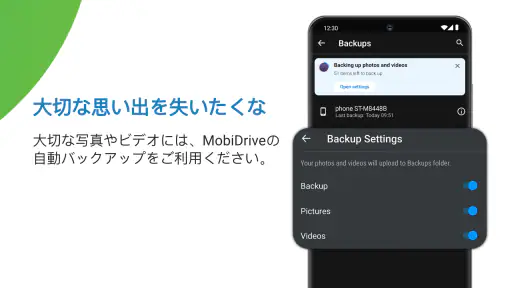
対応する端末や設定を整えれば、MobiDriveではファイルをクラウドと自動同期できます。写真や指定フォルダーを自動バックアップする用途にも便利ですが、同期対象を広げすぎると通信量や端末のバッテリーを消費することがあります。モバイルデータ通信ではなくWi-Fiのみで同期する設定や、必要なフォルダーだけを選ぶ設定を確認してから使うのがおすすめです。
オフラインでもファイルを閲覧・編集できますか?
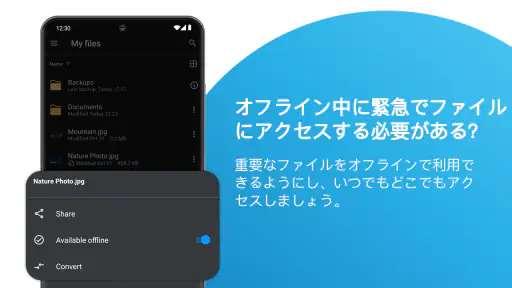
MobiDriveでは、あらかじめ端末に保存したファイルであれば、インターネット接続がない場所でも閲覧できる場合があります。ただし、すべてのクラウドファイルが自動的にオフライン利用できるわけではなく、事前にオフライン用としてダウンロードしておく必要があります。編集内容の同期には再接続が必要になるため、移動中や通信環境の不安定な場所で使う場合は事前準備が重要です。
メリット
- 無料プランでも基本的なファイル保存と同期を試せる
- 複数端末から文書や写真へアクセスしやすい
- 自動バックアップでデータ消失のリスクを減らせる
- 共有リンクを作成してファイルを簡単に送れる
- Office形式のファイルを閲覧・編集しやすい
デメリット
- 無料ストレージ容量には限りがあり、大容量利用には不向き
- 同期やアップロード速度は通信環境に左右される
- 一部の高度な機能は有料プラン限定
- ファイル管理画面に慣れるまで少し時間がかかる
- 大きなファイルの保存や共有では通信量を消費しやすい
- カテゴリー
- 仕事効率化
- バージョン
- 4.7.13906













