モバイルFAX - スマホで簡単にFAX送信・受信
- 69.00
- 3.1
- インストール数
- 10.00K
- 価格
- Free
スクリーンショット
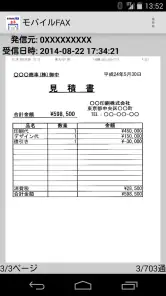
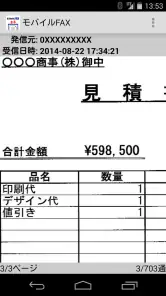
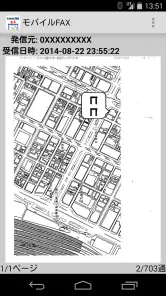
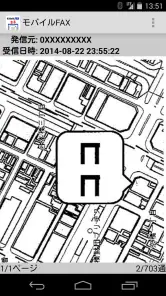
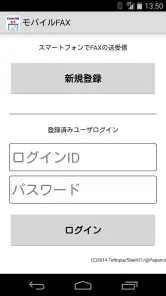
分析: Reviewed
外出先で急にFAXを送らなければならないとき、複合機の前まで戻るのは意外に面倒です。私は、スマホだけで送受信を進めたい場面で「モバイルFAX - スマホで簡単にFAX送信・受信」を試しました。仕事効率化のアプリとして見ると、紙を扱う手間を減らし、通信環境さえ整っていれば移動中の仕事に組み込みやすい一方、一般的なメッセージアプリのような軽さを期待すると少し違います。
開発元は株式会社テレトピアで、日本国内のサーバーを使う安心感を前面に出したFAXアプリです。無料で始められ、対象年齢は3歳以上。Androidでは7.0以上に対応し、現在のバージョンは4.0.2です。評価は平均3.1で、評価数は約140件、レビュー数は約70件、インストール数は1万件を超えています。数字だけで判断すると好みが分かれるアプリですが、FAXを使う頻度と、外出先での必要性が合えば便利さを実感しやすいタイプです。
通信環境が使い勝手を左右する瞬間
このアプリを使うときに最初に意識したいのは、FAXの送受信が通信環境に左右されることです。スマホの電波が弱い場所や、Wi-Fiへの接続が不安定な場所では、操作そのものよりも送信処理の待ち時間が気になります。特に急ぎの書類を扱う場合は、送信ボタンを押した時点で完了したと思い込まず、画面上の状態を確認する習慣が必要です。
私は、移動中に書類を用意して、電波が安定した場所で送信操作をする使い方が合っていると感じました。駅のホームや建物の奥で慌てて送るより、数分だけ落ち着いて接続を確認したほうが安全です。これはアプリの難しい機能というより、FAXという仕組みをスマホ経由で扱うときの基本的な注意点です。
通常のFAX機では、原稿をセットして番号を入力し、機械の処理を待ちます。一方、このアプリではスマホ内の書類を起点にできるため、紙をスキャンしてから持ち歩く流れを減らせます。ただし、ファイルを選ぶ、宛先を確認する、送信状態を見るという手順は必要です。短い連絡なら便利ですが、何十枚もの書類を頻繁に処理する用途では、専用複合機のほうが作業の見通しはよいでしょう。
通信が安定している場所で、送信前後の確認時間を確保する。これが、私が使って感じた最も実用的なコツです。急いでいるときほど、電波の確認と宛先の見直しを省かないほうがよいです。
送信前に整えておくと迷いにくい書類
スマホからFAXを送る場合、書類の準備状態が使いやすさを大きく左右します。画像として保存した書類は、文字が小さいと相手側で読みづらくなる可能性があります。私は、送信前にスマホの画面を拡大し、文字がつぶれていないか、ページの向きが揃っているかを確認するのがおすすめです。
ニュースデスクの記事をもっと読む






もう一つのポイントは、ファイル名です。スマホ内に似た書類が複数あると、選択時に取り違えやすくなります。たとえば「提出用」「確認済み」「最新版」のように自分が見てすぐ分かる名前を付けておくと、外出先でも迷いにくくなります。これは派手な機能ではありませんが、FAXを急いで送る場面ほど効果があります。
紙の原稿しか手元にない場合は、先にスマホで読み取っておく流れが必要になります。撮影した画像をそのまま使う場合は、影、傾き、背景の机などが入らないように注意したいところです。アプリだけで書類の品質が自動的に整うと考えるより、送る前の原稿作りまで自分の作業として見ておくほうが現実的です。
外出先で役立つ場面と、向かない場面
このアプリが特に合うのは、FAXのためだけに職場へ戻りたくない人です。営業や訪問業務の途中で、相手から届いた書類を確認し、必要な返送書類をスマホから送るような場面では、持ち運ぶ機器を増やさずに済みます。自宅で仕事をしていて、FAXのために複合機を新しく置きたくない人にも候補になります。
現実的な例を挙げると、外出中に取引先から申込書の修正版を求められたケースです。手元に保存していたPDFや画像を確認し、宛先を慎重に選び、通信が安定した場所で送信する。送った後に相手へ電話やメッセージで到着を確認すれば、紙を印刷してコンビニや会社へ戻る工程を省けます。FAXを完全になくせない相手がいる場合に、スマホ側の動きを軽くしてくれます。
受信を待つ使い方では、スマホで確認できることの価値がさらに分かりやすくなります。電話を受けたあと、すぐにオフィスのFAX機まで行けない状況でも、内容を確認する入口を作れます。ただし、受信した書類を誰が確認するのか、保存した後にどう整理するのかは利用者側で決めておくべきです。仕事用と個人用の書類を同じ場所で扱うと、後から探しにくくなります。
反対に、毎日大量のFAXを処理する部署や、複数人が同時に同じ受信箱を管理する環境では、スマホアプリだけで運用を完結させるのは慎重に考えたいです。紙の束をまとめて処理する、担当者ごとに仕分ける、社内の決まった場所で保管する、といった作業は専用の業務環境のほうが向いている場合があります。
スマホ中心の仕事で便利な理由
スマホで完結する作業との相性は良好です。たとえば、メールやクラウドストレージで受け取った書類を確認し、そのままFAX送信につなげる流れを作れます。アプリを開く前に、必要なファイルを一つのフォルダーへまとめておくと、移動中の操作が短くなります。
私なら、送信予定の書類をその場で作り始めるのではなく、前もってスマホに保存しておきます。外出先では宛先と内容の確認に集中できるからです。特に契約書や申込書のように、送信先を間違えると困るものは、ファイルの準備と送信操作を分けたほうが安全です。
一方で、スマホの小さな画面で細かい書類を確認する作業には限界があります。ページ数が多い書類や、表の数字を細かく照合する書類は、送信前に大きな画面で確認しておくほうが安心です。アプリがFAXを送れることと、スマホだけで書類の内容を正確に校正できることは別だと考えたほうがよいでしょう。
失敗したときに慌てないための運用
FAXは、送信操作をしただけで仕事が終わるとは限りません。通信状態、宛先、原稿の向き、相手側の受信状況など、確認すべき点があります。このアプリを使うなら、送信後に処理状態を確認し、必要なら相手へ届いたかを連絡する流れを最初から決めておくと安心です。
送信がうまく進まないときは、同じ操作を何度も繰り返す前に、電波を確認し、アプリをいったん落ち着いて見直します。宛先番号を再確認し、ファイルが正しく選ばれているかを確かめてから再試行するのが安全です。焦って連続送信すると、同じ書類が重複して届く可能性もあるため、相手に送った回数を伝えられるようにしておくとよいです。
受信した書類を見失わないためには、確認した後の扱いも重要です。必要なものは端末内の分かりやすい場所へ整理し、処理済みかどうかを自分で区別できるようにします。私は、受信したまま放置するより、確認した書類を案件名や日付で分類するほうが、後からの問い合わせに対応しやすいと感じます。
無料で利用を始められる点は試しやすさにつながりますが、アプリ内購入はアイテムごとにおよそ500円から2,200円です。頻繁に使う人は、無料という言葉だけで判断せず、実際の利用量と必要な送受信を考えておくべきです。少量の緊急利用なら負担感が小さくても、日常的に大量送信する場合は費用の積み上がりを意識したほうがよいでしょう。
送信前後に行いたい確認手順
- 送るファイルの内容、ページ順、文字の読みやすさを確認する。
- 宛先番号と相手の担当者を見直す。
- 電波が安定した場所で送信操作を行う。
- 処理状態を確認し、必要に応じて相手へ到着確認をする。
- 送信済みの書類を自分の仕事の記録と照合する。
この順番を決めておくと、アプリの操作に慣れていないときでも、確認漏れを減らせます。特に最後の記録は見落としがちです。FAXを送った事実だけでなく、どの書類をいつ送ったかを残しておけば、相手から届いていないと言われたときに状況を説明しやすくなります。
通信量と書類管理を意識した使い方
FAX書類は、文字だけの短い文書と、画像や図表を含む文書で扱いやすさが変わります。外出先で通信量を気にする人は、大きな画像を何枚も送る前に、必要なページだけに絞るとよいです。送信する書類を減らせば、確認作業も短くなり、宛先違いのリスクも下げられます。
ただし、必要なページを削りすぎるのも危険です。表紙だけを送って本文が不足する、署名欄を含むページを忘れる、といったミスは、再送の手間を生みます。私は、ページ数を減らすときほど、相手が判断に必要とする情報が揃っているかを確認するようにしています。
スマホに仕事の書類を保存する場合は、個人の写真や別案件の資料と混ざらないように整理しておくことも大切です。アプリの便利さは、ファイルをすぐ選べることにありますが、選びやすさは間違えやすさにもつながります。送信画面で表示されるファイル名を頼りにするなら、名前の付け方を統一しておくと実用的です。
通信環境については、常に同じ品質で使えるとは考えないほうがよいです。地下、建物の奥、混雑した場所などでは、送信を急がず、安定した接続へ移動する判断が必要です。外出予定が分かっているなら、送る書類を先に準備し、通信のよい場所で処理する時間を予定に入れておくと、アプリの弱点を補えます。
通常のFAX機や別の連絡手段との使い分け
相手がFAXしか受け付けない場合、このアプリはメールやチャットの代わりにはならない部分を補えます。逆に、相手がPDFや画像をメールで受け取れるなら、メールのほうが確認や返信の流れを作りやすいこともあります。短い連絡を毎回FAXにする必要はなく、相手の運用に合わせて選ぶのが自然です。
通常のFAX機が優れているのは、紙の原稿をそのまま扱えることと、職場の決まった手順に組み込みやすいことです。スマホアプリが優れているのは、外出先から書類へアクセスしやすく、FAXのためだけに場所を移動しなくてよいことです。どちらが上というより、紙中心の仕事か、デジタル書類中心の仕事かで向き不向きが変わります。
クラウド型の文書共有や電子契約が使える相手なら、FAXより新しい手段のほうが履歴管理や共同作業に向く場合があります。それでも、相手先の事情でFAXが残っている業界では、スマホから送れること自体に価値があります。私は、FAXを完全に置き換えるアプリというより、FAXが残る仕事を移動中にも処理するための補助道具として見るのが適切だと思います。
通信を前提に選ぶなら、どんな人に合うか
モバイルFAX - スマホで簡単にFAX送信・受信は、外出先でFAXを使う必要があり、書類をスマホで準備できる人に向いています。無料で試しやすく、株式会社テレトピアが提供する国内サーバー型のサービスとして、紙のFAX機に戻る回数を減らしたい人には検討する価値があります。
特に、月に数回だけ急なFAXを送る個人事業主、訪問先から事務所へ戻る時間を減らしたい営業担当、家庭にFAX機を置きたくない人には使い道があります。通信が安定した場所を選び、送信前後の確認を習慣にすれば、単なる「スマホで送れる」以上に、仕事の移動を止めない道具として役立ちます。
一方で、FAXを大量に処理する企業、細かな書類確認をスマホだけで行いたい人、通信状態を気にせず確実に紙を処理したい人には、複合機や業務向けFAXサービスのほうが合うでしょう。アプリ内購入の費用も、使う量が増えるほど選択の基準になります。評価が平均3.1に分かれていることからも、誰にでも同じ満足度を与えるタイプではなく、利用環境が体験を左右しやすいと考えられます。
私の結論は、FAXを使う仕事をスマホへ寄せたい人には便利、ただし通信と書類管理を自分で丁寧に扱える人向け、というものです。接続が不安定な場所で急いで使うより、送る資料を準備してから安定した通信環境で処理する。その前提を受け入れられるなら、紙のために移動する負担を減らせます。反対に、完全な自動化や大量処理を求めるなら、別のFAX環境を選んだほうが納得しやすいです。
モバイルFAX - スマホで簡単にFAX送信・受信 よくある質問
モバイルFAXの利用には、どのような準備が必要ですか?
スマートフォンからFAXを扱えるため、従来の複合機や固定電話回線を用意せずに使えるのが特徴です。利用を始める際は、アプリをインストールし、画面の案内に沿って登録や設定を進めます。送信したい書類がある場合は、画像やPDFを端末で確認できる状態にしておくと、スムーズに操作できます。
モバイルFAX - スマホで簡単にFAX送信・受信とは、どのようなアプリですか?
モバイルFAX - スマホで簡単にFAX送信・受信は、スマートフォンからFAXを送信したり、受信したFAXを確認したりできるサービスです。複合機や固定電話回線がなくても、外出先で書類を扱える点が便利です。仕事の見積書、申込書、注文書などを画像やPDFで送信する用途に向いています。日本国内サーバーで安心・かんたんFAXアプリをうたっており、仕事効率化に役立つアプリとして提供されています。
FAXを送信するには、どのようなファイルを用意すればよいですか?
送信する書類は、スマートフォンで撮影した画像や端末内に保存されたPDFなどを利用できる場合があります。撮影する際は、文字がぼやけていないか、四隅が切れていないか、影や反射が入っていないかを確認してください。重要書類を送る前には、プレビューで内容と宛先番号を必ず確認することをおすすめします。
受信したFAXはスマートフォンでどのように確認できますか?
受信したFAXは、アプリ内の受信一覧から確認する形式が一般的です。紙ではなくデータとして管理できるため、必要な書類を後から見返しやすく、保管場所にも困りません。ただし、受信通知の設定や通信環境によって確認のタイミングが変わることがあります。大切なFAXを待っている場合は、通知設定を事前に確認しておきましょう。
利用料金や送受信にかかる費用は発生しますか?
アプリは無料で入手できますが、アプリ内購入があり、アイテムは500円から2,200円まで用意されています。FAXの送受信や番号の利用に関する費用は、利用内容によって異なるため、申し込みや購入の前にアプリ内で料金と条件を確認してください。継続して使う予定なら、必要な機能や利用頻度に合うかも考えておくと安心です。
メリット
- スマホだけでFAXの送受信が完結し、複合機を用意する必要がない
- 外出先でも書類を確認して送信でき、急な対応に便利
- 受信したFAXをデジタルデータで管理でき、紙の保管場所を取らない
- 画像やPDFを添付して送れるため、紙書類をスキャンする手間を減らせる
- FAXの送受信履歴を確認しやすく、過去のやり取りを探しやすい
デメリット
- 利用には電話番号の取得や本人確認など、初期設定が必要になる場合がある
- 送信枚数や利用期間によって料金が発生し、頻繁な利用では割高になりやすい
- 通信環境が不安定だと送受信に時間がかかったり失敗したりする
- 大容量ファイルや高解像度画像は送信前に調整が必要になることがある
- 相手先のFAX機器や番号によっては、正常に届かない場合がある
- カテゴリー
- 仕事効率化
- バージョン
- 4.0.2











