画面ミラーリング - みらきゃすとワイヤレスディスプレイ
- 14.00
- 2.6
- インストール数
- 5.00M
- 価格
- Free
スクリーンショット
分析: Reviewed
スマートフォンの画面をテレビに映したいとき、専用ケーブルを探すより先に試したくなるのが「画面ミラーリング - みらきゃすとワイヤレスディスプレイ」です。私はこのアプリを、写真や動画を大きな画面で見せる場面を中心に使ってみました。操作の入口は分かりやすく、うまく接続できたときの便利さもはっきりしています。一方で、最初の新鮮さが落ち着いたあともスマートフォンに残しておく価値があるかというと、使い方によって評価がかなり分かれるアプリだと感じました。
このアプリは、スマートフォンからテレビへ画面を共有するための無料アプリです。仕事効率化のカテゴリーに分類され、開発元はTap into Apps。対象年齢は3歳以上で、Android 7.0以降に対応しています。アプリ内購入はアイテムごとにおよそ580円から9,895円まで設定されています。無料で試せる点は入りやすいものの、毎日のように使うか、たまに必要になるときだけ使うかで、納得感は変わってきます。
最初の一週間で感じる便利さと、接続前に知っておきたいこと
初めて使うときに魅力を感じやすいのは、スマートフォンの小さな画面を家族や友人と共有しやすくなることです。旅行中に撮った写真をその場でテレビに映したり、スマートフォンに保存している動画をみんなで見たりする用途なら、アプリの存在意義がすぐ分かります。ひとりで見るためというより、複数人に見せるための道具として考えると、最初の印象は良いです。
ただし、ミラーリングはアプリを入れれば必ず成立するものではありません。スマートフォン側とテレビ側が、同じ家庭内ネットワークを使っているかを先に確認する必要があります。テレビがワイヤレスディスプレイやMiracastに対応しているかどうかも重要です。アプリを開いても接続先が表示されない場合、原因はアプリではなく、テレビの入力設定やネットワークの組み合わせにあることがあります。
私が最初におすすめしたいのは、いきなり大切な発表や来客時に使うのではなく、ひとりで接続テストを済ませることです。テレビの電源を入れ、適切な入力画面に切り替え、スマートフォンとテレビが同じネットワークにいる状態で試します。ここを平日に確認しておけば、家族に写真を見せたい日に接続画面で長く待つ事態を避けやすくなります。
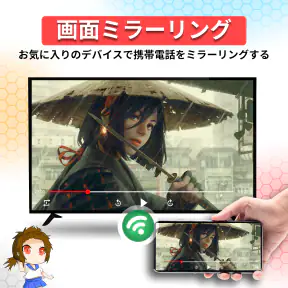
接続できたあとに便利なのが、スマートフォンの操作をそのまま大画面へ持っていける点です。写真アプリを開けば写真が映り、ブラウザーを開けば表示内容を見せられます。専用のテレビアプリを探してログインする方法とは違い、スマートフォン側ですでに慣れている操作を使えるのが長所です。新しい再生環境を覚えたくない人には、この単純さが助けになります。
反対に、スマートフォンの通知や別のアプリへの切り替えまで画面に出る可能性があるため、見せる前の準備は欠かせません。メッセージの通知、メールの件名、個人的な写真などが表示されると、便利さがそのまま気まずさに変わります。私は共有前に通知を一時的に抑え、不要なアプリを閉じておく使い方を勧めます。これは目立たない手間ですが、実際の利用ではかなり大切です。
ニュースデスクの記事をもっと読む






もうひとつの注意点は、ミラーリングが「テレビでスマートフォンを完全に置き換える」機能ではないことです。スマートフォンの画面をテレビへ複製するため、スマートフォンを操作している間は表示内容も変わります。大画面で動画だけを安定して再生したいなら、テレビ内蔵の動画サービスや対応機器のほうが向いている場合があります。画面全体を共有したい人と、特定の映像だけを再生したい人では、適した方法が違います。
最初の一週間に試す価値がある具体的な方法は三つあります。写真を数枚表示する、短い動画を再生する、そしてブラウザーのページを映すことです。写真だけなら接続の成否が分かりやすく、動画では映像と音声の状態を確認できます。ブラウザーでは文字の読みやすさや、スマートフォンを縦向き・横向きにしたときの見え方を確認できます。ここまで試すと、自分のテレビ環境で何に使えるかが見えてきます。
画面の向きも、使い勝手を左右するポイントです。スマートフォン向けの縦長コンテンツをテレビに映すと、左右に余白ができやすくなります。写真や動画が横向きなら大画面の恩恵を受けやすい一方、SNSや縦長のページは期待したほど広く感じないことがあります。ミラーリングだから何でもテレビ向けに整うわけではなく、元の画面設計がそのまま大きくなると考えたほうが現実的です。
アプリの導入を検討する材料として、現在のバージョンは3.1.6です。配信開始は2022年10月13日で、すでに多くの利用者に知られており、インストール数は500万を超えています。ただ、ストア上の平均評価は2.6で、評価数はおよそ6,200件です。広く試されている一方、すべての利用環境で同じように満足できるタイプではないことも、この数字から読み取れます。
一か月単位で見たときに残る用途
一週間ほど使うと、最初の「映った」という驚きは薄れます。そこで残る価値は、毎回同じ場面で役立つかどうかです。私の場合、家族にスマートフォンの写真をまとめて見せるときは便利でした。スマートフォンを順番に渡すより、テレビに表示して話しながら進められるからです。特に旅行や行事の写真は、全員が同じ画面を見られることで会話が続きやすくなります。
仕事の場面では、少人数の打ち合わせでスマートフォンに保存した画像や資料を一時的に見せる用途に向いています。ただし、機密性の高い内容や、表示の正確さが重要な資料には慎重さが必要です。ワイヤレス接続は環境によって遅延や表示の乱れが起こり得るため、発表の中心に据えるより、補助的な共有手段として使うほうが安心です。安定性を最優先する会議なら、ケーブル接続や専用の投影機器が適しています。
月に数回、家族へ写真を見せる人なら、アプリを残す理由は十分あります。毎回ケーブルを探したり、別の端末へ写真を移したりする作業を減らせるからです。一方、テレビで動画を見ることが中心なら、専用のストリーミング機器やテレビの標準機能のほうが、再生開始までの手順は短くなりやすいです。このアプリの強みは、テレビ側にないスマートフォンの画面をそのまま共有できる点にあります。
意外に役立つのが、家族のスマートフォン操作を一緒に確認する場面です。設定画面や写真の整理方法を大きく表示すれば、隣から小さな画面をのぞき込む必要がありません。ただし、個人情報が見える画面を映す場合は、共有を始める前に表示範囲を確認してください。便利さとプライバシー管理が隣り合う機能なので、誰に何を見せるかを決めてから接続するのが安全です。
子どもと写真や短い映像を見る用途にも使えます。対象年齢は3歳以上なので、年齢面では家庭で検討しやすい部類です。ただし、アプリが映す内容そのものを選別してくれるわけではありません。スマートフォン側で開いたものがテレビに出る仕組みとして、保護者が先に表示内容を確認する必要があります。年齢制限だけで、共有中の画面まで自動的に安全になるわけではありません。
長期的な価値を考えると、利用頻度よりも「スマートフォンの中身を人に見せる習慣」があるかが重要です。写真を撮ったあと、テレビで振り返る家庭なら定着しやすいでしょう。反対に、ひとりで動画を見ることがほとんどで、テレビ側に必要なサービスがそろっているなら、数回試して終わる可能性があります。新機能を追いかけるアプリというより、特定の共有習慣を支える道具です。
毎回の準備で発生するメンテナンス
画面ミラーリングは、インストールしたまま放置しても価値が続くアプリではありません。使うたびにテレビの状態、ネットワーク、スマートフォンの画面を確認する必要があります。テレビが別の入力に切り替わっている、スマートフォンがモバイル通信を使っている、テレビが待機状態になっているといった小さな違いで、接続までの時間が延びます。
私は、使う場所を固定するのが一番の対策だと思います。自宅のテレビとスマートフォンで主に使うなら、接続手順を家族で共有しておくと、毎回の試行錯誤を減らせます。テレビの入力切り替え、アプリを開く順番、表示を終える方法を決めておくだけでも、便利な機能が「分かる人しか使えない機能」になるのを防げます。
接続後にスマートフォンを別の用途で使うと、共有画面も変わってしまいます。写真を見せている途中で通知を確認したり、別のアプリを開いたりすると、相手に見せる内容が途切れます。長い動画を流しながらスマートフォンを自由に使いたい人には、この仕組みが負担になります。画面共有中は端末を専用リモコンのように扱う、と割り切れるかがポイントです。
バッテリー消費も、継続利用で気になりやすい部分です。画面を表示し続けながら通信するため、短い写真共有と長時間の映像再生では端末への負担感が変わります。長く使う予定なら、開始前に充電を確認し、必要に応じて電源につないでおくと安心です。これはアプリ固有の派手な機能ではありませんが、実際に使い続けるうえで忘れやすい準備です。
音声についても、映像だけでなくテレビから音が出るかを最初に確認したほうがよいです。映像が表示されても音声の出力先が期待どおりにならない場合、テレビ側の音量やスマートフォン側の再生状態を見直す必要があります。音声が重要な動画を人に見せるなら、短いテスト再生をしてから本番に移るのが安全です。
アプリ内購入があるため、無料で試す段階と継続利用の段階で、画面に表示される案内を落ち着いて確認することも大切です。無料アプリとして始められる点は魅力ですが、支払いに進むかどうかは自分の利用頻度と照らし合わせるべきです。月に一度の写真共有だけなら、追加費用をかけずに使える範囲で満足できるかを先に見極めたいところです。
使い続けるほど気になりやすい疲れ
このアプリで最も疲れやすいのは、接続が毎回同じように成功するとは限らないことです。テレビの機種やネットワーク環境が違えば、表示される接続先や手順も変わります。アプリを評価するとき、機能の有無だけでなく、目的の画面に到達するまでの手間を見る必要があります。数分の準備を楽しめる人には問題ありませんが、すぐ再生したい人にはストレスになります。
評価が平均2.6にとどまっていることも、こうした環境差を考える材料になります。画面ミラーリングは、アプリ単体だけで完結するサービスではありません。スマートフォン、テレビ、無線ネットワークの三つがそろって初めて使えるため、同じアプリでも体験が一致しにくいのです。高い評価だけを期待して導入するより、自分のテレビとの相性を無料で確認するアプリとして見るほうが適切です。
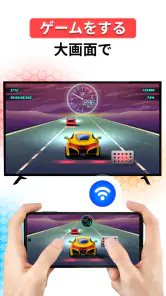
表示の遅れが気になる場面もあります。写真をゆっくり見せるなら多少の遅延は問題になりませんが、ゲーム操作やリアルタイムの入力には向きません。スマートフォンを動かした瞬間にテレビも同じように反応してほしい用途では、ワイヤレス方式の性質が弱点になります。大画面でゲームをしたい人や、操作精度を求める人は、遅延の少ない有線接続やゲーム向け機器を選ぶほうが満足しやすいでしょう。
また、テレビに映したいだけなのに、スマートフォンの画面全体を公開することが煩わしく感じる人もいます。動画だけを見せたいのに、再生操作や通知まで共有されるからです。対応する動画サービスなら、画面全体のミラーリングではなく、テレビ向けの再生機能を使うほうが自然です。このアプリは「スマートフォンの中にあるものを広く見せる」方法であって、「見せる部分だけをきれいに切り出す」方法ではありません。
接続を終了するときも、テレビ側に画面が残っていないか確認する習慣が必要です。共有を切ったつもりでも、テレビの入力がそのままだと、次に使う人が何を見ればよいか分からなくなることがあります。家族で使う場合は、最後に接続を解除し、テレビを通常の入力へ戻すところまでを一連の操作にしておくと、後からの混乱が減ります。
それでも、すべての不便が欠点というわけではありません。無線で接続する以上、環境確認が必要なのは避けにくく、画面全体を共有する方式にも分かりやすい理由があります。問題は、その特徴を理解せずに、テレビ用の動画アプリと同じ感覚で使おうとすることです。用途を絞れば疲れは減り、用途を広げすぎると不満が増えます。
代替手段と比べたときの選び方
テレビに動画を映すだけなら、テレビに入っている動画サービスや、対応するキャスト機能のほうが手軽なことがあります。再生する作品を選び、テレビ側で再生を続けたい場合は、画面全体を複製する必要がないからです。スマートフォンの通知を隠したい人にも、専用再生のほうが扱いやすいでしょう。
写真やブラウザー、設定画面など、テレビ側に専用アプリがない内容を見せたいなら、このアプリのほうが柔軟です。ケーブル接続と比べると、端子の種類やケーブルの長さを気にしなくてよいのが利点です。その代わり、無線環境に左右され、端末を操作し続ける必要があります。安定性と自由度のどちらを取るかで判断してください。
専用のストリーミング機器は、初期設定や購入が必要になるものの、家族が同じ方法で使いやすく、動画再生を中心に考えるなら長期的な負担が少ない場合があります。このアプリは、追加機器を増やしたくない人、まず無料で試したい人、たまにスマートフォンの画面を共有したい人に合います。反対に、毎晩テレビで長時間使うなら、専用機器のほうが習慣として定着しやすいでしょう。
私なら、コンテンツの種類で使い分けます。旅行写真、スマートフォンだけに保存された画像、短い説明画面ならミラーリング。映画や連続した動画、ゲーム、重要なプレゼンテーションなら、テレビの標準機能、ケーブル、専用機器を優先します。この切り替えを前提にすると、アプリの弱点を無理に我慢せず、強みだけを使えます。
新鮮さが消えたあとも残す価値があるか
「画面ミラーリング - みらきゃすとワイヤレスディスプレイ」は、初めてテレビにスマートフォンの画面が映った瞬間の楽しさがあります。しかし、長く使う価値は、その驚きではなく、写真共有や家族への説明といった具体的な習慣に結びつくかで決まります。月に何度か大画面でスマートフォンの内容を見せる人なら、無料で試せる手軽さは魅力です。
一方で、接続の確認、通知の管理、バッテリー、画面全体を共有することによるプライバシー面の注意は、使うたびに付きまといます。動画専用の視聴環境や、遅延の少ない操作環境を求める人には、別の方法のほうが明らかに向いています。評価数が多く、インストールも500万を超えているからといって、どのテレビでも同じ体験になるわけではありません。
私の結論は、常用の中心ではなく、必要なときにすぐ使える共有用アプリとして残すなら有力、というものです。まず自宅のテレビで写真、動画、ブラウザーを試し、接続が自分の環境で安定するかを確認してください。そこで家族との写真時間や、端末の内容を大きく見せる場面が定期的にあるなら、アプリ内購入を急がず、無料で得られる便利さを見極める価値があります。
長く残るかどうかは、ミラーリングの新鮮さではなく、毎月くり返す共有場面があるかで決まります。その条件に当てはまる人には、ケーブルを取り出す手間を減らす実用的な選択肢です。反対に、テレビで動画を見ることだけが目的なら、より直接的な再生方法を選んだほうが、日々の疲れは少なくなります。
画面ミラーリング - みらきゃすとワイヤレスディスプレイ よくある質問
ダウンロード前に、無料でどこまで使えるか確認しておくべきですか?
アプリ自体は無料で入手できますが、アプリ内には有料アイテムもあります。まずは無料で試し、必要な機能や利用条件をアプリ内で確認してから購入を検討すると安心です。購入を行う際は、表示される金額と内容を確かめてください。画面ミラーリングの基本的な使い方を試したい人にも、事前に課金項目を把握しておくことをおすすめします。
「画面ミラーリング - みらきゃすとワイヤレスディスプレイ」はどのようなアプリですか?
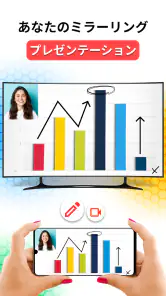
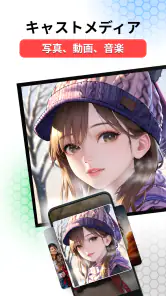
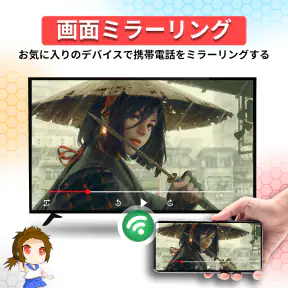
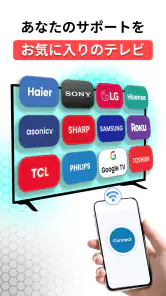
このアプリは、スマートフォンやタブレットの画面を、対応するテレビ、モニター、ストリーミング端末などへワイヤレスで表示するためのミラーリングアプリです。写真や動画を大画面で見たり、プレゼンテーションを共有したりする用途に向いています。ただし、実際に利用できる機能は接続先の機器やネットワーク環境によって異なります。
利用するには特別な機器や同じWi-Fi環境が必要ですか?
基本的には、スマートフォンと表示先のテレビやデバイスを同じWi-Fiネットワークへ接続して使用します。接続先がMiracast、Chromecast、AirPlay、またはアプリが対応する独自方式に対応しているか確認してください。機器によっては別途受信アダプターが必要になる場合があり、モバイルデータ通信だけでは正常に接続できないことがあります。
動画やゲームをミラーリングすると、遅延や画質の低下はありますか?
ミラーリングでは、Wi-Fiの速度や電波の安定性、スマートフォンの性能、受信側機器の仕様によって遅延が発生する場合があります。写真や通常の動画視聴では気になりにくくても、アクションゲームや音楽ゲームでは操作と表示にずれを感じることがあります。高画質動画の再生時は、通信環境を整え、不要なアプリを終了すると改善する場合があります。
このアプリでNetflixやYouTubeなどの動画をテレビに映せますか?
YouTubeなど、外部表示に対応しているサービスは比較的利用しやすい一方、Netflixなど一部の動画配信サービスでは著作権保護の仕組みにより、画面ミラーリングが制限されたり、映像が黒く表示されたりすることがあります。アプリの不具合とは限らないため、各動画サービスが提供する公式キャスト機能や対応テレビアプリを利用できるか確認することをおすすめします。
メリット
- 設定がシンプルで、初めてでも接続手順を理解しやすい
- 写真や動画を大画面で共有でき、家族や友人との利用に便利
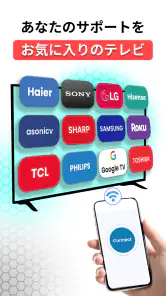
- 対応テレビや受信機が多く、環境に合わせて使いやすい
- 画面の向きに合わせて表示を調整しやすい
- 追加のケーブルなしでワイヤレス接続できる
デメリット
- 同じWi-Fiネットワークが必要で、外出先では使いにくい
- 通信環境によって映像の遅延や画質低下が起こる
- 著作権保護された動画はミラーリングできない場合がある
- 無料版では広告表示が操作の妨げになることがある
- 端末やテレビによって接続の安定性に差が出やすい
- カテゴリー
- 仕事効率化
- バージョン
- 3.1.6












