Millimeter Pro - スクリーン定規
- 4.00
- 4.6
- インストール数
- 100.00K
- 価格
- ¥170
スクリーンショット
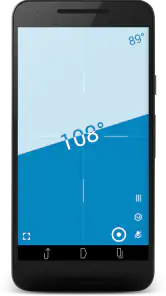
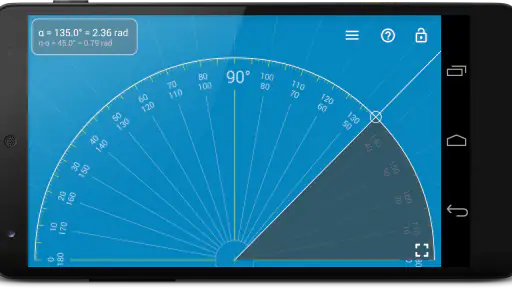
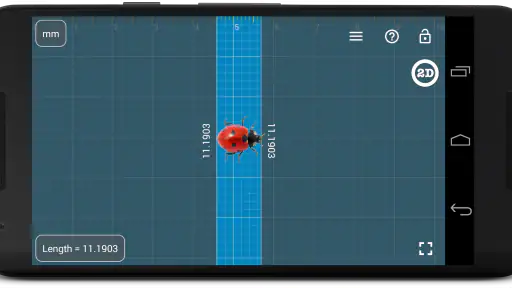
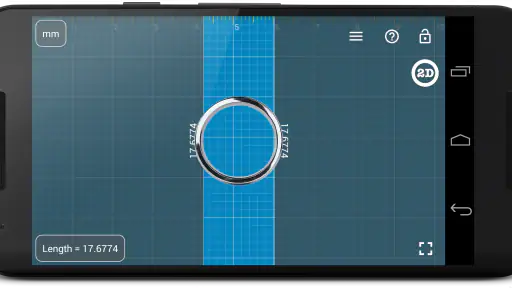
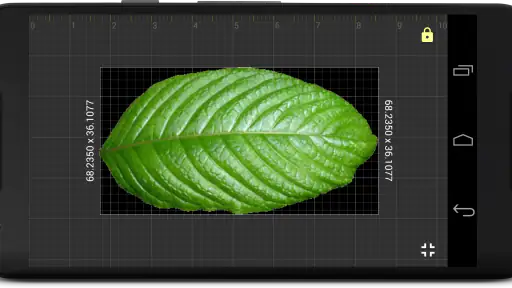
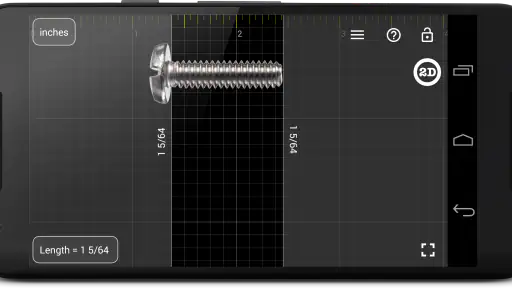
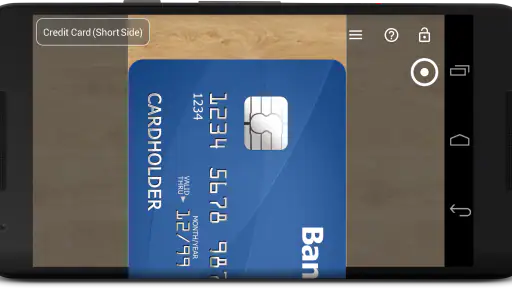
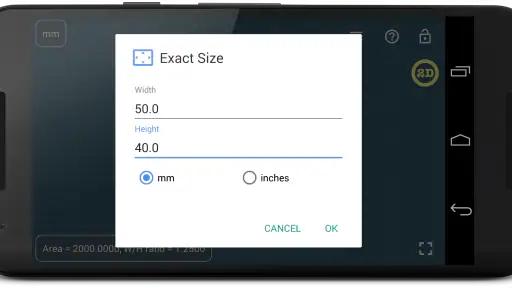
分析: Reviewed
スマートフォンで小さな部品や紙の寸法を確認したいとき、私は以前、机の引き出しから定規を探すか、別の端末で画像を表示して目分量で判断していました。急いでいる場面ほど、その方法は不安定です。Millimeter Pro - スクリーン定規は、Androidの画面を定規や巻尺として使うための仕事効率化アプリです。実際に使ってみると、持ち歩く道具を増やさずに、その場で長さを確認できる手軽さが魅力でした。
ただし、私はこのアプリを「どんな場面でも実物の定規を置き換えるもの」とは考えていません。画面上で正確に測るには、表示された目盛りと対象物の位置関係を丁寧に合わせる必要があります。日常の確認、工作前の下調べ、書類や小物のサイズ確認には便利ですが、製造や施工の最終判断には別の測定器を使うべきです。その境界を理解すれば、かなり実用的な道具になります。
測る前の作業を変える、画面上の定規
このアプリの良さは、単に定規を表示することではありません。測りたいと思った瞬間に、スマートフォンを取り出して作業へ移れる点にあります。普段の生産性を上げるアプリというと、予定管理やメモ、タスク整理を思い浮かべますが、Millimeter Proはその前段階にある「判断のための小さな計測」を短くしてくれます。
たとえば、封筒に入るカードを選ぶとき、ケーブルを通す穴の大きさを確認するとき、印刷物の余白を見比べるときなど、わざわざ大きな道具箱を開くほどではない作業があります。こうした細かな確認を後回しにすると、結局は買い直しや作り直しにつながります。私はこのアプリを、作業を始める前の迷いを減らす補助道具として見るのが一番しっくりきました。
開発者はvistech.projectsです。仕事効率化のカテゴリーにある有料アプリで、価格は¥170です。無料の画像測定ツールを探す人もいると思いますが、広告や複雑な編集機能より、画面に定規を出してすぐ確認することを優先したい人には、買い切りで試しやすい位置づけだと感じます。
利用前に知っておきたいのは、画面の大きさや表示状態によって、実物の定規と同じ感覚で扱えるとは限らないことです。スマートフォンの画面は手のひらサイズなので、長いものを一度に測る用途には向きません。逆に、短い辺や小型部品を確認する場面では、対象を画面の目盛りに沿わせやすく、作業の流れを止めにくいです。
最初に基準を作ってから測る
私がすすめたい使い方は、アプリを開いてすぐ対象物を置くのではなく、まず表示された目盛りを基準にすることです。対象の端を目盛りの始点に合わせ、反対側がどこに来るかを正面から確認します。スマートフォンを斜めに持ったり、対象物を画面の端へ無理に寄せたりすると、読み取りにくくなります。
ニュースデスクの記事をもっと読む






ケースを付けたまま使う場合も、画面の端に段差があると細い物をぴったり合わせにくいことがあります。私は測る物を画面の中央寄りに置き、端の位置は目盛りで読むようにしました。この小さな手順だけで、端に押し当てて見誤る場面を減らせます。
もう一つ大切なのは、測定結果をそのまま記憶に頼らないことです。買い物や工作の途中で使うなら、測った寸法をメモアプリや注文メモへすぐ残すと、後から再測定する手間が減ります。Millimeter Pro単体で記録を管理するというより、計測した数字を次の作業へ渡す入口として使うのが現実的です。
計測結果を次の行動につなげる
たとえば、収納箱の中に仕切りを入れたいとします。最初に箱の短い辺を画面上で確認し、その数字をメモします。次に仕切り板の候補を同じ方法で測り、余裕があるかを比べます。このとき一度に全部を測ろうとせず、「箱」「仕切り」「必要な余白」のように順番を決めると、数字が混ざりません。
私は、測った数字の横に用途も書くようにしています。「箱の内側」「ケーブル穴」「封筒の幅」のように名前を付けるだけで、後から見返したときの取り違えを防げます。これはアプリの機能というより、画面定規を生産的に使うための運用上の工夫です。単発の測定で終わらせず、購入や制作の判断までつなげると価値が出ます。
巻尺として使う感覚については、短い距離の確認には便利ですが、長い距離を測る道具として期待しすぎない方がよいでしょう。スマートフォンの画面を対象に沿わせて動かす方法は、手元がずれると読み取りも不安定になります。私は長さを分割して確認するより、長い対象には実物の巻尺を選びます。アプリは「すぐ測れること」が強みであり、「長い距離を一度で測ること」が強みではありません。
毎回同じ手順にすると迷いにくい
このアプリを日常の仕組みに組み込むなら、測定の手順を固定するのがおすすめです。私なら、対象を平らにする、画面の目盛りに端を合わせる、正面から読む、用途と数字をメモする、という順番にします。毎回同じ流れにすると、急いでいるときでも確認漏れが起きにくくなります。
特に、購入前のサイズ確認では「測る」「比較する」「注文する」を分けることが重要です。測った直後に商品を選ぶと、内寸と外寸を取り違えやすくなります。まず対象の寸法を残し、次に商品側の寸法と照合し、最後に余裕を判断する。この三段階にすると、画面定規の簡単さが衝動的な判断につながりにくくなります。
紙のテンプレートを作るときにも使えます。スマートフォンの画面上で短い辺を確認し、その寸法を紙へ転記して切り出します。切り出した紙を対象の場所へ当て、収まりを確認してから本番の素材を使う方法です。いきなり厚紙や布を切るより失敗を抑えられます。私はこの「試し紙を一枚作る」工程と組み合わせると、簡易計測アプリの弱点を補いやすいと感じました。
画面を見ながら測る場面では、通知や別の操作に気を取られないことも大切です。数字を読む短い時間だけでも、スマートフォンを安定した場所に置くと、手の揺れが減ります。片手で対象を押さえ、もう片方で端末を持つより、机の上で位置を整えてから読む方が再現性があります。
便利さの裏側にある失敗しやすい場面
最も注意したいのは、表示された目盛りを見ただけで、測定が自動的に正確になると思わないことです。対象物が画面に対して斜めになっていると、端の位置がずれて見えます。透明な物、丸みのある物、柔らかく変形する物も読み取りにくいです。私は硬くて平らな小物から使い始めるのが安全だと思います。
また、スマートフォンを持ち上げたまま対象へ近づける方法は、距離感が変わりやすいです。机に置けるなら置き、対象物も動かないようにします。画面の上に傷が付きそうな物を置く場合は、直接こすらないように注意してください。金属部品や尖った物を画面へ押し付ける使い方は、アプリの便利さに対してリスクが大きすぎます。
暗い場所や反射の強い場所では、目盛りを読むこと自体が負担になります。明るさを上げると見やすくなる場合がありますが、長時間の作業では端末の電池消費も気になります。私は一つ二つの確認なら問題に感じませんでしたが、同じ物を大量に測る作業では、専用の定規の方が速くて楽です。
画面いっぱいに表示できる短い定規と、実物の長さを柔軟に測れる巻尺は、似ているようで役割が違います。Millimeter Proを巻尺の代わりとして常用したい人は、対象の長さ、形状、置き場所を先に考えるべきです。小さな確認ならスマートフォン、長さや曲線を追うなら実物の巻尺という使い分けが、最もストレスがありません。
無料の測定機能や実物の定規との違い
スマートフォンには、カメラを使って寸法を推定するタイプの測定機能もあります。それらは対象を画面に収めて大きさを推測する場面に向きますが、撮影角度や認識状態に左右されることがあります。一方、このアプリは画面上の目盛りを目で合わせるため、仕組みが分かりやすく、短い物を自分で確認したい人に向いています。
実物の定規と比べると、持ち歩きやすさではスマートフォンが勝ちます。外出先で定規を忘れたとき、買い物中に小物の寸法を確認したいとき、専用道具を取りに戻れないときには助かります。ただし、実物の定規は対象へ安定して当てられ、長さの基準を直感的に確認できます。精度を優先するなら、実物を選ぶ判断に迷いはありません。
評価は4.6で、評価件数は「千件を少し超える」規模です。インストール数も「十万回を超える」ため、ニッチな道具ながら一定の利用者に選ばれていることが分かります。私はこの数字を、専門測定器の代替としてではなく、スマートフォンで手軽に確認する用途に価値を感じる人がいる証拠として受け取りました。
価格を抑えたい人は無料アプリを探すでしょうし、写真から寸法を推定したい人はカメラ型のツールを選ぶでしょう。Millimeter Proを選ぶ理由は、複雑な編集や記録機能を増やすことではなく、画面を定規としてすぐ使うことです。この目的がはっきりしている人ほど、他の選択肢との違いを感じやすいです。
私が向いていると思う人、避けた方がよい人
私は、模型や紙工作、手帳の整理、ラベルやカードのサイズ確認をする人にすすめやすいと感じました。特に、作業場所が固定されておらず、道具を常に持ち歩きたくない人と相性がよいです。買い物中に収納用品の内寸を確認したい人にも、短時間の判断材料として役立ちます。
一方で、測定値をそのまま製品仕様に使う人、長い距離や曲線を頻繁に測る人、同じ対象を大量に測る人には向きません。そうした場合は、実物の定規、ノギス、巻尺など、対象に合わせた道具の方が効率的です。画面を傷つける可能性がある物を扱う人も、端末を測定面として使わない方が安心です。
年齢制限は3歳以上です。ただ、実際の利用では、端末を落とさないことや、画面へ物を強く当てないことを大人が見守る必要があります。子どもの工作で使う場合も、計測そのものは一緒に行い、端末を机の上に置いて扱うルールを決めると安全です。
リリースは2012年9月25日で、長く提供されてきたアプリです。私は、流行の新機能を次々に試したい人向けというより、必要なときに同じ役割を果たす小さな道具を端末に置いておきたい人向けだと感じます。新しい操作を覚えることより、測定を作業の中へ自然に組み込みたい人に合います。
短い確認を確実な判断へ変えるために
使い始めるなら、まず平らで硬い小物を一つ選び、画面の目盛りへまっすぐ合わせてください。その後、同じ物を実物の定規でも確認し、読み方の感覚をつかむと安心です。アプリの数字だけを信じるのではなく、自分の置き方や視線の癖を確認するための練習になります。
測定を終えたら、数字だけでなく「何を」「どの部分を」測ったかを書き残します。内側と外側、厚みと幅、開いた状態と閉じた状態を分けるだけでも、後の買い物や制作で役立ちます。ここまでを一つの習慣にすると、Millimeter Proは単発の便利機能ではなく、判断ミスを減らす小さな工程になります。
私の結論は、Millimeter Proは、スマートフォンを短時間の計測道具へ変える実用的な有料アプリです。画面上の定規としての役割は分かりやすく、外出先や作業途中の「今すぐ知りたい」に強い一方、精密作業や長距離の測定まで任せるものではありません。
定規を忘れがちな人、小物や紙のサイズをよく確認する人、測った数字をメモして次の作業へつなげたい人なら、¥170で試す価値はあると思います。逆に、測定の精度を最優先する人や、長さを連続して測る人は、最初から専用の道具を選んだ方が満足できます。用途を絞って使うなら、日々の細かな判断を少し軽くしてくれる一品です。
Millimeter Pro - スクリーン定規 よくある質問
Millimeter Pro - スクリーン定規はどの端末で使えますか?
Millimeter Pro - スクリーン定規は、Androidの画面上に定規や巻尺を表示して使う仕事効率化アプリです。Android端末での利用を考えている方に向いています。インストール前に、お使いの端末のアプリストアで対応状況や必要な環境を確認し、アプリが利用可能であることを確かめてからダウンロードすると安心です。
Millimeter Pro - スクリーン定規は何ができるアプリですか?
Millimeter Pro - スクリーン定規は、スマートフォンやタブレットの画面を簡易的な定規として使えるアプリです。画面上にミリメートル単位の目盛りを表示し、小さな物の長さや幅をその場で確認できます。紙の定規を持っていないときや、アクセサリー、ネジ、部品などのおおよそのサイズを測りたい場合に便利です。ただし、精密な計測機器の代わりではありません。
測定結果はどの程度正確ですか?
測定精度は、端末の画面サイズ、解像度、表示設定、アプリ内の校正状態によって変わります。使用前に、実際の定規やカードなど既知の長さを使って目盛りを確認し、必要に応じて調整することをおすすめします。画面上に対象物を置いて測る場合、ケースの厚みや画面の縁が誤差の原因になることもあります。日常的な目安には向いていますが、製図や工業用途では専用工具を使用してください。
使い方は難しくありませんか?
基本的な操作は比較的簡単で、アプリを起動して表示された目盛りに測定したい物を合わせるだけです。小さな物体を画面上に置くときは、画面を傷つけないよう注意し、金属製品や尖った部品を強く押し付けないようにしてください。端末を横向きにすると、より長い範囲を確認できる場合があります。測定前に画面の表示倍率や文字サイズを変更していないか確認すると、より安定して使えます。
Millimeter Pro - スクリーン定規は無料で利用できますか?
料金体系や利用できる機能は、Android版とiOS版、さらに配信時期によって異なる可能性があります。無料で基本機能を試せる場合でも、広告表示や追加機能の解放、買い切りまたはサブスクリプションが設定されていることがあります。ダウンロード前に、各ストアの価格欄、アプリ内課金の有無、無料トライアルの条件を確認してください。特に自動更新型の課金は、登録前に解約方法も確認しておくと安心です。
メリット
- 画面上で細かな長さを手軽に測定できる
- 複数の単位に対応し用途に合わせて使い分けられる
- シンプルな画面で初めてでも操作しやすい
- 家具や小物の確認など日常の採寸に便利
- 持ち運び不要で必要なときすぐ使える
デメリット
- 端末の画面サイズや設定によって測定精度が変わる
- 本格的な測定には実物の定規や工具が必要
- 画面保護フィルムの厚みで誤差が出る場合がある
- 大きな物や画面外の対象は測定できない
- 広告や追加機能の有無が気になる場合がある
- カテゴリー
- 仕事効率化
- バージョン
- デバイスによって異なります











