メッセージ SMS テキストホーム
- 0.00
- 0.0
- インストール数
- 100.00K
- 価格
- Free

スクリーンショット
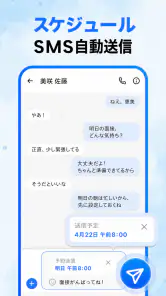
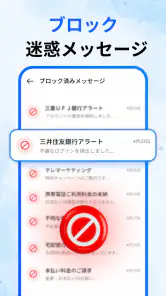
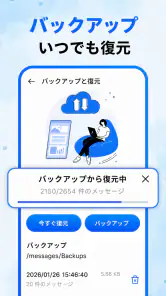
分析者 Reviewed
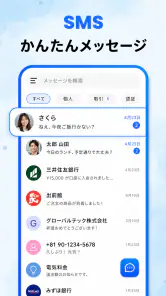
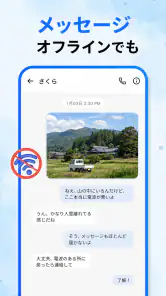
SMSは、確認コードや配送連絡、家族からの短い連絡など、必要な情報が突然届く場所です。けれども、忙しいときにアプリ一覧から探したり、別の画面を何度も開いたりするのは意外に面倒です。メッセージ SMS テキストホームは、ホーム画面からSMSを見たり管理したりしやすくする通信アプリとして、そこに焦点を当てています。
私が試してまず感じたのは、長文メッセージを読むための多機能アプリというより、日常の入口を短くするための道具だということです。SMSを頻繁に確認する人なら、通知を見たあとに必要な会話へ移るまでの手間を減らせます。一方で、連絡先との交流、写真の共有、複雑なチャット機能を中心に考える人には、普段使いのメッセージアプリのほうが合う場面もあります。
ホーム画面から始めるSMS確認の流れ
最初の状態で考えたいこと
このアプリを入れる前の典型的な状態は、SMSを受け取っているのに、確認が後回しになっていることです。通知を消してしまったあと、どのアプリを開けばよいか迷うこともあります。特に、認証用の番号をすぐ確認したい場面では、数回の操作でもストレスになります。
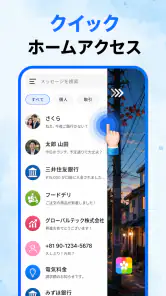
メッセージ SMS テキストホームは、SMSへの入口をホーム画面に近づける発想です。私は、アプリを開く目的を「誰かと会話を続ける」よりも、「届いたSMSを確認し、必要なら整理する」と考えると、この設計の良さが分かりやすいと思いました。
対応する最低OSは10です。比較的古い端末を使い続けている場合でも、導入を検討しやすい条件ですが、実際には端末側のホーム画面やSMSの扱い方との相性も確認したいところです。アプリを入れれば、すべての端末で同じ操作感になるとは限りません。
導入後に確認しておきたい順番
私なら、最初からすべてのSMSを整理しようとはしません。まずホーム画面からアプリを開き、受信したメッセージが見つけやすいかを確認します。次に、普段よく見る相手やサービスの連絡を一つ選び、開く、内容を読む、必要な情報を覚える、画面を戻るという流れを試します。
この順番には理由があります。SMS管理アプリは、機能の多さよりも、急いでいるときに迷わないことが重要だからです。認証コード、予約の確認、家族からの連絡など、用途の違うメッセージを一度に扱ってみると、自分の使い方に合うか判断しやすくなります。
また、ホーム画面に置く意味も考えておくとよいでしょう。SMSを毎日見る人には入口の短縮が効きますが、ほとんど受信しない人には、ホーム画面の場所を使うだけで終わる可能性があります。便利さは、受信頻度と確認の緊急性に大きく左右されます。
実際の一日の使い方
例えば、外出前にサービスからSMSが届いたとします。私は通知だけを見て内容を判断せず、ホーム画面からアプリを開いて本文を確認する使い方を勧めます。通知の一部だけでは、送り主や文脈を取り違えることがあるためです。
本文を確認したら、必要な情報だけを次の作業へ渡します。認証番号なら入力画面へ戻り、受け取り日時や集合場所なら予定を確認します。ここで大切なのは、SMSを読むこと自体を目的にせず、読んだ内容を次の行動につなげることです。
このような短い流れでは、ホーム画面からすぐ開けることが効きます。私は、アプリの価値を「SMSが届いたことを知らせる機能」ではなく、「知らせを見たあとに本文へ移るまでの迷いを減らす仕組み」と捉えています。
SMSから次のアプリへ渡すときの注意
SMSの確認後には、別のアプリやウェブ画面へ移ることがよくあります。ログイン用の番号を入力する、配送状況を確認する、予定をカレンダーに記録するなど、SMSは単独で完結しないことが多いからです。
このとき、読んだ内容を頭の中だけで保持しようとすると、アプリを切り替えた際に戻る必要が出ます。私は、数字や日時を確認したら、すぐに次の画面へ進める状態を作っておくとよいと感じました。必要なメッセージを先に開いてから入力画面を用意するなど、順番を決めておくと手戻りが減ります。
ただし、SMSの内容を別の場所へ移す作業まで、このアプリだけで完結すると考えないほうが安全です。メッセージを読む入口として使い、入力や保存は目的に応じた別の画面で行う、という役割分担が現実的です。
家族や仕事の連絡を確認する場合
認証コードだけでなく、短い連絡の確認にも向いています。例えば、家族が「帰宅が遅れる」と送ってきたとき、私はホーム画面から本文を開き、内容を確認したあと、必要なら通常の連絡手段で返事をします。
ここでのポイントは、SMSを会話の中心にしすぎないことです。短い一方通行の連絡を読むには便利ですが、何度も返信したり、画像や複数の反応を交わしたりするなら、チャットアプリのほうが自然です。SMSの確認と、その後の会話を分けることで、このアプリの役割が明確になります。
端末を家族に渡すときの考え方
家族がスマートフォンの操作に慣れていない場合、ホーム画面からSMSへ進める形は説明しやすいと思います。「この画面を押して、届いた連絡を確認する」と伝えやすく、アプリ一覧の中から探してもらうより手順を固定できます。
ただし、SMSには本人確認に使われる情報や個人的な連絡が含まれることがあります。端末を共有する家庭では、誰が画面を見られるのかを先に決めておくべきです。使いやすさが上がっても、見せてよい相手まで自動的に整理されるわけではありません。
料金と利用を続ける判断
基本料金は無料です。一方で、アプリ内購入はアイテムごとに百十円から千八百九十円まであります。私は、導入直後に購入を急がず、無料で自分のSMS確認が楽になるかを試してから判断するのがよいと思います。
特に、求めているのが「ホーム画面からSMSを開く」という基本的な流れだけなら、追加の支出が必要かどうかを慎重に見たいところです。反対に、日々の確認作業で明確な不便が減り、追加項目が自分の使い方に合うなら、購入を検討する余地はあります。
このアプリが向いている人、向かない人
私が向いていると感じるのは、SMSを確認する回数が多い人、認証番号や予約連絡をすぐ探したい人、ホーム画面から目的の場所へ進みたい人です。スマートフォンの操作に不慣れで、アプリ一覧からメッセージ機能を探すのが負担になる人にも、入口が分かりやすい点は助けになります。
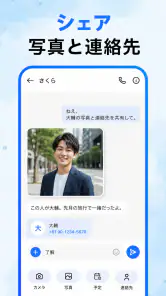
一方、家族や友人との長いやり取りが中心なら、一般的なメッセージアプリのほうが快適です。写真、スタンプ、グループでの会話などを重視する人にとって、SMSへのアクセスを整えるだけでは満足しにくいでしょう。仕事で大量の通知を分類したい人も、専用の業務ツールやメール管理のほうが適切な場合があります。
また、SMSをほとんど使わない人には、ホーム画面の場所に対する効果が小さいです。便利そうだからという理由だけで追加するより、毎週どの程度SMSを開いているかを思い出してから決めると、導入後の違和感を抑えられます。
通常のSMSアプリやチャットアプリとの違い
端末に最初から入っているSMSアプリは、受信と返信をまとめて扱えることが多く、追加アプリを増やしたくない人には分かりやすい選択です。そこから大きく離れず、ホーム画面からのアクセスを重視したい人に、このアプリの意味があります。
チャットアプリと比べると、役割はさらに絞られます。チャットアプリは相手との継続的な交流を中心に設計されていますが、こちらはSMSを確認・管理するための入口として考えるほうがしっくりきます。連絡の種類によって道具を分けたい人には便利ですが、一つのアプリですべての会話を済ませたい人には向きません。
私の判断では、これは既存のSMS環境を完全に置き換えるものとして選ぶより、確認作業の導線を見直すために選ぶアプリです。普段のSMSアプリで困っていないなら差は小さく、開くまでの手間に不満があるなら試す価値があります。
使っていて気になった摩擦
ホーム画面から入れることは便利ですが、ホーム画面の整理を重視する人には新しい負担になります。アイコンを増やしたくない人、SMSを通知だけで済ませる人には、入口を追加すること自体が余計に感じられるかもしれません。
さらに、SMSの確認後に別のアプリへ移る場面では、結局いくつかの画面を行き来します。このアプリが短縮できるのは主に「SMSへ到達するまで」の部分です。入力、返信、記録、予約変更までを一つの連続した操作で終えたい人は、期待を広げすぎないほうがよいでしょう。
メッセージの整理でも、重要な連絡と広告的な通知を自分で見分ける必要があります。私は、届いたSMSをすべて同じ重さで扱わず、認証、予定、個人連絡のように自分なりの優先順位を決めて使うと、管理の効果が出やすいと感じました。
バージョンと安心して試すための確認
現在のバージョンは一・一・二です。アプリを試すときは、まず自分の端末でホーム画面からSMSを開く流れが自然か、必要なメッセージを見つけられるか、そして確認後に目的の作業へ戻りやすいかを見ます。
年齢区分は十二歳以上です。家族の端末で使う場合は、年齢だけでなく、SMSに含まれる個人情報を誰が扱うのかも考えてください。子どもが使う端末であっても、認証番号やサービスからの連絡が届くなら、大人が最初の操作を一緒に確認するのが安心です。
開発元はMetamorph AI Labsで、利用者は十万以上に達しています。一定数の利用者がいるアプリとして試しやすい一方、人数の多さだけで自分の端末との相性まで判断することはできません。最終的には、実際のSMSを一件確認し、次の行動へ移るところまで試すのが一番確実です。
私ならこう使い始める
私なら、まず無料の範囲で、認証コード、予定に関する連絡、家族からの短文という三種類のSMSを確認します。それぞれで、ホーム画面から開く、本文を読む、次の作業へ移る、必要なら再び戻るという流れを試します。
その結果、毎回の確認が分かりやすくなったなら、ホーム画面の定位置に置きます。逆に、既存のSMSアプリと操作がほとんど変わらず、アイコンが増えただけに感じるなら、無理に使い続ける必要はありません。無料で始められるからこそ、生活の中で手間が減ったかを基準に判断できます。
私の結論は、メッセージ SMS テキストホームは、SMSを読む行為そのものを大きく変えるアプリではなく、届いた連絡を見つけて次の行動へ渡すまでの導線を整えるアプリです。確認コードや短い通知をよく扱う人には、地味ですが実用的な改善になります。会話機能を幅広く求める人には別の選択肢が合いますが、SMSの入口に不満があるなら、まず自分の一日の流れに入れて試してみる価値はあります。
長所
- SMSとMMSを一つのアプリでまとめて管理できる
- 連絡先との会話履歴を見つけやすく整理できる
- 通知から素早く返信でき、短いやり取りに便利
- シンプルな画面で初めてでも操作しやすい
- 標準メッセージアプリとして軽快に動作しやすい
短所
- 広告や追加機能の表示が気になる場合がある
- 通信環境によって送受信に時間がかかることがある
- 高度なチャット機能やリアクションには対応しにくい
- 迷惑メッセージ対策は端末や通信会社に左右される
- バックアップや機種変更時の移行設定が必要になる

- カテゴリ
- 通信
- バージョン
- 1.1.2