Messages
- 32.00
- 3.4
- インストール数
- 5.00M
- 価格
- Free

スクリーンショット

分析者 Reviewed
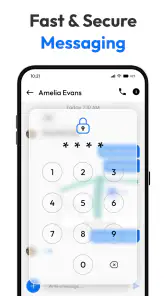
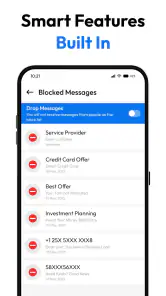
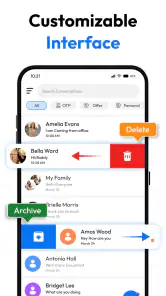
SMSをもっと手早く使いたい人向けの通信アプリを探しているなら、Messagesは候補に入れやすいアプリです。私は、複雑なチャットサービスではなく、電話番号を使った短い連絡を中心にしたい場面で試しました。画面の印象は軽く、メッセージの送受信を主役にしながら、予定に合わせて送る機能や、入力を助けるスマート機能も用意されています。
ただし、誰にでも最適というわけではありません。写真や動画を頻繁に共有したい人、グループで長く会話したい人、既読やリアクションなどを重視する人なら、普段使っている大手メッセージサービスのほうが便利です。一方で、家族への確認、仕事先への短い連絡、忘れたくない時間に送るメッセージなど、内容を簡潔に済ませたい人には使い道があります。
Messagesで最初に期待できること
Messagesは、開発元がSMS Text Messagesの無料アプリです。通信カテゴリーに分類され、対象年齢は3歳以上。Android 7.0以降で利用でき、現在のバージョンは1.56です。ストア上では500万回以上インストールされており、評価は平均3.4ほど。利用者が多い一方で、評価だけを見ると、端末や使い方によって印象が分かれるタイプだと考えておくのがよいでしょう。
私が最初に感じた長所は、SMS用のアプリとして目的が分かりやすいことです。アカウントを作って新しいコミュニティに参加するというより、連絡先を選び、必要な文章を書いて送るという流れに集中できます。普段の電話帳に登録された相手へ、短い用件を伝えたいときに迷いにくい設計です。
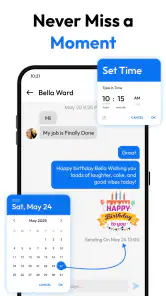
予定に合わせてメッセージを送れる点も、一般的なSMSアプリとの違いになりやすい部分です。すぐ送るほどではないものの、後で送ると忘れそうな内容を、先に準備しておけます。たとえば、朝に家族へ確認事項を送りたいのに、早い時間の通知を避けたい場合など、送信するタイミングを整える用途に向いています。
ここで注意したいのは、スケジュール機能を「相手に確実に届く予約」と同じように考えないことです。SMSは、通信状態や契約している携帯回線、端末側の状態に左右されます。私は重要な連絡に使う場合、予約しただけで安心せず、送信後に会話画面を確認する使い方を勧めます。
Messagesにはアプリ内購入もあり、表示されている価格は一アイテムあたりおよそ三千円です。無料で試し始められますが、追加要素を使うかどうかは、まず基本的な送受信と自分の端末での動作を確認してから決めるのが安全です。最初から支払いを前提にする必要はありません。
インストール直後に確認したいこと
初回起動では、まずMessagesをSMSの標準アプリとして使うかどうかを確認する流れになります。ここは焦って決める必要はありません。現在の標準アプリで問題なく受信できているなら、切り替え後にどの画面が変わるのかを理解してから進めるほうが安心です。
標準アプリを変更すると、SMSの閲覧や返信をMessagesで行うことになります。私は切り替える前に、普段よく連絡する相手の電話番号が電話帳に正しく登録されているかを確認しました。名前が表示されない相手がいると、送信先の選択で不安になりやすいからです。
また、メッセージの履歴を大切にしている人は、切り替え前に現在のアプリで会話を確認しておくとよいでしょう。アプリを変更したからといって、必要な履歴が自動的に同じ見え方になるとは限りません。古い連絡を後から参照する可能性があるなら、移行後に会話一覧を落ち着いて確認する時間を取るべきです。
通知についても、最初の段階で一度試す価値があります。テストとして自分が確認できる相手から短いSMSを送ってもらい、通知が出るか、タップしたときに正しい会話が開くかを見ます。これをしておくと、実際の連絡を取りこぼした後で設定を探す事態を避けられます。
初めて使う人への私の手順はシンプルです。標準アプリの変更を確認し、電話帳を見直し、短いテストメッセージを受信し、その返信をMessagesから送ります。この順番なら、インストールしただけで終わらず、実際に使える状態まで一気に進めます。
最初の成功体験は短い返信で作る
最初から長文や複数人への連絡に挑戦するより、ひとりの相手へ短い返信を送るのがおすすめです。会話一覧から相手を選び、入力欄に要件を書き、送信後に自分の文章が会話画面へ表示されることを確認します。これで、Messagesを標準アプリにした後の基本操作を一度に確かめられます。
私なら、最初のテストには「今から帰ります」のような、送信できなくても大きな問題にならない文章を使います。相手から返信が来れば、受信通知、会話の表示、返信操作まで確認できます。単にアプリを開いて眺めるよりも、実際の連絡を一往復させるほうが、使い勝手を判断しやすいです。
送る前には、相手の名前と電話番号を確認してください。SMSは、似た名前の連絡先を間違えると、そのまま別の人へ送信してしまう可能性があります。特に仕事用と私用の番号を複数登録している相手には、表示名だけで判断せず、送信先を見直す習慣をつけると安心です。
スケジュール送信を試すなら、いきなり大切な予定で使わず、近い時間に自分で確認できる内容から始めます。文章を作った後、送信方法を選ぶ場面で予約の設定を探し、指定した時刻と相手を確認します。予約したメッセージが一覧や会話画面でどのように扱われるかを覚えておくと、後から編集や取り消しをしたいときに迷いにくくなります。
この機能の実用的な使い方は、毎回同じ連絡を自動化することより、送るべき用件を忘れないための一時的な保留です。たとえば、相手が会議中だと分かっているときに、終了後の時間へ送信を回す。あるいは、朝に必要な確認を前日の夜に書いておく。こうした場面では、メモアプリに残すより、送信先と文章をまとめて準備できる利点があります。
スマート機能は便利さより確認を優先する
スマート機能は、短いSMSを素早く作りたいときの補助として考えると使いやすいです。ただ、提案された文章をそのまま送るのではなく、相手との関係や用件に合っているかを必ず読み直してください。短文では一語の違いで印象が変わるため、丁寧さや具体的な時間が必要な連絡では、自分で書き足すほうがよい場合があります。
私はスマート機能を、文章を完全に任せるものではなく、入力のきっかけとして見るのが現実的だと思います。急いでいるときに最初の一文を整えたり、返事の方向を考えたりする助けにはなります。しかし、相手が家族なのか仕事先なのかで適切な表現は変わります。提案内容を確認せずに送る使い方は避けたいところです。
特に、日時、場所、金額、電話番号のような情報を含むメッセージでは、送信前の見直しが重要です。スマートな補助があっても、最終的な責任は送る側にあります。私は重要な内容なら、提案文を使った後に、数字や固有名詞だけでも指で追って確認するようにしています。
使い始めに混乱しやすいポイント
最も分かりにくいのは、Messagesが一般的なインターネットチャットアプリとは違うことです。SMSを中心に使うため、相手が同じアプリを入れていなくても連絡できる場面があります。その反面、相手の端末や通信契約によって、表示、送信、返信の扱いが変わることがあります。
「相手もMessagesを使っているはず」と考えすぎないほうがよいです。相手側のアプリが別でも、SMSとしてやり取りすることがあります。逆に、アプリ内の高度なチャット機能を期待していると、画像の扱い、長い会話、複数人のやり取りで物足りなさを感じるかもしれません。
通常のメッセージアプリと比べたとき、Messagesの強みは機能の多さではなく、SMSの送受信を中心に、予約と入力補助を足している点です。友人同士で写真を大量に送り合うなら、専用のチャットサービスのほうが向いています。仕事の連絡を複数人で整理するなら、履歴やファイルを管理できるサービスを選ぶほうが効率的です。
一方、相手に新しいアプリをインストールしてもらうのが難しい場合は、SMS中心の構成が助けになります。高齢の家族や、アプリを増やしたくない人へ短い確認を送る用途では、参加登録を求めるチャットサービスより導入の負担が小さく感じられます。
通知が来ない、送信が保留になるといった場合は、まず端末の通信状態と標準SMSアプリの設定を確認します。その次に、別の相手へ短いメッセージを送って同じ状態になるかを見ます。特定の相手だけで起きるなら連絡先や番号の問題、全員に起きるなら端末や回線側の問題というように、切り分けると原因を探しやすくなります。
もうひとつの注意点は、予約送信を設定した後に端末の状態を大きく変えないことです。電源を切る、通信を制限する、標準アプリを再び変更する、といった操作をすると、期待したタイミングで処理されない可能性があります。大切な連絡ほど、予約に任せきりにせず、送信時刻の後に結果を確認してください。
日常で役立つ具体的な使い方
私が便利だと感じたのは、用事の前に連絡文を作っておく使い方です。たとえば、家族に「帰宅が遅くなる」と伝える必要があるものの、相手が早朝に寝ている場合、前夜に文章を用意して適切な時刻へ回せます。送る内容を忘れにくくなり、相手への配慮もできます。
通院や荷物の受け取りのように、予定が決まっている用件にも使えます。前日に確認文を作り、当日に送るようにしておけば、別の作業に追われて連絡を忘れるリスクを減らせます。ただし、予定変更が起きたら、予約済みの文章をそのままにしないことが大切です。古い情報を送るくらいなら、予約を取り消すか、内容を更新したほうが安全です。
短い返信を素早く済ませたい人には、スマート機能とテンプレート的な文章の組み合わせも役立ちます。毎回ゼロから考えるのではなく、「到着しました」「後で確認します」のような自分がよく使う表現を基準にして、必要な部分だけ書き換えます。これなら入力を減らしつつ、機械的な文章になりすぎません。
ただし、広告や案内を大量に受け取る用途では、Messagesを選ぶ前に整理方法を確認したほうがよいです。受信が増えると、家族や仕事の重要な会話が埋もれやすくなります。私は会話一覧を定期的に見直し、不要なやり取りを残し続けない使い方を勧めます。
誰に向いていて、誰には向かないか
このアプリが向いているのは、SMSを主な連絡手段として使い、操作をできるだけ簡単にしたい人です。特に、送信時間を調整したい人、短い返信を効率よく作りたい人、相手に新しいサービスへの登録を求めたくない人には試す価値があります。無料で始められるため、実際の端末で使い勝手を確かめやすいのも利点です。
反対に、会話の整理、既読状況、絵文字の反応、複数人での継続的なやり取りを重視するなら、別のチャットアプリのほうが満足しやすいでしょう。SMSの範囲を超えたコミュニケーションを期待すると、Messagesのシンプルさが制限に感じられます。
また、アプリ内購入に抵抗がある人は、無料で使える範囲を先に確認してください。基本機能だけで自分の目的が達成できるなら、追加購入を急ぐ必要はありません。逆に、特定の追加要素を目的にしているなら、価格が一アイテムおよそ三千円であることを踏まえ、必要性を考えてから選ぶべきです。
使い続ける前に決めておきたい運用
Messagesを長く使うなら、最初に「すぐ送る連絡」と「時間を決めて送る連絡」を分ける習慣を作ると便利です。緊急の用件は予約に回さず、送信後の反応を確認する。急がない確認は予定送信に回し、後で内容が変わっていないかを見る。この区別だけで、機能を使いすぎることによる混乱を減らせます。
私は、予約送信を設定したら、その内容を頭の中だけで管理しないことも大切だと思います。予定が変わったときに見落とさないよう、カレンダーや自分のメモにも簡単に残します。Messagesの予約は連絡を助ける道具であって、予定全体を管理する場所ではないからです。
スマート機能については、便利さと確認の手間を比べて使います。定型的な返信なら積極的に使い、謝罪、依頼、予定変更など誤解が起きやすい文章では、自分の言葉を中心に組み立てます。この使い分けをすると、入力時間を減らしながら、相手への配慮も保ちやすくなります。
評価が平均3.4であることからも、万人向けの完成された万能アプリというより、目的が合う人が便利さを感じるアプリだと私は見ています。インストール数は500万回を超えているため、試す人が少ないアプリではありませんが、人気だけで判断せず、自分のSMS利用に合うかを一往復のテストで確かめるのが一番確実です。
私の結論
Messagesは、SMSを中心にした連絡を分かりやすくまとめたい人にとって、試しやすい無料アプリです。私が特に評価したのは、短い連絡を素早く送りたい場面と、送信する時間を整えたい場面の両方に対応できることです。インストール後は標準アプリの設定、通知、連絡先を確認し、身近な相手との短い送受信から始めると、良さが分かりやすくなります。
ただ、SMSを超える機能を求める人には、別の選択肢があります。写真中心の会話や大人数のグループ連絡なら、専用チャットサービスのほうが自然です。Messagesを選ぶ理由は、機能を大量に抱えることではなく、必要なSMSをすばやく扱い、必要なら送る時刻まで整えられる点にあります。
私なら、家族や仕事先への短い連絡を日常的に送り、予約送信を活用したい人には勧めます。まず無料で試し、実際に一件送信し、予約とスマート機能が自分の生活に合うかを確認してください。そこで操作が自然に感じられるなら、Messagesは毎日の小さな連絡を少し楽にしてくれる存在になります。
長所
- SMSやMMSに対応し、幅広い端末とメッセージをやり取りできる
- 会話をスレッドごとに整理でき、過去の内容を探しやすい
- 画像や動画、連絡先などをメッセージに添付できる
- 通知から素早く返信でき、アプリを開く手間を減らせる
- 迷惑メッセージを報告・ブロックする機能を利用できる
短所
- 通信会社によってはSMSやMMSの送受信に料金がかかる
- 高度な暗号化機能は相手や通信方式によって利用できない
- 大容量の動画や画像を送ると通信量を消費しやすい
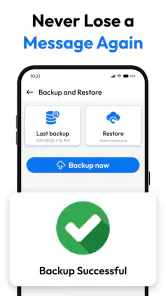
- バックアップや復元の設定が分かりにくい場合がある
- 広告メッセージや迷惑SMSを完全には防げない

- カテゴリ
- 通信
- バージョン
- 1.56