メール - すべてのメールログイン
- 16.00
- 3.4
- インストール数
- 1.00M
- 価格
- Free

スクリーンショット

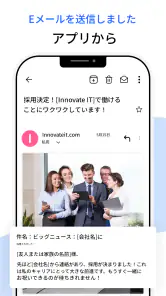

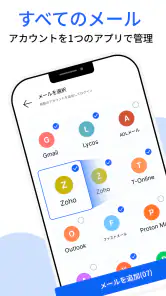
分析者 Reviewed
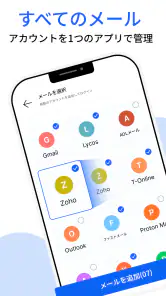
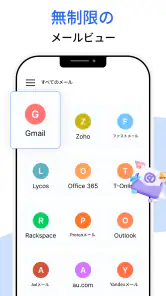
複数のメールアカウントを使い分けている人なら、受信箱を行き来するだけで意外と時間を取られます。メール - すべてのメールログインは、メールログインを使って複数のメールアカウントを一つの場所で管理する通信アプリです。私は、仕事用、個人用、登録サービス用のメールをまとめて確認したい場面で試すと、アプリを切り替える回数を減らせる点に魅力を感じました。
一方で、これはメールの扱い方を大きく変える特別なサービスというより、日々の確認を一か所に寄せるための実用的な道具です。普段から一つのメールアプリだけで十分な人には必要性が薄く、複数アカウントを抱えている人ほど便利さを感じやすいタイプだと思います。この記事では、基本的な使い方から、設定を確認しておきたい理由、効率を上げる運用、そして乗り換え前に考えたい限界まで、実際の利用感を中心に紹介します。
複数アカウントをまとめる基本ワークフロー
最初に考えたいのは「何を一つに集めるか」
このアプリを使い始める前に、すべてのメールを無条件で追加するより、アカウントの役割を整理しておくと扱いやすくなります。たとえば、すぐ返事が必要な仕事用、家族や友人との連絡に使う個人用、通知を受け取るだけの登録用というように分けておく方法です。まとめること自体が目的になると、重要な連絡と広告的な通知が同じ場所に並び、かえって見落としやすくなります。
私は最初に、毎日確認するアカウントを優先して登録し、利用頻度の低いものは後から追加する使い方を勧めます。これなら、ログイン時に入力する情報が増えすぎず、どのアカウントを追加したのかも把握しやすくなります。複数の受信箱を一つの画面で見る便利さは、登録数を増やすほど単純に高まるわけではありません。管理対象が多い人ほど、最初の整理がその後の使いやすさを左右します。
日常の確認は一か所、返信は慎重に
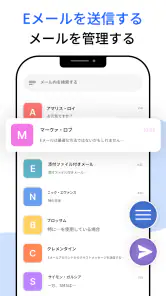
朝に新着メールを確認し、昼休みに返信し、夜に未処理の連絡を片付けるという流れなら、一つのアプリに集約する効果を実感しやすいでしょう。特に、アカウントごとに別のアプリを開いていた人は、確認漏れを減らすきっかけになります。私は、まず全体の新着を見てから、返信が必要なものだけを個別に処理する順番が自然だと感じました。
ただし、返信前には送信元のアカウントを必ず確認したいところです。個人用のつもりで書いた返事を仕事用から送ってしまうと、内容が正しくても相手に与える印象が変わります。複数アカウントをまとめるアプリでは、確認の手間がなくなるのではなく、確認する場所が一つになるだけです。送信前に差出人を見直す習慣を作ることが、統合型メールアプリを安全に使う基本だと思います。
ログインでつまずかないための準備
メールアカウントを追加するときは、普段使っているメールアドレスとパスワードをすぐ入力できるようにしておくとスムーズです。登録しているアドレスが多い場合は、メモアプリなどに用途を整理しておくと、どのアカウントを追加しているのか迷いにくくなります。ただし、パスワードをそのまま書き残す方法は避け、端末の安全な管理方法を使うべきです。
ログインに失敗したときは、入力ミスだけでなく、対象アカウントのサービス側で追加の確認が求められていないかを確認するのが先です。メールアプリを何度も再インストールしても、元のアカウント側の認証条件が変わらなければ解決しません。ここは、まとめて管理できる便利さと、各メールサービスのログイン環境に左右される弱さが同時に出る部分です。
このアプリが向いている利用者
仕事と私用でメールアドレスを分けている人、複数の登録先から届く通知を一度に確認したい人、端末の中にメールアプリを増やしたくない人には向いています。メールの確認を一つの習慣にまとめたい人なら、アカウントごとにアプリを探す手間を減らせます。
反対に、会社のルールで指定されたメールアプリを使う必要がある人や、アカウントごとに厳密な操作環境を分けたい人には、統合しないほうが安心な場合があります。機密性の高い連絡を扱う人は、便利さだけで決めず、所属先の運用ルールを優先してください。メールを一つに集めることで、端末を開いたときに内容が見えやすくなる点も、人によっては不都合です。
設定画面で確認したい項目
使い始めたら、まず通知に関する設定を確認するのがおすすめです。複数アカウントを登録すると、同じ時間帯に通知が重なりやすくなります。すべてを同じ重要度で知らせると、必要な連絡まで埋もれてしまうため、普段すぐ対応するアカウントと、後で確認すればよいアカウントを自分の生活に合わせて区別したいところです。
通知を減らしすぎるのも危険です。登録用アカウントに届く確認メールや、個人用アカウントの重要な連絡まで見逃す可能性があります。私は、最初は控えめに調整し、数日使ってから不要な通知だけを減らす方法が現実的だと思います。初日に完璧な設定を作るより、実際の受信量を見て調整するほうが失敗しにくいです。
次に確認したいのは、アカウントを見分けるための表示です。画面上で複数のアカウントが並ぶ場合、似たメールアドレスを登録していると選択を間違えやすくなります。アカウント名や表示順を自分が理解しやすい状態にしておけば、急いでいるときの誤操作を減らせます。ここは派手な機能ではありませんが、毎日使うほど効果が出る調整です。
端末の環境に合わせた考え方
対応する最低システムはAndroid 7.0なので、比較的古い端末を使っている人でも候補に入れやすいアプリです。ただし、端末の空き容量や動作状態は個別に異なります。古い端末で複数のアカウントを扱う場合は、メール以外のアプリを大量に起動したままにせず、動作が重くならないかを自分の環境で確認するのがよいでしょう。
年齢区分は3歳以上で、料金は無料です。気軽に試しやすい一方、アプリ内にはアイテム単位の購入があり、価格帯は一つあたりおよそ二千円台から三千円台です。無料で使い始められることと、追加費用が発生する可能性があることは別なので、購入画面が表示されたときは内容を読んでから進めるべきです。
確認作業を短くする実践パターン
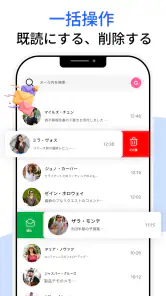
私が便利だと感じたのは、受信箱を開いた瞬間にすべてのメールへ反応しない方法です。まず件名と送信元をざっと見て、返信が必要なもの、保存したいもの、後で読むものに頭の中で分けます。すぐ返信できる内容だけをその場で処理し、長文の返事や確認が必要なものは別の時間に回すと、メール確認が一日中続く状態を避けやすくなります。
ここで重要なのは、まとめて表示されることを「全部すぐ処理しなければならない」という意味にしないことです。複数アカウントのメールを一画面で見られるからこそ、優先順位を決めないと未読数に振り回されます。私は、朝は重要な連絡だけ、昼は返信、夜は残りの整理というように、確認の目的を時間帯で変える運用が合っていました。
アカウントを増やしすぎない工夫
一つのアプリに集約できると、使っていないメールアカウントまで追加したくなります。しかし、受信するだけで返信しないアカウントをすべて入れると、通知と未読表示が増え、肝心のメールが見つけにくくなります。登録する基準を「今後も定期的に読むか」「この端末で返信するか」に絞ると、画面の情報量を抑えられます。
また、仕事用と個人用を同じ場所で扱う場合は、返信の時間帯も分けておくと便利です。休日に仕事の通知を見てしまう人は、アカウントをまとめたことがストレスになる可能性があります。統合は常に正解ではなく、連絡を一か所で管理するメリットが、境界を保ちにくくするデメリットを上回るかで判断すべきです。
通常のメールアプリとの違い
一般的なメールアプリでも複数アカウントを扱える場合があります。そのため、このアプリを選ぶ理由は、単にメールが読めることではなく、自分が使っている複数のアカウントを一つの流れで確認したいかどうかにあります。すでに標準メールアプリで同じ運用ができ、通知やアカウント管理にも不満がないなら、無理に移行する必要はありません。
一方、アカウントごとにアプリを分けていて確認漏れが起きる人には、集約という考え方が分かりやすいです。ブラウザーで各メールサービスを開く方法と比べても、日常の確認を一つのアプリに寄せやすい点が利点です。ただし、サービスごとの細かな操作や独自機能を重視する人は、専用アプリやブラウザーのほうが合う可能性があります。
経験者が意識したい送信ミス対策
複数アカウント運用で最も現実的な注意点は、送信元の取り違えです。私は返信を書く前に相手との関係を考え、最後にもう一度差出人を確認する二段階の習慣を勧めます。特に、仕事の連絡へ個人用アドレスから返信する、あるいは私的な内容を仕事用から送るといった事故は、受信箱を一つにまとめたときに起こりやすくなります。
対策として、返信を始める前にアカウント名を確認し、本文を書き終えた後にも宛先と差出人を確認します。これはアプリの機能に頼る方法ではなく、まとめて管理する環境に合わせた使い方です。急いでいるときほど、この短い確認を省かないことが大切です。
限界を理解してから乗り換える
このアプリは、メールアカウントを一つの場所で扱いたい人にとって分かりやすい選択肢です。しかし、すべてのメールサービスが同じように動くとは限りません。ログイン方式、認証の手順、受信や送信の条件はアカウント側の環境に影響されるため、仕事で使う重要なアカウントをいきなり完全移行するより、まず個人用など影響の少ないアカウントで流れを試すのが安全です。
また、複数アカウントをまとめるほど、端末を紛失したときに一度に多くのメールへアクセスされるリスクを意識する必要があります。端末のロックを設定し、ログイン情報を不用意に共有しないことは最低限の対策です。アプリが無料だからといって、管理上の注意まで軽く考えてよいわけではありません。
開発元はspp infotechで、現在のバージョンは2.14.4です。リリース日は2024年6月1日で、通信カテゴリーのアプリとして公開されています。利用者は一百万人を超えており、平均評価は3.4です。評価だけを見ると万人向けとは言い切れませんが、複数アカウントをまとめたいという目的が明確なら、数字よりも自分のメール環境に合うかを試す価値があります。
評価を判断するときの見方
平均評価は3.4で、評価数はおよそ六千件です。私はこの数字を、便利さを感じる人がいる一方で、ログインやアカウント管理の相性によって満足度が分かれやすいサインとして見ています。メールアプリは、端末や利用しているメールサービスによって体験が変わりやすいからです。
レビュー数は十数件にとどまるため、短いコメントだけで自分の環境を判断するのは避けたいところです。実際に使うなら、重要なアカウントを最初から全部移すのではなく、確認頻度の高い一つを登録し、通知、受信、返信の流れを確かめてから広げるのが現実的です。この段階的な導入が、合わなかった場合の戻しやすさにもつながります。
私ならこう使い続ける
私なら、日常的に読むアカウントだけを登録し、通知は重要度に合わせて絞ります。朝は全体を確認し、返信が必要なメールだけを処理し、登録サービスからの通知はまとめて読む時間を決めます。アカウント名を見分けやすくして、送信前の差出人確認を習慣にすることも外しません。
逆に、会社指定の環境を厳密に守る必要がある場合、メールごとに専門的な機能を使い分けたい場合、仕事と私生活を端末上でも完全に分離したい場合は、通常の専用アプリを選びます。このアプリの価値は、機能の多さではなく、複数のメール確認を一つの流れに整理できる点にあります。その整理が自分の負担を減らすなら、導入する意味は十分あります。
まとめ:習慣を整えられる人ほど便利
メール - すべてのメールログインは、複数のメールアカウントをまとめて確認したい人向けの無料アプリです。仕事用と個人用を一か所で見たい人、アプリを切り替えるたびに確認漏れが起きる人には、毎日の流れをシンプルにする助けになります。Android 7.0以降の端末で使えるため、比較的古い端末を利用している人も候補にしやすいでしょう。
ただし、登録するアカウントを増やしすぎると通知や未読が膨らみ、送信元の確認を怠るとミスにつながります。無料で始められる反面、アプリ内購入があるため、必要性を見極めて操作することも大切です。私の結論は、メールを一か所に集める目的がはっきりしていて、通知と返信のルールを自分で決められる人にはおすすめ、細かな専用機能や厳密な分離を重視する人には別の選択肢がよい、というものです。便利さを最大化する鍵は、アカウントを追加することではなく、確認する習慣まで整えることだと思います。
長所
- 複数のメールアカウントを一つの画面で管理できる
- 主要なメールサービスに対応し、設定が比較的簡単
- 新着メールの通知をまとめて確認できる
- アカウントごとに受信トレイを切り替えられる
- 外出先でもメールの確認や返信を手軽に行える
短所
- 広告表示が操作の邪魔になる場合がある
- サービスによって一部機能や表示に違いが出る
- 複数アカウント登録後は通知管理が複雑になりやすい
- 高度なメール整理機能は物足りないことがある
- アプリ利用時のプライバシー方針を確認する必要がある

- カテゴリ
- 通信
- バージョン
- 2.14.4