メール - メールボックス
- 58.00
- 4.0
- インストール数
- 5.00M
- 価格
- Free

スクリーンショット

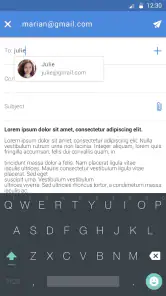
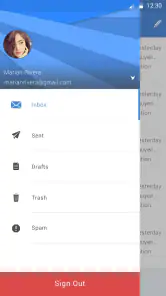
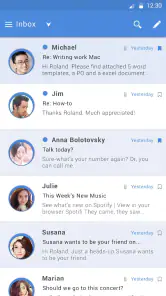
分析者 Reviewed
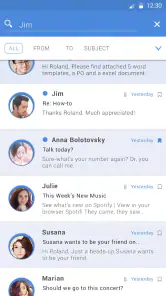
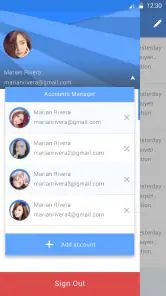
複数のメールアカウントを一つの場所で確認したいとき、私はまず「設定が難しくないか」と「無料でどこまで使えるか」を見ます。メール - メールボックスは、Gmailだけでなく、Outlook、Yahoo、AOL、Office365、Hotmail、iCloudなどのメールをまとめて扱うための通信アプリです。日常の連絡先が複数に分かれている人にとって、受信箱を行き来する手間を減らせる可能性があります。
実際に使う立場で見ると、このアプリの魅力は派手な機能よりも、メール確認の入口を一つにまとめられる点です。仕事用、個人用、昔から使っているアドレスをそれぞれ別のアプリで開くのが面倒なら、候補に入れる価値があります。一方で、メール管理に細かな自動化や高度な整理機能を求める人には、専用サービスのほうが合う場面もあります。
無料で始められるメール整理アプリとしての価値
料金面で判断しやすい
このアプリは無料で利用できます。少なくとも導入時に購入費を用意する必要がないため、複数アカウントを一つにまとめる使い方を試してから、自分に合うか判断できるのは大きな利点です。メールアプリを乗り換えるときに気になるのは、移行に手間をかけたのに合わなかった場合の損失ですが、無料ならそのリスクを抑えられます。
ここで大切なのは、無料であることと、すべての高度な機能まで無条件に利用できることを同じ意味で考えないことです。私は導入前に、必要なメールサービスが対応先に含まれているか、普段使う通知や添付ファイルの扱いが自分の用途に足りるかを確認するよう勧めます。無料という入口は魅力ですが、仕事の中心に置くなら、毎日使う操作が快適かどうかを優先すべきです。
開発元と基本的な位置づけ
開発を担当しているのはTOH Talent Teamです。通信カテゴリーのアプリとして、メールの送受信や確認を一つの画面で行いたい人に向けた位置づけになっています。対象年齢は3歳以上なので、年齢制限が理由で利用を検討しにくいタイプのアプリではありません。ただし、実際の利用ではメールアカウントの管理や個人情報の扱いが関わるため、子どもが単独で使うというより、家庭や学校で大人が設定を確認しながら使う場面を想定したほうが安心です。
公開されている利用規模を見ると、インストール数は500万以上で、平均評価は4.0です。評価数もおよそ8万件あり、少なくとも一部の利用者には継続的に選ばれていることが分かります。私はこの数字だけで品質を断定しませんが、誰にも使われていない試験的なアプリという印象ではありません。レビューを読むときは、評価の高さだけでなく、自分と同じメールサービスや端末環境の人がどのように感じているかを見るのが有効です。
対応先を一つにまとめると何が変わるか
Gmailだけを使っているなら、公式のGmailアプリのほうが自然に感じる可能性があります。通知、検索、ラベル、アカウント切り替えなど、Gmailに特化した操作を重視するなら、専用アプリには明確な強みがあります。それでも、OutlookとiCloudを同時に確認したい、個人用と仕事用を別々の公式アプリで開くのが面倒という人には、統合型のメールボックスが便利です。
私が特に実用的だと感じるのは、外出前の短い確認です。たとえば、仕事用のOutlook、通販や各種サービスに使うGmail、家族との連絡に使うiCloudを別々に開く代わりに、まずこのアプリを開いて新着だけ確認する流れです。返信が必要なメールだけ詳しく開き、広告や後回しにできる通知を見分ける。この一次確認の役割なら、アプリを入れる意味がはっきりします。
アカウント追加前に決めておきたいルール
複数アカウントをまとめると、便利になる一方で、受信箱が一気に騒がしくなります。私は最初からすべてのアドレスを登録するより、最も頻繁に確認する二つ程度から始める方法を勧めます。重要な連絡が多いアカウントと、通知が多いアカウントを同時に入れると、受信一覧が埋もれやすいからです。
もう一つのコツは、返信前に送信元アカウントを確認する習慣を作ることです。統合型アプリでは、表示を一つにまとめられるほど、どのアドレスから返事をするかを意識しにくくなります。家族への返信を仕事用アドレスから送ってしまう、という小さなミスを避けるため、重要なメールでは宛先と送信元を一度止まって確認すると安心です。これは機能の多さより、日々の運用で差が出る部分です。
日常で役立つ具体的な使い方
朝にスマートフォンでメールを確認する人なら、最初の数分を「読む時間」と「処理する時間」に分けると使いやすくなります。まず統合された受信一覧から、今日中に返事が必要なものだけを開きます。次に、添付ファイルが必要な連絡や、後で落ち着いて返信したい内容を残します。最後に不要な通知を整理する。この順番なら、複数アカウントを確認しても、毎回すべてのメールに反応せずに済みます。
旅行や出張の準備でも便利です。予約確認を受け取るアドレスと、仕事の連絡を受け取るアドレスが違っていても、同じ場所から新着を確認できます。ただし、重要な予約メールを見落とさないよう、出発前には検索だけに頼らず、受信一覧を時系列で確認するのが安全です。統合表示は入口を一つにする機能であって、メールの優先順位まで完全に判断してくれるものではありません。
通知を便利さと負担の境目で考える
複数のメールを一つに集めると、通知をまとめて受け取れる反面、通知の数も増えやすくなります。仕事用アカウントだけはすぐ確認したいのに、個人用アカウントのキャンペーンやサービス通知まで同じ感覚で届くと、重要な連絡が目立たなくなることがあります。
私は、導入直後に通知をすべて同じ扱いにしないことをおすすめします。緊急性の高いアカウントは通知を残し、それ以外は確認する時間を決めて手動で見る運用のほうが、スマートフォンに振り回されにくいです。もし通知の細かな制御を重視するなら、各メールサービスの公式アプリを残し、統合アプリを一覧確認専用にする折衷案もあります。
検索と整理で感じる統合アプリ特有の注意点
アカウントを一つにまとめると、探す場所が減るのは便利です。しかし、同じ名前の相手から届いたメールが複数のアカウントに存在すると、どの受信箱にあるものかを意識しにくくなります。検索結果を見つけたら、メールアドレスやアカウント表示を確認してから返信・削除するのが安全です。
私は、重要なメールを見つけたときに、その場で処理を完了させようとしすぎないことも大切だと思います。特に添付ファイル付きの連絡は、開く前に送信者と件名を確認し、必要なら公式サービス側のアプリやブラウザーで再確認します。メールをまとめて見られることと、安全性を自動的に判断してくれることは別です。便利な入口として使い、怪しい内容への判断は自分で行うのが基本です。
公式アプリとの違いと、乗り換えないほうがよい場合
Gmail、Outlook、Yahoo、AOL、Office365、Hotmail、iCloudをそれぞれ公式アプリで使う方法には、サービスごとの機能を深く使える利点があります。仕事でMicrosoftのメール環境を中心にしている人なら、Outlookの予定表や組織向けの操作との連携を優先したくなるでしょう。iCloudをApple製品の中で使う人も、標準のメール環境のほうが自然な場合があります。
反対に、メールを読む、返信する、添付を確認するという基本動作が中心なら、複数アプリを切り替えずに済むことが価値になります。私は、サービスごとの細かな機能より「見逃さず確認すること」を優先する人には、このアプリを試す意味があると感じます。仕事で高度な検索、組織管理、予定表連携、独自の分類を頻繁に使う人は、公式アプリを主役にしたほうが不満が少ないでしょう。
使い始めに確認したいこと
対応サービスが自分の利用先に含まれていても、実際の設定ではアカウント情報の入力や認証が必要になります。私は、登録前に正しいメールアドレスを選び、パスワードを使い回していないか確認します。仕事用アカウントを追加する場合は、勤務先のルールに反しないかも確認したほうがよいです。
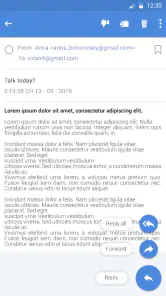
設定後は、テストとして自分宛てに短いメールを送ると、受信だけでなく送信元の切り替えも確認できます。返信がどのアドレスから行われるか、通知が想定どおり届くか、添付ファイルを開けるかを一度試しておけば、本番の連絡で慌てにくくなります。アカウントを増やす前にこの確認を済ませるのが、私にとって最も実用的な導入手順です。
現在の対応環境と更新について
Androidでは5.0以降が利用条件で、比較的新しい端末だけに限定されたアプリではありません。現行バージョンは1.94です。古い端末を使っている人でも候補にしやすい一方、端末の空き容量やOS全体の状態によって操作感は変わります。メールアプリは通知や同期を日常的に使うため、インストールできるかだけでなく、端末上で安定して動くかを数日使って確かめるのがよいでしょう。
リリースは2017年から続いています。長く公開されていることは安心材料の一つですが、メールサービス側の仕様変更や認証方式の変化によって、以前と同じ感覚で使えなくなることもあります。ログインできない、通知が遅れるといった問題が起きた場合は、まずアカウント情報と端末設定を確認し、それでも解決しなければ公式アプリでメールが正常に使えるかを切り分けると原因を見つけやすくなります。
どんな人なら無料の価値を感じやすいか
このアプリに向いているのは、複数のメールサービスを使っているものの、それぞれの専門機能を深く使うわけではない人です。個人用と仕事用を素早く確認したい人、家族やサービスからの連絡を一つの受信画面で見たい人、スマートフォンのアプリを増やしたくない人には、無料で試せる点がそのまま価値になります。
反対に、一つのサービスだけを使っている人、仕事のメールを厳密なルールで管理している人、アカウントごとに異なる高度な機能を毎日使う人には、導入効果が小さいかもしれません。特に、誤送信を絶対に避けたい業務では、統合による便利さより、専用環境で送信元を明確に保つことのほうが重要です。
私の結論:まず無料で試し、主役にするかを決める
メール - メールボックスは、複数のメールアカウントをまとめて確認したい人にとって、費用をかけずに試せる現実的な選択肢です。TOH Talent Teamが提供する通信アプリとして、GmailやOutlook、Yahoo、AOL、Office365、Hotmail、iCloudを使う人の入口を一つにできます。評価は平均4.0で、多くの利用者に使われている点も、試すきっかけとしては十分です。
ただし、私はこれをすべての人にとって公式メールアプリの代わりになるとは考えません。価値があるのは、メールを横断して確認する手間を減らしたい場合です。高度なサービス連携や細かな業務管理が必要なら、公式アプリを選ぶほうがよいでしょう。まず利用頻度の高いアカウントだけを登録し、通知、返信元、添付ファイルの扱いを数日確認する。その結果、受信確認が楽になったなら、そのまま使い続ければよいと思います。
無料で試せる統合受信箱としては、複数アカウントの確認を簡単にしたい人へおすすめできます。一方で、メールの安全確認や送信ミスをアプリ任せにせず、自分でアカウントを見分けて使える人ほど、このアプリの便利さを実感しやすいです。
長所
- 複数のメールアカウントをまとめて管理できる
- 新着メールの通知をすばやく受け取れる
- 検索機能で過去のメールを見つけやすい
- 添付ファイルの確認や保存が手軽にできる
- 未読・既読の整理がスマートフォンで完結する
短所
- 広告表示や有料機能の有無が気になる場合がある
- 大量のメールを同期すると通信量が増えやすい
- 迷惑メールの判定が完全ではないことがある
- 高度な振り分け設定は使いにくく感じる場合がある
- 端末や設定によって通知が遅れることがある

- カテゴリ
- 通信
- バージョン
- 1.94