Meeting - Video Meeting
- 1.00
- 4.6
- インストール数
- 1.00M
- 価格
- Free

スクリーンショット




分析者 Reviewed
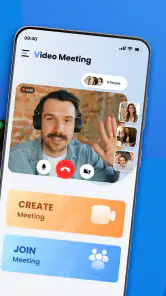
遠くにいる人と話す方法が増えた今でも、会話の準備と終わり方が曖昧だと、短い連絡が思った以上に疲れることがあります。私がMeeting - Video Meetingを試してまず感じたのは、文章だけでは伝わりにくい内容を、顔を見ながら一度に整理したい場面に向いていることでした。通話を始めるまでの流れが重くなりにくく、必要な時間だけ集まるという使い方をしやすい通信アプリです。
このアプリはEscape Labが開発した無料のビデオ会議アプリで、対象年齢は3歳以上です。Androidでは8.0以降に対応し、現在のバージョンは2.5。ストア上ではMeetingという短い説明で案内されていますが、実際の価値は名称の簡潔さよりも、会話の場をすぐ作れる手軽さにあります。評価は4.6で、利用者は100万人を超えています。数字だけで判断するのではなく、日常のどんな連絡を置き換えられるかを見ると、このアプリの立ち位置が分かりやすくなります。
文章だけでは足りない連絡を、短い会話に変える
私は、予定の相談や作業の確認をメッセージだけで続けると、相手の意図を何度も読み直してしまうことがあります。特に「どちらでもいい」「ここだけ確認したい」といった曖昧な返事が続くと、実際の会話なら数分で済むことが、長いやり取りになりがちです。Meeting - Video Meetingは、こうした場面で映像と音声を使う選択肢を作ってくれます。
家族との相談、少人数の打ち合わせ、離れた場所にいる友人との近況確認など、相手の表情や反応を見ながら話したい時に使いやすいタイプです。文字チャットのように返事を待ち続けるより、時間を決めて話すほうが気持ちを切り替えやすい人には特に合います。逆に、記録を細かく残したい連絡や、相手が音声で参加できない状況では、通常のメッセージアプリのほうが効率的です。
ここで大切なのは、ビデオ会議を「いつでもつながれる場所」にしないことです。私の場合、用件を一つか二つに絞ってから使うと、会話の密度が上がりました。何となく開いて話し始めると、映像があるぶん雑談も自然に長くなります。便利さを活かすには、始める前に目的と終了時間を軽く決めておくのが効果的です。
会話を始める前に決めておきたいこと
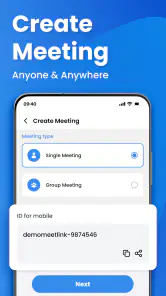
実用面で最初に確認したいのは、相手が同じ会議にどう参加するかです。会議IDを使うタイプのサービスなので、連絡相手にはIDを分かりやすく伝え、数字や文字の見間違いが起きないように送るのが安全です。口頭で伝えるより、メッセージに貼って確認してもらうほうが、開始前の行き違いを減らせます。
私は会議を作る前に、相手へ「何を決めるか」「何分ほど話すか」「終わった後に何をするか」を一文で送る使い方をすすめます。これはアプリの機能というより、会話を疲れにくくする運用上の工夫です。映像通話は始まるとその場の空気で話題が広がりやすいため、入口で目的を共有しておくと、参加者の注意が同じ方向を向きます。
また、初めて使う相手には、いきなり重要な相談を始めず、まず接続できるかを軽く確かめるのが無難です。映像や音声の状態は端末、通信環境、周囲の騒音に左右されます。アプリが無料で使える点は始めるハードルを下げますが、通信にかかる環境や端末の状態まで自動的に整えてくれるわけではありません。大事な会話ほど、少し早めに準備する価値があります。
会話の流れは自然だが、目的なしでは長引く
Meeting - Video Meetingの良さは、文章を何往復もする代わりに、声の調子や表情を含めて話せることです。私は予定の変更を相談する場面で、相手が本当に困っているのか、単に確認したいだけなのかを早く判断できました。短い返事だけでは読み取りにくい温度感が、映像通話では会話の流れの中に出てきます。
一方で、対面に近い感覚があるからこそ、話題の区切りを自分たちで作る必要があります。チャットなら返事を止めれば自然に終わりますが、ビデオ会議では沈黙を埋めようとして話し続けてしまうことがあります。私は「次はこの点だけ確認します」と区切りを口にするようにすると、会話が散らかりにくくなりました。
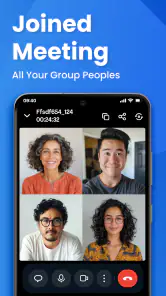
複数人で使う場合は、最初に発言順や確認事項を決めるとさらに分かりやすくなります。誰かが話している途中で別の人が反応すると、映像があっても声が重なり、内容を取り違えやすくなります。参加者が増えるほど、アプリの使いやすさよりも進行の工夫が重要になります。この点では、議事録や高度な共同作業を中心に考える専用サービスのほうが向く場合もあります。
映像が生む集中と、見られている疲れ
顔が見えることで、私は相手の話を流し聞きしにくくなりました。これは会話の明瞭さにつながる一方、常に自分の表情や背景を意識してしまう負担にもなります。短い連絡なら気にならなくても、長時間の会議では注意力が少しずつ削られます。映像を使うこと自体を目的にせず、表情が必要な部分だけオンにする考え方が大切です。
自宅から参加する時は、背景を整えることに時間をかけすぎないほうがよいと思います。相手に見せる場所を一か所に決め、机の上に必要なものだけ置くと、準備の負担を抑えられます。画面に映る範囲を気にしすぎると、会話の内容より見た目に注意が向いてしまいます。Meeting - Video Meetingを使う時ほど、完璧な環境より聞き取りやすさを優先したいところです。
音声の問題も、集中力に直接影響します。周囲に人がいる場所では、相手の声だけでなく自分の声がどの程度届くかを意識してください。雑音が多い環境で無理に映像通話を続けると、聞き返しが増えて、短く済むはずの会話が長くなります。その場合は静かな場所へ移るか、要点をメッセージに切り替えるほうが、双方の注意を守れます。
生活の境界線を守るための使い方
ビデオ会議アプリは、距離を縮めるだけでなく、生活の中に相手を招き入れる道具でもあります。私は便利さを感じる一方、突然の呼び出しが続くと、自分の時間が細かく分断されると感じました。だからこそ、会議IDを共有する相手と時間帯を意識して選ぶことが重要です。無料だからといって、いつでも応答する必要はありません。
家族や友人との利用では、あらかじめ「今は出られない」「この時間なら話せる」と伝えておくと、通話が負担になりにくくなります。仕事や学習の連絡では、開始時刻だけでなく終了時刻も決めておくと、次の予定へ移りやすくなります。会議を終える言葉を先に用意しておくのも実用的です。「決めたことを確認できたので、今日はここまで」と言えば、相手を急かさずに区切れます。
安全面では、会議IDを不特定多数に公開しないことが基本です。知人との通話なら、必要な相手に個別に伝えるほうが安心できます。子どもや高齢の家族が使う場合は、参加前に誰と話すのか、どの時間に使うのかを一緒に確認すると、操作だけでなく利用の境界も分かりやすくなります。対象年齢が3歳以上でも、幼い利用者には大人の見守りが必要です。
日常の具体例で分かる向き不向き
例えば、離れて暮らす家族に新しい家具の置き場所を相談したいとします。写真を何枚も送って意見を待つより、部屋を映しながら話したほうが、サイズ感や動線を共有しやすいでしょう。私はこのような「見せながら決める」用件で、映像通話の意味を強く感じます。単なる近況報告より、現物や場所が関係する相談で力を発揮します。
もう一つは、少人数で予定を調整する場面です。候補日が多く、文字だけでは返事がばらばらになる時、全員が同じ時間に話せれば決定までの往復を減らせます。ただし、決めた内容を後で見返す必要があるなら、終了後に日時や担当を短い文章でまとめておくべきです。映像通話は会話を速くしますが、記録を自動的に代替するものではありません。
反対に、静かな場所を確保できない人、映像に抵抗がある人、細かな資料を同時に編集したい人には、別の選択肢が適しています。音声通話やチャットなら、顔や部屋を見せずに済みます。共同編集サービスなら、変更履歴や文章の確認がしやすいでしょう。このアプリを選ぶ基準は「ビデオ会議ができるか」ではなく、「今回の連絡に表情と即時の会話が必要か」です。
一般的な代替手段と比べて感じた立ち位置
普段使っているメッセージアプリと比べると、Meeting - Video Meetingは会話を一つの場に集めやすいのが魅力です。文章の通知が次々に流れる環境では、重要な話題が他の連絡に埋もれることがあります。ビデオ会議に切り替えると、参加者が同じ話題に向き合う時間を作れます。
一方、メッセージアプリは非同期の連絡に強く、相手がすぐ参加できない時でも用件を残せます。大規模なオンライン会議向けのサービスと比べる場合は、参加者管理、資料共有、記録などを重視する人ほど、専用ツールのほうが安心できるでしょう。Meeting - Video Meetingは、日常の会話を軽く始めたい人に価値があり、複雑な会議運営を一つのアプリで完結させたい人には慎重な検討が必要です。
評価が4.6で、利用者が100万人を超えていることから、試しやすい選択肢として受け入れられていることは分かります。ただ、評価の高さだけで自分の環境に合うとは限りません。端末の古さ、通信の安定性、相手が新しいアプリを使うことへの抵抗感は、実際の使い勝手を大きく左右します。まず小さな用件で試し、相手との会話が本当に短く明確になるかを見てから、重要な連絡に広げるのがよい方法です。
私がすすめる実践的な運用
最初の会議では、開始前に端末を充電し、通知が会話を邪魔しない状態にしておくと安心です。これは特別な設定を増やすという意味ではなく、通話中に別の作業へ注意が流れないようにする準備です。会議IDを送るメッセージには、用件と終了予定も添えると、相手が参加するか判断しやすくなります。
会話中は、話したいことを画面の横に三項目ほどメモしておくと、話題が横道へそれた時に戻れます。終わり際には、決まったこと、保留したこと、次に誰が動くかを声に出して確認します。これだけで、通話後に「結局どうなったのか」と再確認する連絡が減ります。映像の存在に頼るのではなく、会話を整理する習慣と組み合わせることが、このアプリを活かす近道です。
長い会議を一度に続けるより、要点ごとに短く区切るほうが向いています。集中が切れたまま画面を見続けると、参加しているようで内容が頭に残らないからです。雑談を楽しむ時は時間を決めずに使ってもよいですが、決定が必要な会話では、目的、確認、終了の三段階を意識すると、相手の負担も自分の負担も抑えられます。
結論として、誰にすすめたいか
私がMeeting - Video Meetingをすすめたいのは、文章の往復を減らし、相手の反応を見ながら手早く話をまとめたい人です。家族との相談、少人数の予定調整、離れた相手への説明など、声と表情が役立つ日常の連絡では、無料で始められる手軽さが大きな利点になります。Escape Labのアプリとして、通信の選択肢を増やしたい人が試しやすい一つです。
ただし、映像を常に使いたくない人、会話を詳細に記録したい人、複雑な会議機能を求める人には、チャット、音声通話、または専門的な会議サービスのほうが合います。誰とでも無制限に話し続けるための道具としてではなく、必要な人と必要な時間だけ、同じ話題に集中するための道具として見るのが正確です。
通信を便利にするだけでなく、会話の始まりと終わりを自分で設計できる人ほど、このアプリの良さを引き出せます。 私なら、まず身近な相手と短い確認に使い、音声の聞きやすさや参加までの流れを確かめます。そのうえで、映像があることで本当に理解が早くなった場面だけに使い続けます。そうすれば、つながりやすさが注意力や生活時間を奪うのではなく、連絡をすっきり終えるための助けになります。
長所
- 無料でオンライン会議を始められ、初めてでも操作しやすい
- スマホから参加でき、外出先でも会議を確認できる
- 音声と映像を個別に切り替えられ、通信量を調整しやすい
- 招待リンクを共有するだけで参加者を集められる
- 画面共有に対応し、資料やアプリの説明に活用できる
短所
- 通信環境が不安定だと映像や音声が途切れやすい
- 長時間のビデオ通話では端末のバッテリーを消費しやすい
- 参加人数や利用機能によっては制限がある場合がある
- 通知や着信が多いと会議中の集中を妨げることがある
- 初回利用時にカメラやマイクの権限設定が必要になる

- カテゴリ
- 通信
- バージョン
- 2.5