MagicalDraw
- 105.00
- 3.7
- インストール数
- 100.00K
- 価格
- Free

スクリーンショット
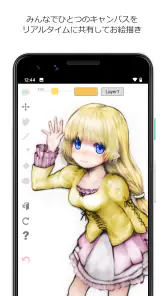
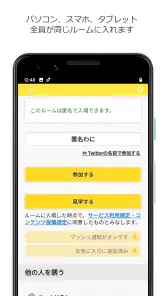
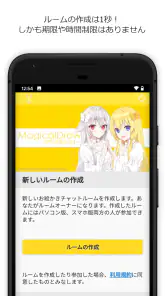
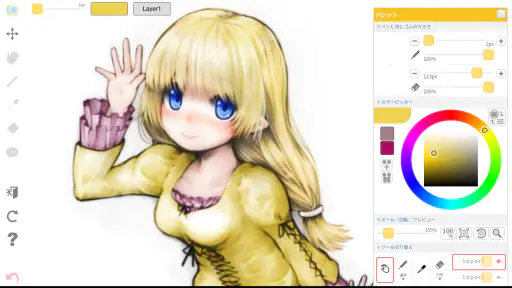
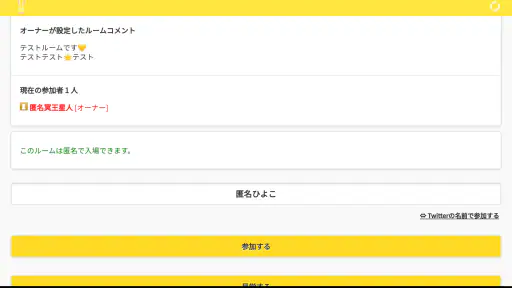
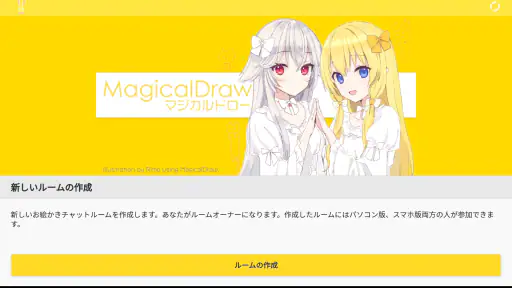
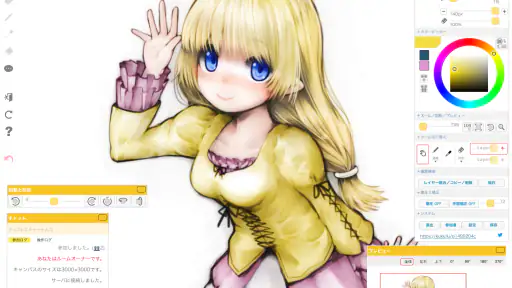
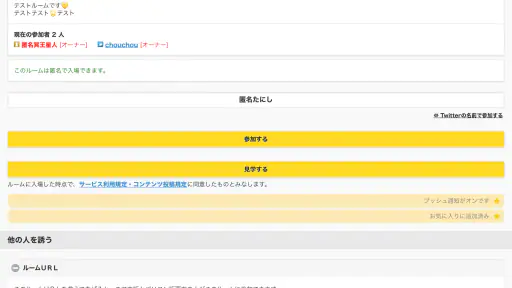
分析者 Reviewed
友人と同じ画面を見ながら絵を描きたいなら、MagicalDrawは候補に入れてよいお絵描きチャットです。私が試してまず感じたのは、完成度の高い一枚絵を一人で仕上げるための制作ソフトというより、参加者を集めて、その場の会話や思いつきを線に変えていくためのアプリだということでした。無料で使える気軽さもあり、スマートフォンやタブレットから始めやすい一方、専門的なイラスト制作を期待すると物足りなさが出ます。
アート&デザイン分野のアプリとして見ると、個人制作と共同作業の中間にある立ち位置が特徴です。開発元はkukusamaで、ストアでは年齢区分が3歳以上になっています。小さな子どもとの落書き、友人とのお題遊び、オンライン上の交流など、使い道を想像しやすい設計です。ただし、年齢区分が低いからといって、知らない人との交流まで無条件に任せてよいという意味ではありません。公開範囲や参加相手は、利用者側で慎重に考えたいところです。
何を基準に選ぶべきか
一人で描くのか、誰かと同時に描くのか
お絵描きアプリを選ぶとき、最初に決めたいのは「絵を完成させたい」のか、「描く時間そのものを共有したい」のかです。前者なら、細かなブラシ調整、レイヤー管理、選択範囲、補正、書き出しといった制作機能が重要になります。後者なら、参加しやすさ、人数の制限を気にせず遊べること、描きながら会話を続けられることのほうが大切です。
MagicalDrawは後者に向いています。ストア上でも、幅広い環境に対応した人数制限のないお絵描きチャットとして案内されており、少人数の落書きから大きめの集まりまで、人数を先に細かく心配しなくてよい点が魅力です。もちろん、参加者が増えるほど画面はにぎやかになり、描線が重なって見づらくなる場面もあります。人数制限がないことと、大人数でも常に快適に整理できることは別なので、そこは分けて考えるべきです。
スマートフォンでの操作に納得できるか
指で描く場合、マウスやペンを使うパソコン向けソフトほど細かい線を引くのは簡単ではありません。私は、短いメモや表情のある落書きならすぐ始められましたが、細部を詰める作業では画面の広さと入力方法が気になりました。スマートフォンでは、手のひらが意図しない操作につながったり、描画部分を指で隠してしまったりします。
そのため、利用前に「きれいなイラストを仕上げられるか」ではなく、「多少ラフでも一緒に描く楽しさを優先できるか」を判断すると失敗しにくいです。タブレットやスタイラスを使える環境なら印象は変わりますが、アプリの価値の中心は精密な制作よりも、共同で画面を作っていく体験にあります。
導入の軽さと、継続利用のしやすさ
無料アプリなので、まず試して合わなければやめるという始め方ができます。課金を前提に道具を揃えるタイプではないため、友人に誘われたときの参加用としても選びやすいです。ストアでの評価は平均3.7で、評価数はおよそ330件あります。極端に万人向けと決めつけるより、共同作業の目的に合う人が評価しやすいアプリだと考えるのが自然です。
公開日は2014年1月で、現在のバージョンは2026.08.23.1です。長く提供されてきたアプリであり、現行環境にも対応する形で更新されています。対応する最低OSはAndroid 5.0なので、比較的古い端末でも候補にしやすいでしょう。ただし、古い端末では描画の反応や画面の見やすさが端末性能に左右されるため、快適さまで一律に保証されるものではありません。
日常の使い方を想像しておく
たとえば、友人と通話をしながら「今日のお題は動物」と決め、各自が画面に描き足していく使い方があります。一人が輪郭を描き、別の人が色や背景を加え、最後に全員で見比べる流れです。上手さを競うより、途中の線や予想外の組み合わせを笑う遊びにすると、このアプリらしさが出ます。
子どもと使うなら、親が先に部屋や参加方法を確認し、描く時間を短く区切ると扱いやすくなります。長時間の細かな作業を求めるより、「今日見たものを一緒に描く」「家族で一枚を完成させる」といった具体的なテーマを決めたほうが、画面が散らかりにくく会話も続きます。
このアプリが特に得意なこと
MagicalDrawの強みは、描く人が増えるほど完成品の予測がつかなくなる点です。通常のペイントアプリでは、自分の作業を邪魔しないように一人で集中しますが、ここでは他の人の線が作品の一部になります。うまく描くことより、誰かの描きかけに反応して続きを作ることに面白さがあります。
「作品を完成させる道具」ではなく、「一緒に描くきっかけを作る道具」として見ると、評価すべき点がはっきりします。友人同士のアイデア出し、簡単な図解、文字と絵を組み合わせた説明にも使えます。文章だけでは伝わりにくい形を、その場で描いて確認できるのは便利でした。
人数制限を気にしなくてよい価値
共同ホワイトボード系のサービスでは、利用人数やプランによって使い方を考え直すことがあります。MagicalDrawは人数制限のないお絵描きチャットとして紹介されているため、参加者の数を理由に別の手段へ移る必要が少ないのが利点です。学校やサークルのように、毎回参加者が変わる集まりでも試しやすいでしょう。
ただし、全員が同じ絵に集中するとは限りません。参加者が多いと、誰がどこを描いたのか分かりにくくなり、重要な部分が上書きされることもあります。私は、最初に「背景担当」「文字担当」のように役割を決めるか、一定時間ごとに保存や確認の区切りを作る運用が合っていると感じました。自由さを活かすには、最低限の進行役が必要です。
会話と描画を組み合わせる使い方
チャットをしながら描けることは、単なるおまけではありません。口頭で説明してから別のアプリに移るより、その場で線を引いて見せたほうが話が早い場合があります。旅行の予定を簡単な地図にしたり、家具の配置を手書きで相談したり、ゲームのキャラクター案を並べたりする用途では、正確な図面よりも即時性が役立ちます。
一方で、会話の内容と絵が同じ場所で流れると、後から情報を探しにくくなることがあります。大事な案を残したい場合は、描き終わった時点で画面を確認し、必要な部分を別途記録する習慣をつけたほうが安心です。雑談には強いものの、議事録や正式な資料を置き換えるものではありません。
通常のペイントアプリとの違い
一般的なペイントアプリは、一人の作業を細かく支える方向に進化しています。筆圧、色の調整、レイヤー、画像編集、書き出しなどを重視する人には、そのタイプのほうが向いています。イラストをSNSに投稿するために仕上げたい人、同じ線を何度も整えたい人、制作過程を自分だけで管理したい人は、MagicalDrawを選ぶ理由が薄くなります。
反対に、通常のペイントアプリでは、友人を呼んで同じキャンバスに参加してもらうまでに手順が増えがちです。MagicalDrawは、描画とチャットを一つの体験として扱えるため、作品の品質よりも参加のしやすさを重視する場面で有利です。どちらが上という話ではなく、完成品を中心にするか、共同作業の時間を中心にするかの違いです。
オンラインホワイトボードとの比較
オンラインホワイトボードは、会議、整理、付箋、計画作りに向いたものが多く、仕事や学習の構造化には便利です。MagicalDrawはそこまで整然とした管理を目指すより、自由に描いて会話する感覚が強いです。企画の骨子を厳密にまとめるならホワイトボード系、アイデアを遊びながら広げるならこちら、と使い分けると納得しやすいでしょう。
また、ホワイトボードでは情報を後から読み返すことが重視されますが、お絵描きチャットではその場の反応が価値になります。後日も編集を続ける資料を作る場合は、整理や履歴の扱いやすさを優先した別のサービスが適しています。MagicalDrawに求める役割を「共同の下書き」までに留めると、弱点が気になりにくくなります。
紙やメッセージアプリで十分な場合
二人で一度だけ簡単な絵を共有したいだけなら、紙を撮影したり、メッセージアプリで画像を送り合ったりするほうが早い場合もあります。すでに使い慣れた手段があり、同時編集が必要でないなら、わざわざ新しいアプリを覚える意味は大きくありません。
MagicalDrawを選ぶ価値が出るのは、参加者が同じ場で描き、互いの線にすぐ反応したいときです。非同期で一人ずつ絵を足すだけなら、画像編集や共有フォルダーのほうが管理しやすいでしょう。この違いを見落とすと、「思ったより本格的な編集ができない」という不満につながります。
乗り換え前に考えたい作業の変化
すでに高機能な制作アプリを使っている人がMagicalDrawへ移る場合、最初に手放すのは細かなコントロールです。ブラシを自分好みに追い込み、レイヤーを整理し、完成データを丁寧に管理する流れとは性格が異なります。乗り換えというより、共同のラフ作り専用に追加する感覚のほうが現実的です。
逆に、今までチャットだけでアイデアを説明していた人なら、導入による変化は大きいです。文章で何度も説明する代わりに、簡単な図をその場で描けます。私なら、完成データを作る本番環境は別に残し、最初の相談や遊びの段階だけMagicalDrawに任せます。この二段階の使い分けが、長所と短所を両方活かす方法です。
初回に試すときのコツ
最初から大作を作ろうとせず、短いお題で操作感を確かめるのがおすすめです。「一人が輪郭、もう一人が色、最後の人が背景」というように役割を分けると、共同キャンバスの特徴を理解しやすくなります。全員が自由に描く場合でも、終了時刻を決めておくと、いつまでもまとまらない状態を避けられます。
スマートフォンで使うなら、画面を横向きにできるか、指で描いたときに細部を確認しやすいかを早めに見ておくとよいです。短文チャットと簡単な絵を交互に使う場合、入力欄とキャンバスの行き来が負担にならないかも重要です。自分の端末だけで判断せず、実際に一緒に使う人の端末でも試すと、参加者側のつまずきを減らせます。
向いていない人と、向いている人
細密画、写真に近い加工、印刷向けの制作、厳密なファイル管理が目的なら、専門的なペイントソフトを選ぶべきです。仕事で何度も修正を重ねる図版や、完成データの形式を細かく指定される案件にも、最初からこれだけに頼るのはおすすめしません。共同作業でも、変更履歴や権限管理を重視するなら、別カテゴリーのサービスのほうが安心です。
一方、友人と落書きを楽しみたい人、子どもと絵を描く時間を作りたい人、会話だけでは伝わりにくいアイデアを素早く見せたい人には合います。絵が得意でなくても参加しやすく、上手さより反応の速さを楽しめるからです。無料で試せる共同お絵描きの入口を探しているなら、候補として十分に現実的です。
私の結論
私はMagicalDrawを、創作の最終工程ではなく、交流と発想の初動に置くアプリとして評価します。無料で始められ、人数制限を意識せず、チャットを交えながら描ける点は、通常のペイントアプリにはない明確な魅力です。開発元のkukusamaが提供するこのアプリは、長く使われてきた共同お絵描きの選択肢として、気軽な集まりに向いています。
ただし、評価の平均が3.7であることからも、誰にでも同じ満足を与えるタイプとは考えないほうがよいでしょう。精密な制作環境を求める人には機能面で不足しやすく、大人数では画面の整理に工夫が必要です。私なら、友人との通話中に遊ぶ、家族で一枚を描く、企画のラフを共有する、といった具体的な目的があるときにインストールします。
反対に、完成度の高いイラストを一人で仕上げたいなら、普段のペイントアプリを使い続けます。共同作業の楽しさを求めるならMagicalDraw、制作精度と管理を求めるなら専門ツール。この線引きを理解して選べば、期待外れになりにくいです。私のおすすめは、まず短いお題で友人や家族と試し、描きやすさよりも「一緒に描く時間が楽しいか」を基準に判断することです。
長所
- ブラウザから参加でき、専用ソフトのインストールが不要
- 複数人で同じキャンバスを共有しながら描ける
- 文字チャットで作業中の相談や交流がしやすい
- レイヤー操作に不慣れでも直感的に使いやすい
- 作品を通じて創作仲間と交流するきっかけを作れる
短所
- 参加する部屋によって、利用できる機能や雰囲気に差がある
- 大人数の部屋では描画やチャットが見づらくなりやすい
- 細かなブラシ設定や高度な編集機能は物足りない
- 通信環境が不安定だと描画の反映に遅延が生じる
- 公開ルームでは作品や発言の管理に注意が必要

- カテゴリ
- アート&デザイン
- バージョン
- 2026.08.23.1











