Magic Wheel - Spin Art Drawing
- 1.00
- 4.4
- インストール数
- 500.00K
- 価格
- Free
スクリーンショット
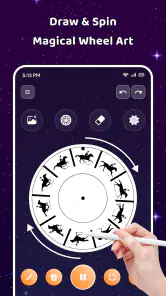
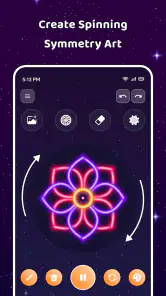
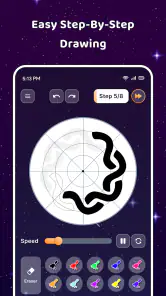
分析者 Reviewed
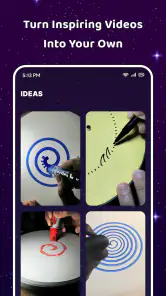
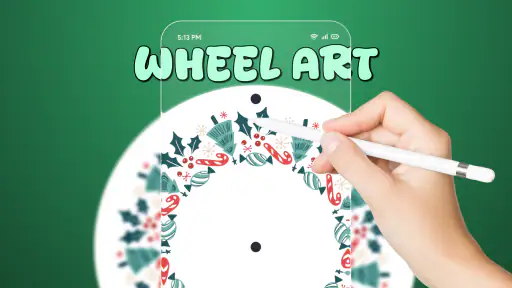
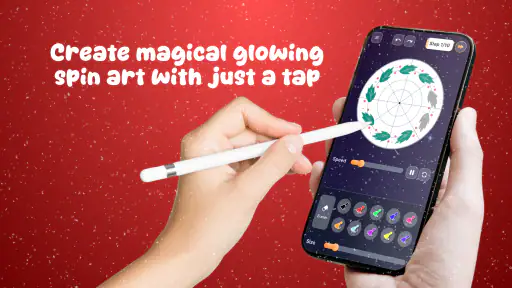
指で線を引くだけなのに、画面の中で色と形が回り始めると、普通の落書きとは違う気持ちよさがあります。Magic Wheel - Spin Art Drawingは、回転を使ったスピンアート、左右対称の模様、魔法のブラシを組み合わせて遊ぶアート&デザイン系アプリです。私は短い休憩中に触ってみましたが、完成度の高い絵を作ろうと構えるより、線を一本置いて結果を眺める使い方のほうが、このアプリの良さを引き出せると感じました。
無料で始められるので、まず操作感を試しやすいのも魅力です。一方で、通常のペイントアプリのように細部を正確に描く道具として考えると、少し方向性が違います。ここで大切なのは、自由な手描きよりも、回転と反復が生む予想外の模様です。この記事では、実際に使うときの基本的な流れから、設定を確認する順番、効率よく模様を育てる方法、向いていない用途まで、私なりの視点で整理します。
まずは一筆から始めるスピンアート
最初の一枚では、いきなり複雑な作品を目指さないほうが楽しめます。画面に短い線を引き、回転によってどの方向へ広がるかを確認するだけで、アプリの仕組みがすぐにつかめます。中心に近い場所へ線を置くか、外側へ伸ばすかで印象が変わるため、同じブラシでも結果はかなり違って見えます。
私が気に入ったのは、失敗した線を「失敗作」として扱わなくてよいところです。左右対称や回転の効果が加わると、元の線がそのまま残らず、思いがけない花びらのような形や幾何学模様に変わります。普通のスケッチアプリでは線の乱れが目立つ場面でも、ここでは乱れが模様の個性になりやすいのです。
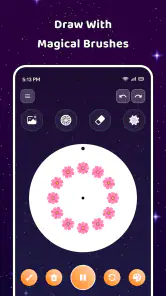
基本の流れは単純です。ブラシを選び、画面上で線を引き、回転や対称の見え方を確認しながら少しずつ描き足します。最初から画面全体を埋めるのではなく、中心付近に小さな形を作ってから外へ広げると、変化を追いやすくなります。線を重ねすぎると色や形が混み合うため、数回描いたら一度手を止めるのが私のおすすめです。
このアプリは、完成までの操作よりも、描いている途中の変化を楽しむタイプです。たとえば、夕食後に数分だけ起動して、同じ動きをゆっくり繰り返す使い方に向いています。細かな作業に集中するというより、画面を見ながら頭を切り替える時間を作る感覚です。説明にあるリラックス用途は、実際の使用感ともよく合っています。
最初に確認したい操作の考え方
初回は、線の長さよりも動かす速度に注目すると分かりやすいです。ゆっくり引いた線は形の変化を観察しやすく、素早い動きは勢いのある模様を作りやすい印象があります。これは絵を正確に描くための速度調整ではなく、結果の雰囲気を変えるための使い分けです。
また、同じ場所を何度もなぞるより、少しずつ位置をずらして描くほうが、回転による広がりを比較しやすくなります。中心から外側へ段階的に線を置くと、どの距離で模様が密になるのかを自分で把握できます。この感覚をつかむと、偶然任せだった操作に少しだけ狙いを持たせられます。
設定は作品を始める前に触る
経験者らしく使いたいなら、描き始める前に表示されているブラシや回転、対称に関する設定を一度確認する習慣をつけるとよいでしょう。何も見ずに描くと、線を重ねた後で「思っていた方向と違う」と気づきやすいからです。最初の数分を確認に使うだけで、やり直しの回数を減らせます。
特に、回転とシンメトリーは似たような効果に見えても、模様の印象が変わります。回転は一つの線を円周方向へ展開する感覚が強く、対称は軸を基準に形をそろえる感覚です。私はまず対称を弱く意識して形を整え、その後に回転で密度を上げる流れのほうが、模様を見失いにくいと感じました。
魔法のブラシは、通常の線をきれいに引くためだけの道具ではありません。線の表情や広がり方に変化を出したいときに試すものです。ただし、最初から特殊なブラシだけを使うと、どの効果が作品を変えたのか分かりにくくなります。まず標準的な描き方を少し試し、その後で魔法のブラシに切り替えると違いを判断しやすくなります。
設定を確認するときは、一度に全部を変えないことも大切です。ブラシと回転と対称を同時に変えると、結果が良くても理由を再現できません。ひとつの設定だけを変更し、短い線を二、三本試してから次へ進むと、自分の好みの組み合わせを覚えやすくなります。これは地味ですが、毎回偶然に頼らず作品を作るための有効な方法です。
短時間で模様を育てる手順
私が普段使っているのは、三段階で模様を育てる方法です。最初は薄い骨格を作るつもりで、中心近くに少数の線を置きます。次に、空いている方向へ短い線を追加してバランスを取ります。最後に魔法のブラシや回転の効果を使い、全体の印象を変えます。この順番なら、最初から画面を埋め尽くして修正に困ることが少なくなります。
ここでのコツは、描き足すたびに全体を見ることです。回転アートでは、一部分だけを見ると面白くても、全体では重たく見えることがあります。画面の中心、外周、左右の空き具合を順番に確認すると、線を増やすべきか止めるべきか判断しやすくなります。特に外周が混み合ったら、中心へ戻って新しい線を追加するより、一度その状態を完成形として眺めるほうがよい場合もあります。
同じパターンを再現したいときは、毎回同じ順番で操作するのが近道です。使うブラシを決め、短い線を置く位置を大まかにそろえ、最後に回転の効果を調整します。完全に同じ結果になることを期待するより、「中心を作る」「片側を広げる」「全体を整える」という手順を固定するほうが、似た雰囲気を作りやすいです。
この方法は、スマートフォンで小さな背景画像やプロフィール用の抽象的な素材を作りたいときにも役立ちます。文字や人物を描く用途には向きませんが、色と形だけで印象を作る場面なら、短い時間で個性的な画面を用意できます。私はメモアプリの背景を考えるような感覚で、色の組み合わせを試す用途にも使いやすいと思いました。
日常の中で使うなら
具体的には、通勤や通学の途中に数分だけ起動し、ひとつの模様を完成させずに保存せず眺めるような使い方が合います。待ち時間に線を少し置き、帰宅後に続きを触るという分け方もできます。操作が複雑ではないため、長い説明を読みながら進める必要がなく、気分転換に入りやすいです。
子どもが触る場合は、年齢区分が3歳以上である点から、対象年齢の面では始めやすい部類です。ただし、画面を長時間見続けないことや、アプリ内購入の操作を保護者が確認することは必要です。無料で始められる一方、追加の購入項目は一つあたり八百六十円から五千百円まで設定されています。小さな子どもに端末を渡すなら、購入確認を先に済ませておくのが安心です。
大人が使う場合は、完成した作品の評価を気にしすぎないことをおすすめします。これは競争や達成を中心にしたアプリではなく、自分の手の動きと画面の変化を楽しむものです。上手な絵を作る目的で起動すると物足りなく感じる可能性がありますが、頭を休める目的なら、短時間でも満足しやすいでしょう。
通常のペイントアプリとの違い
一般的なペイントアプリは、線の太さ、色、消しゴム、レイヤーなどを使って、狙った形を正確に作るのが得意です。イラスト、手書きメモ、写真への書き込みをしたいなら、そちらのほうが適しています。Magic Wheel - Spin Art Drawingは、線を正確に管理するより、一本の動きを反復して模様へ変換することに重点があります。
万華鏡系の描画アプリと比べても、ここでは「描く」ことと「回転させて見る」ことの距離が近いと感じます。指の動きがすぐに全体の形へ反映されるため、操作結果を予測しすぎずに遊べます。その反面、細部を後から直したい人には不便です。完成後に一部分だけを自然に修正するような作業は、通常のキャンバスのほうが快適です。
塗り絵アプリと比べると、決められた線の内側を埋める達成感はありません。代わりに、毎回違う模様を自分で生み出せます。色を選んで静かに塗りたい人には別の選択肢が向きますが、結果を見ながら次の一筆を決めたい人には、この回転式の仕組みが合っています。
使い込むほど見えてくる限界
数回触っただけなら自由度の高さが目立ちますが、長く使うと、できることの中心が回転・対称・ブラシ表現に集約されていることも分かります。複雑なイラストを仕上げるための編集環境ではないので、作品を細かく修正したい人は早い段階で物足りなくなるでしょう。私は「描き始めのアイデアを出す道具」として使うと、弱点が気になりにくいと思います。
また、模様がきれいに見えるからといって線を足し続けると、画面全体の焦点がなくなります。回転によって同じ要素が増えるため、普通の手描きよりも早く密度が上がります。上級者ほど、描く技術よりも止める判断が重要です。二本目、三本目で完成と考える練習をすると、色や形の余白を活かせます。
購入項目についても、無料部分だけで基本的な魅力を試せるかを先に確認するのがよいでしょう。追加要素に興味が出てから購入を考えれば十分で、最初から支払いを前提にする必要はありません。逆に、無料で使える範囲だけで長く遊びたい人は、選べるブラシや表現の幅に納得できるかを早めに見極めるべきです。
端末については、最小対応OSが7.0なので、比較的古い環境から試せる点は助かります。ただし、実際の描き心地は画面サイズやタッチの反応にも左右されます。小さなスマートフォンでは細い線を狙う操作が忙しく感じることがあるため、指先で細部を作るより、画面全体の構成を楽しむつもりで使うほうが自然です。
誰にすすめたいか
私は、抽象模様を作るのが好きな人、短い時間で気分転換したい人、描画アプリの複雑な機能に疲れた人にすすめます。特に、絵心に自信がなくても、線を置くだけで形が広がるため、最初の成功体験を得やすいです。子どもと一緒に色や対称性を試す遊びにも向いています。
一方で、ロゴを正確に設計したい人、人物や風景を描きたい人、レイヤーを分けて細かく編集したい人には、通常のイラストアプリのほうがよいでしょう。作品を印刷用に整えたい場合や、細かな色管理が必要な制作にも、専門的な道具が適しています。このアプリを本格的な作画ソフトの代わりに選ぶのではなく、偶然性を取り入れる小さな制作環境として考えるのが正解です。
評価と現在の使いやすさ
開発元はNexify Forgeで、アート&デザイン分野のアプリとして公開されています。利用者からの平均評価は4.4で、評価数は約五千三百件、インストール数は五十万以上に達しています。多くの人が試していることは、初めて触るアプリとしての安心材料になりますが、評価の高さだけで自分の用途に合うと判断しないほうがよいです。
公開日は2026年1月21日で、現在のバージョンは1.1.8です。新しいアプリとして操作や表現が今後変わる可能性を考えつつ、現時点では、回転する描画体験を気軽に試すためのまとまりのよい選択肢だと感じました。無料で始められ、対象年齢も3歳以上なので、まず短時間触って自分に合うか判断しやすい構成です。
私が使い続けるなら、毎回テーマをひとつだけ決めます。「中心を小さくする」「外側に余白を残す」「魔法のブラシを最後だけ使う」といった簡単なルールです。ルールがあると、ただ線を増やすだけにならず、同じアプリでも違う結果を比べられます。これは機能を増やすより、今ある回転と対称を意識的に使い分けるための実践的な方法です。
結論:正確に描くより、変化を楽しむ人向け
Magic Wheel - Spin Art Drawingは、イラストを完成させるための万能ツールではありません。指で引いた線を回転や対称によって広げ、思いがけない模様を眺めながら、少しずつ形を育てるアプリです。だからこそ、絵の上手さを競わずに遊べます。私は、短い休憩や寝る前の気分転換に使うなら、無料で試す価値があると感じました。
最初は一筆ずつ結果を確かめ、次に設定をひとつずつ変え、最後に自分なりの手順を固定する。この順番で使えば、偶然だけに頼らず、回転アートの変化をコントロールできるようになります。細かく描き込むアプリではなく、線が増えて模様になる瞬間を楽しむアプリとして選ぶなら、Magic Wheel - Spin Art Drawingはかなり相性のよい一本です。
反対に、正確な編集、豊富な制作機能、完成作品の細かな修正を求めるなら、別のペイント環境を選ぶべきです。用途を間違えなければ、このアプリは大げさな準備なしで創作の入口を作ってくれます。私は「今日は何を描くか」ではなく、「一本の線がどう変わるか」を楽しみたい日に起動したいと思います。
長所
- 指先で回転速度を調整でき、描画の変化を直感的に楽しめる
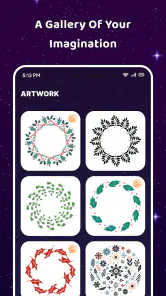
- 完成した作品を保存して、後からお気に入りを見返せる
- 短時間でも遊べるため、気分転換や暇つぶしに向いている
- 色や模様の組み合わせを試しながら創造力を刺激できる
- 操作がシンプルで、絵が苦手な人でも作品を作りやすい
短所
- 細かな線や複雑な絵を自由に描く用途には向いていない
- ランダム性が強く、狙った模様を毎回再現しにくい
- 長く遊ぶと演出や操作が単調に感じられることがある
- 端末によっては広告表示がプレイの流れを妨げる場合がある
- 作品の編集機能が限られ、本格的なアート制作には物足りない
- カテゴリ
- アート&デザイン
- バージョン
- 1.1.8











