Lite PDFビューア&管理・共有
- 1.00
- 3.8
- インストール数
- 100.00K
- 価格
- Free
スクリーンショット
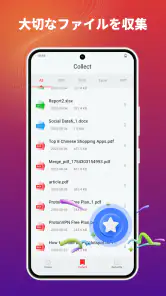
分析: Reviewed
PDFを読むだけなら、スマートフォンに最初から入っている機能でも足りることがあります。それでも、資料を開く、Excelファイルを確認する、必要な相手へ共有するという作業をひとつの場所にまとめたい人には、Lite PDFビューア&管理・共有は試す価値があります。私は、外出先で書類を急いで確認する場面を中心に使ってみましたが、名前どおり軽快さを重視したシンプルなツールという印象でした。
このアプリは、Asian Aesthetic Allianceが提供する無料のツール系アプリです。対象年齢は3歳以上で、Android 7.0以降に対応しています。PDF文書の表示を中心に、Excel表示と共有にも対応しているため、単なる閲覧専用アプリというより、日常的な書類確認を手早く済ませるための入口として考えると分かりやすいです。
今の使い心地と向いている人
最初に感じた良さは、PDFを読むための目的がはっきりしていることでした。多機能なオフィスアプリでは、編集、変換、クラウド連携などの項目が前面に出て、読むだけなのに操作が複雑になることがあります。その点、このアプリはPDFを開いて内容を確認するという基本動作に意識を向けやすく、短時間の確認に向いています。
たとえば、仕事先から送られてきた案内を移動中に読む、学校や自治体から届いたPDFを確認する、メールやメッセージで受け取った資料を家族へ送り直す、といった作業です。私は、ファイルを開いたあとに内容をざっと確認し、共有機能へ進む流れが分かりやすいと感じました。読むことと送ることの間に別アプリを何度も挟まなくてよいのは、スマートフォンでは意外に大きな利点です。
「編集は必要ないが、確認と共有は頻繁にする」という人に合う設計だと思います。PDFを読む頻度が高く、毎回のようにファイルを探して開く人なら、専用ビューアを用意する意味があります。反対に、PDFへ署名したい、文字を書き換えたい、ページを細かく並べ替えたいという人は、最初から編集機能に強いアプリを選んだほうが無駄がありません。
アプリの規模感も判断材料になります。現在は平均3.8という評価で、評価件数は156件です。利用者がまったくいない試験的なアプリではありませんが、評価だけを見て万能な定番アプリと決めつける段階でもありません。私は、評価の数字よりも、自分の用途が「閲覧、Excel確認、共有」に収まるかを優先して選ぶのがよいと思います。
日常の具体的な使い方
現実的な利用場面として、外出前に交通案内や予約書類をPDFで受け取り、駅へ向かう途中で確認するケースが考えられます。画面を拡大しながら必要な部分を読み、同行者へ共有するという流れなら、複雑な編集機能は必要ありません。こうした一回限りの確認では、編集中心のアプリよりも、閲覧に集中できるツールのほうが気楽です。
ニュースデスクの記事をもっと読む






もうひとつは、Excelファイルをスマートフォンで確認する場面です。パソコンを開くほどではないが、表の内容を急いで見たいときに、Excel表示へ対応している点は便利です。ただし、表示できることと、表を正確に編集できることは別です。セルの修正や計算式の確認まで必要なら、専用の表計算アプリを使うべきです。ここを勘違いしなければ、役割分担がはっきりします。
共有機能は、単にファイルを送るだけでなく、確認後の行動を短くするために役立ちます。たとえば、管理会社から届いた書類を家族に見せる、職場の資料を同僚へ転送する、印刷を頼むために店舗へ送る、といった作業です。私は、閲覧と共有が同じアプリ内で完結することで、ファイルを一度閉じて別の場所から探し直す手間を減らせる点を評価します。
既存ユーザーが感じやすい変化
現在のバージョンは1.1.9です。比較的新しい段階のアプリなので、使い始めた人にとっては、今後も操作性や対応範囲が整えられていく可能性を意識しやすいでしょう。ただし、将来の更新内容を断定することはできません。現時点では、PDF表示、Excel表示、共有という確認できる役割を基準に評価するのが安全です。
以前から使っている人にとって重要なのは、更新番号そのものより、毎日の動作が変わったかどうかです。ファイルを開くまでの手順が自分の使い方に合っているなら、細かな追加機能がなくても満足しやすいでしょう。一方で、たくさんの書類を整理したい人は、閲覧の快適さだけでなく、ファイルの見つけやすさや共有までの手数も継続して確認したいところです。
私は、アプリを評価するときに「一度開けたか」だけでなく、「次に同じ作業をするとき迷わないか」を重視します。このアプリは、PDFを読む目的が明確な人ほど使い方を決めやすいタイプです。まず受け取ったPDFを開くアプリとして使い、Excelの確認や共有も同じ流れで試すと、自分にとって便利かどうかを早く判断できます。
通常の代替アプリとの違い
スマートフォン標準のファイル管理機能と比べると、このアプリは書類閲覧に焦点を置きやすいのが違いです。標準機能は保存場所を横断してファイルを探すには便利ですが、開いた後の閲覧体験や共有手順が端末によって変わります。専用ビューアを使うことで、PDFを読むという目的を毎回同じ場所から始めやすくなります。
一方、大手のオフィス系アプリと比べると、Lite PDFビューア&管理・共有は機能を絞った選択肢です。文書の作成、共同編集、細かな注釈、形式変換などを一つにまとめたい人には、総合型アプリのほうが向いています。複数のアプリを使い分けるのが苦にならず、読むだけの軽い道具を探している人には、こちらのほうが扱いやすい可能性があります。
PDF専用の高機能アプリと比べた場合も同じです。高度な編集や管理を仕事の中心にするなら、専門アプリの機能に料金を払う価値があります。しかし、請求書、案内、申込書、授業資料などを「見る」「送る」ことが中心なら、必要以上の機能を抱え込まない選択にも意味があります。私は、用途が限定されている人ほど、このシンプルさを長所として感じると思います。
使う前に知っておきたい限界
便利さを期待しすぎないことも大切です。PDFの表示に対応していても、すべての文書が同じように見えるとは限りません。特殊なフォント、複雑なレイアウト、多数の画像を含む資料では、表示の確認を慎重に行う必要があります。重要な契約書や提出書類は、スマートフォンだけで判断せず、可能なら大きな画面でも確認したいです。
Excel表示も、表を見て内容を確認する用途と、業務データを編集する用途では必要条件が違います。スマートフォンの小さな画面では、横に広い表や細かな数値を追いにくくなります。急ぎの確認には便利でも、入力ミスが許されない作業には向きません。私は、表示確認と編集作業を分けて考えることを強く勧めます。
共有についても、送信前に宛先とファイル名を確認する習慣が必要です。書類をすぐ送れる機能は便利ですが、個人情報や社内資料を扱うときは、相手を間違えないことが最優先です。共有が簡単だからこそ、内容を一度見直してから送るという手順を省かないほうが安心できます。
また、PDFを大量に保管して細かく分類したい人には、専用のクラウドストレージや文書管理サービスを併用したほうがよい場合があります。このアプリを保管庫の代わりにするのではなく、必要な書類を開いて確認し、適切な場所へ共有するためのビューアとして使うと、期待とのずれが少なくなります。
私がすすめる試し方
インストールしたら、まず普段よく受け取るPDFを一つ開いてください。文字が読みやすいか、ページ移動が自分の感覚に合うか、拡大した状態で必要な部分を追えるかを確認します。次に、同じファイルを共有するところまで進みます。この二段階を試すだけで、読むだけでなく送る作業にも使えるかが分かります。
その後、Excelファイルを一つ表示してみるとよいです。表の横幅、文字の大きさ、必要な情報を見つけるまでの手間を確認してください。ここで「見られるが、作業には使いにくい」と感じるなら、それはアプリの欠点というより、閲覧用と編集用を分けるべきサインです。
仕事で使う場合は、個人的な資料から試すのがおすすめです。いきなり重要な契約書や顧客情報を扱うのではなく、内容に問題のないサンプルで開く、確認する、共有するという流れを確かめます。操作に慣れてから本番の書類へ進めば、急いでいるときの迷いを減らせます。
現在のバージョンが1.1.9であることも、更新を確認する際の目印になります。アップデート後に使い方が変わったと感じたら、まずPDF表示と共有という基本動作が自分の環境で問題なく続けられるかを確認しましょう。新しい機能を期待するより、現在の用途が安定しているかを見るほうが、実用面では重要です。
どんな人なら選びやすいか
このアプリを選びやすいのは、スマートフォンでPDFを読む機会が多く、Excelの内容を時々確認し、見終わった書類をすぐ誰かへ送りたい人です。無料で始められるため、まず自分の端末とファイルで使い勝手を試せるのもよいところです。100K以上のインストールがあることから、同じような用途で使う人が一定数いることもうかがえます。
逆に、PDFの編集、注釈、署名、変換、細かなファイル整理を毎日行う人には、別の専門アプリを検討したほうがよいでしょう。高機能な環境に慣れている人がこのアプリだけで全作業を済ませようとすると、必要な操作が足りないと感じる可能性があります。
私の結論は、Lite PDFビューア&管理・共有は、書類を読むことを中心にした軽い道具として評価できるアプリです。無料で試せるので、PDFとExcelを外出先で確認し、必要に応じて共有したい人にはすすめやすいです。ただし、編集や本格的な文書管理まで求めるなら、最初から総合型または専門型の選択肢を選んでください。読む、確認する、送るという三つの作業に目的を絞れる人ほど、このアプリの良さを実感しやすいと思います。
Lite PDFビューア&管理・共有 よくある質問
Lite PDFビューア&管理・共有は、AndroidとiOSのどちらで使えますか?
Lite PDFビューア&管理・共有は、スマートフォンでPDFを扱うためのツールアプリです。AndroidではOS 7.0以上が動作条件となっているため、インストール前に端末のOSを確認しておくと安心です。iOS版を探している場合は、利用中の端末のストアでアプリ名と提供状況を確認し、対応端末や必要条件を確かめてからダウンロードしてください。
Lite PDFビューア&管理・共有とは、どのようなアプリですか?
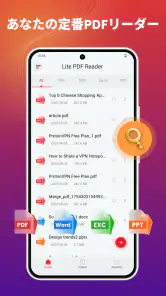
Lite PDFビューア&管理・共有は、スマートフォンやタブレットに保存したPDFファイルを開いて閲覧し、必要に応じて管理や共有まで行える軽量タイプのアプリです。複雑な編集機能よりも、書類をすばやく確認したい人に向いています。端末内の資料、メールから保存したファイル、仕事や学習用のPDFをまとめて扱いたい場合に便利です。
PDFファイルを開く以外に、どのような機能を利用できますか?
基本的なPDF閲覧に加えて、端末内のファイルを探しやすく整理したり、他のアプリや連絡先へPDFを共有したりできます。資料の確認、ページ移動、拡大縮小など、日常的な閲覧に必要な操作はシンプルにまとめられています。ただし、PDF本文の大幅な編集、複雑な注釈、フォーム作成などを目的とする場合は、専用の高機能アプリが必要になる可能性があります。
Lite PDFビューア&管理・共有は無料で利用できますか?
Lite PDFビューア&管理・共有は無料で入手できるアプリです。PDFの表示や共有を気軽に試したい人にとって、導入しやすい選択肢といえます。アプリを使い始める際は、ストアに表示される価格やアプリ内の案内も確認しておくと、利用条件を把握しやすくなります。仕事などで継続して使う場合も、実際に必要な機能が普段の使い方に合うか確かめてから活用するとよいでしょう。
PDFの共有やファイル管理を安全に行えますか?
PDFを共有する際は、メール、メッセージ、クラウドストレージなど、端末にインストールされている対応アプリを経由して送信する形が一般的です。個人情報や社内資料を扱う場合は、共有先と送信内容を必ず確認してください。また、アプリにファイルやストレージへのアクセス権限を求められた場合は、表示される説明を読み、必要な権限だけを許可することをおすすめします。
メリット
- PDFをすばやく開け、軽量な端末でも動作が比較的スムーズ
- ファイル名や保存場所を確認しやすく、文書を整理しやすい
- メールや対応アプリへPDFを簡単に共有できる
- 複数ページの資料でもページ移動がわかりやすい
- 広告表示が控えめで、閲覧中の邪魔になりにくい
デメリット
- 高度な編集や注釈機能を求める人には物足りない
- クラウド連携の対応範囲が限られる場合がある
- 大容量PDFでは読み込みに時間がかかることがある
- 検索機能が文書の内容によって使いにくい場合がある
- ファイル管理機能は専門的なPDFアプリほど多くない
- カテゴリー
- ツール
- バージョン
- 1.1.9









