Aero PDF - PDF Viewer
- 1.00
- 3.8
- インストール数
- 10.00K
- 価格
- Free
スクリーンショット
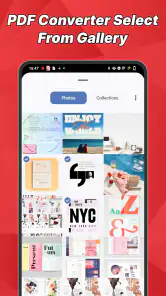
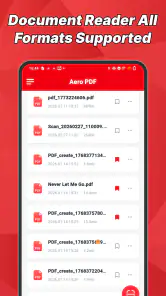
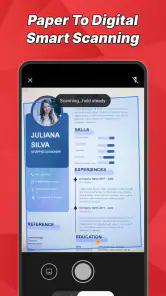
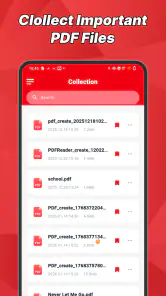
分析: Reviewed
PDFをスマートフォンで開くたびに、表示までの待ち時間やファイルの置き場所に悩む人は少なくありません。Aero PDFは、AndroidでPDFファイルや文書を閲覧・管理するための無料ツールです。私は、複雑な編集機能を詰め込んだアプリというより、まず文書を開いて内容を確認するための入口として使いやすいタイプだと感じました。
開発元はAsian Aesthetic Allianceです。ツールカテゴリのアプリとして公開されており、ストア上では平均3.8の評価を得ています。評価数は少ないため、数字だけで完成度を決めつけるより、実際の使い道が自分に合うかを見たほうがよいでしょう。無料で試せるので、PDFを読む目的が中心なら導入のハードルは低めです。
まず知っておきたい使い心地
このアプリに期待したいのは、PDFをすばやく開き、必要なページを読み、端末内の文書を扱いやすくすることです。仕事の資料、学校の配布物、取扱説明書、電子チケットの控えなど、保存したPDFを確認する場面に向いています。大きな編集作業を始めるための専門ツールとしてではなく、日常的な閲覧を軽くするアプリとして考えると、役割がはっきりします。
インストール後に最初から高度な設定を追い込む必要はありません。私はまず、端末に保存してあるPDFを一つ開き、文字が読みやすいか、ページを移動しやすいか、目的のファイルを迷わず見つけられるかを確認する流れをおすすめします。最初の成功体験を早く作るほど、この種のアプリは使い続けるかどうかを判断しやすくなります。
対応環境はAndroid 7.0以上です。比較的古い端末でも条件に入りますが、実際の快適さは端末の性能やPDFの作りによって変わります。画像を多く含む資料やページ数の多い文書を読む場合は、最初から複数のファイルを開かず、一つずつ動作を確かめるのが安全です。
インストール後に迷わない進め方
最初に行うことは、読む予定のPDFを端末内で見つけることです。ダウンロードした文書なら、ブラウザやメッセージアプリから保存した場所を思い出しておくとスムーズです。ファイル名が似ている資料が多い場合は、日付や内容が分かる名前のものを選びます。ここで適当に開くのではなく、実際に今日使う文書を選ぶと、表示や操作の確認が一度で済みます。
次に、そのPDFをAero PDFで開いてみます。アプリを先に起動して文書を探す方法と、端末のファイル一覧からPDFを選んで開く方法のどちらが自分の環境で分かりやすいかを試すとよいでしょう。普段、メールやチャットから資料を受け取る人は後者のほうが自然です。一方、端末に保存した文書をまとめて確認したい人は、アプリ側から探す使い方が合います。
ニュースデスクの記事をもっと読む






初回は、ファイルが表示されるまで少し待つことがあります。ここで画面を何度も戻したり、同じファイルを連続して開いたりすると、かえって状況が分かりにくくなります。まず一度待ち、ページが表示されたら指でゆっくり移動して、拡大縮小やページ送りの感覚を確認してください。PDF閲覧アプリは、最初の数秒の印象より、読みたい箇所へすぐ戻れるかが大切です。
年齢区分は3歳以上で、料金は無料です。家庭で子どもが資料を読む場面にも導入しやすい一方、仕事用の機密文書を扱う場合は、端末のロックやファイルの保存場所を自分で管理する意識が必要です。無料であることだけを理由に、個人情報を含む文書を無造作に扱うのは避けたいところです。
最初の「使えた」を作る具体的な方法
私なら、最初の確認には一枚ものの案内や短い説明書を選びます。開く、文字を読む、別のページへ移動する、元の場所へ戻るという基本動作を短時間で試せるからです。いきなり長い資料を開くと、表示の問題なのか、ファイル自体の問題なのかを切り分けにくくなります。
次の段階では、日常の用事に結びつけます。たとえば外出前に予約確認書を開き、必要なページを表示したままにしておく使い方です。紙に印刷するほどではないけれど、ブラウザの履歴から探し直すのは面倒な文書を、専用の閲覧先として扱えるのが便利です。私はこのような一回の確認作業で、アプリの価値を判断するのがよいと思います。
ファイル管理では、同じ資料を何度もダウンロードしないことも重要です。似た名前のPDFが増えると、どれが最新版か分からなくなります。Aero PDFを読む場所として使うだけでなく、不要な重複ファイルを整理する習慣と組み合わせると、文書を探す時間を減らせます。これはアプリの機能に頼り切るのではなく、保存方法まで含めて使いやすくする工夫です。
もう一つの実用的な使い方は、通信環境が不安定な場所へ行く前に文書を端末へ保存しておくことです。移動中や建物の中で、必要なPDFをその場で探して読み込むより、先に保存しておいたほうが落ち着いて確認できます。これは、アプリがオンラインサービスの代わりになるという意味ではなく、端末にある文書を閲覧するという基本用途を活かす方法です。
初めての人が戸惑いやすいポイント
PDFが開かないとき、すぐにアプリの不具合だと考えないほうがよいです。ファイルが途中までしか保存されていない、拡張子だけがPDFに見える、送信元側で正常に作成されていないといった可能性もあります。別のPDFを開いて比較すると、アプリ側の問題か、特定のファイルの問題かを判断しやすくなります。
文字が小さい場合は、画面全体を無理に読もうとせず、必要な部分を拡大してからページを移動します。拡大したままページを送ると、文書によっては視線の位置を見失いやすいので、段落の区切りや見出しを目印にしてください。長い資料を読むなら、最初に目次やページ番号を確認し、必要な範囲だけに絞るほうが疲れにくいです。
また、PDFの見た目は作成元の影響を強く受けます。文字が選択できない画像型の資料、横向きで作られた文書、余白が大きいスキャンなどは、どのビューアでも読みづらくなります。Aero PDFを使っても元のレイアウトそのものが改善されるわけではないため、読みにくさをアプリだけの責任にしないことも大切です。
ファイルが見つからないときは、アプリ内だけを何度も探すより、端末の保存場所を確認するのが近道です。ダウンロード、文書、共有後に作られたフォルダーなど、保存元によって場所が変わることがあります。受け取った直後にファイル名を覚えやすいものへ変更しておくと、後から探す手間が減ります。
普段のPDFアプリと比べたときの立ち位置
Androidには、ブラウザ、ファイル管理アプリ、クラウドストレージ、文書編集アプリなど、PDFを開ける手段がすでに複数あります。そのため、Aero PDFを入れる意味は「PDFを開けるようになること」だけではありません。文書閲覧を一つの場所にまとめたい人や、毎回違うアプリで開かれる状態を避けたい人にとって、専用ビューアとして試す価値があります。
ブラウザは受け取ったPDFをすぐ確認するのに便利ですが、保存済みの文書を継続的に読む用途では、タブや履歴が散らかりやすくなります。クラウドストレージは複数端末で文書を扱うのに向いていますが、保存先の整理や同期を意識する必要があります。Aero PDFは、端末にあるPDFを読むという目的に絞って使いたい人に合う選択肢です。
反対に、PDFへの注釈、署名、ページの並べ替え、形式変換、共同編集などを中心に考えている人は、専用の編集アプリのほうが適しています。Aero PDFを選ぶ前に、自分がしたいことを「読む」なのか「加工する」なのかに分けてください。読むことが主目的なら軽快さを優先し、編集が必要なら別の道具を用意するほうが、結果的にストレスが少なくなります。
評価は平均3.8で、インストールは一万件を超えています。一定の利用者に届いているアプリですが、まだ大規模な定番アプリと同じ安心感を前提にする段階ではありません。私は、重要な仕事の資料を扱う前に、まず個人的な案内書や公開資料で試し、表示やファイルの扱いが自分の端末に合うか確認することを勧めます。
誰に向いていて、誰には別の選択がよいか
このアプリが向いているのは、AndroidでPDFを読む機会が多く、複雑な編集よりも素早い閲覧を重視する人です。保存した資料を開くたびにアプリを探すのが面倒な人、スマートフォンで説明書や案内を確認したい人、無料でまず試したい人には始めやすいでしょう。特に、PDFの用途が閲覧と簡単な管理に限られるなら、機能が多すぎないことが扱いやすさにつながります。
一方、文書に細かな書き込みを加えたい人、署名を完成させたい人、仕事で大量のPDFを分類したい人には、より専門的なアプリが必要です。iPhoneやiPadを主に使う人にも、このアプリのAndroid向けという位置づけは選択時のポイントになります。端末をまたいだ作業が中心なら、最初から同期や編集を重視したサービスを選んだほうが、後で移行する手間を減らせます。
また、PDFをほとんど開かない人は、専用アプリを追加する必要性が低いかもしれません。月に一度だけ案内を読む程度なら、既存のファイル管理機能やブラウザで足りる場合があります。Aero PDFの価値は、PDFを読む場面が繰り返し発生する人ほど実感しやすいものです。
使い続ける前に確認したい実用的な判断
まず、よく使う文書を三種類ほど開いてみてください。文字中心の資料、画像の多い資料、ページ数の多い資料を試すと、自分の用途に対する相性が見えます。ここで重要なのは、単に開けるかだけでなく、必要なページへ戻れるか、拡大したときに読み続けやすいか、ファイル名から内容を判断できるかです。
次に、保存場所を自分なりに決めます。ダウンロードした文書をそのまま放置すると、後から探すのが難しくなります。仕事、学校、個人用など、端末上で見分けやすい単位に整理しておくと、ビューアの使い勝手も上がります。アプリを入れただけで管理が自動的に整うわけではないため、最初の一回だけでも保存ルールを作るのがおすすめです。
重要な資料を読むときは、表示された内容と元の文書が同じかを確認する習慣も持ちたいところです。契約書や申込書など、文字の欠落が困る文書では、ページ数や見出しをざっと確認してください。閲覧アプリは読むための道具であり、文書の正確性を保証するものではありません。この区別を意識すると、無料アプリでも用途に応じて慎重に使えます。
現在のバージョンは1.0.3です。新しいアプリを試すときは、普段使いの文書だけでなく、失敗しても困らないファイルで操作を覚えるのが安心です。私は、最初からすべてのPDFを移行するのではなく、一週間ほど日常の確認作業で使い、開く速さや整理のしやすさを自分の基準で判断する方法がよいと思います。
私の結論
Aero PDFは、AndroidでPDFを読むという基本目的に焦点を合わせたい人にとって、試しやすい無料アプリです。インストールから最初の閲覧までの流れを難しく考えず、まず手元の短いPDFを開き、拡大、ページ移動、再表示を確認するだけで、自分に合うか判断できます。説明書や案内書を外出先で確認するような日常用途では、専用ビューアを持つ意味を感じやすいでしょう。
ただし、編集、署名、注釈、複雑な文書管理まで一つのアプリで済ませたい人には、期待する役割が違います。私はこのアプリを万能なPDF作業環境としてではなく、保存した文書をすぐ読むための実用的な選択肢として評価します。まず安全なサンプルで試し、表示の分かりやすさとファイルを探す手間を自分で確かめてください。そこで日常のPDF確認が少しでも楽になるなら、Aero PDFを手元に置く価値は十分あります。
Aero PDF - PDF Viewer よくある質問
Aero PDF - PDF Viewerは無料でダウンロードできますか?
Aero PDF - PDF Viewerは無料で利用できるPDFビューアーです。Android用のツールとして、PDFファイルやドキュメントを閲覧・管理したい方が導入しやすいアプリです。ダウンロードを検討する際は、端末の空き容量やOSの対応状況もあわせて確認しましょう。アプリ内で利用できる機能や画面の構成を実際に確かめ、自分の使い方に合うか判断するのがおすすめです。
Aero PDF - PDF ViewerはどのAndroid端末で使えますか?
Aero PDF - PDF Viewerは、Android 7.0以降の端末で利用できます。古い端末を使っている場合は、OSのバージョンが条件を満たしているか、ダウンロード前に確認してください。OSが対応していても、PDFの容量や端末の性能によって読み込みや操作の快適さは変わることがあります。普段使っている端末でPDFを開き、スクロールやページ移動がスムーズか試すと、継続利用の判断に役立ちます。
Aero PDF - PDF Viewerでは、どのようなPDFファイルを開けますか?
Aero PDF - PDF Viewerは、一般的なPDF文書をスマートフォンやタブレットで閲覧するためのアプリです。仕事の資料、電子書籍、請求書、申込書、学校のプリントなど、標準的なPDFであれば基本的に開けます。ただし、複雑なレイアウト、特殊なフォント、パスワード保護、動画や高度なインタラクティブ機能を含むファイルは、表示が完全に再現されない場合があります。重要な書類は、事前に実際の端末で確認しておくと安心です。
Aero PDF - PDF Viewerは、オフラインでも利用できますか?
端末内に保存されているPDFを開くだけであれば、通常はインターネット接続がなくても利用できます。移動中や通信量を節約したい場面で、保存済みの資料を確認できる点は便利です。ただし、クラウドストレージからの取得、外部リンクの表示、広告やアプリ関連情報の読み込みなど、一部の機能では通信が必要になる可能性があります。初回起動やファイルの保存は、Wi-Fi環境で済ませておくことをおすすめします。
PDFの検索、拡大、ページ移動などの操作は使いやすいですか?
基本的なPDFビューアーとして、ページのスクロール、ピンチ操作による拡大・縮小、特定ページへの移動、文書内検索などが利用できる構成が期待されます。実際の使い勝手は、PDFのページ数や画像の多さ、端末性能によって変わります。大容量の資料では読み込みに時間がかかったり、ページ切り替えが重くなったりする場合があるため、古い端末で頻繁に利用する方は、無料版の操作感を確認してから使い続けるとよいでしょう。
メリット
- ページ表示が速く、文書の切り替えもスムーズ
- 文字検索に対応し、必要な箇所をすぐ確認できる
- 拡大縮小がしやすく、細かな文字も読みやすい
- 複数ページのPDFでも動作が比較的安定している
- シンプルな画面で、初めてでも操作に迷いにくい
デメリット
- 高度な編集や注釈機能は限られている
- 大容量ファイルでは読み込みに時間がかかる場合がある
- クラウド連携の選択肢が少ない
- 広告表示が読書の邪魔になることがある
- 一部の特殊なPDFではレイアウトが崩れる可能性がある
- カテゴリー
- ツール
- バージョン
- 1.0.3









