Lite PDF File Box
- 3.00
- 3.3
- インストール数
- 100.00K
- 価格
- Free
スクリーンショット
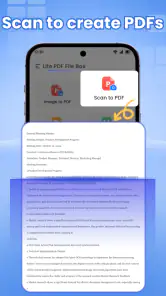
分析: Reviewed
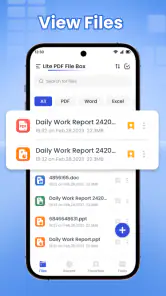
スマートフォンにPDFを置いておきたいけれど、重い文書管理アプリや多機能なクラウドサービスまでは必要ない。そんな人に向けて試したいのが、cendonomediaのLite PDF File Boxです。仕事効率化のカテゴリーにある無料アプリで、名前どおりPDFファイルを軽く扱うための道具として位置づけられています。
私がこのアプリを気に入ったのは、PDFを読むことを中心にしたい場面で、余計な機能を探し回らずに済むところです。一方で、PDFの編集、共同作業、細かな注釈、強力な検索などを一つのアプリで完結させたい人には、物足りなさが出やすいタイプでもあります。今回は、無料で使えることの意味、日常で役立つ場面、通常のファイル管理アプリとの違い、そしてどんな人なら入れる価値があるかを、実際の使い勝手を想像しやすい形で整理します。
無料で使えるPDF整理アプリとしての立ち位置
無料で試せることは、PDFの置き場所を変える前に、普段の探し方が本当に楽になるか確かめられるということです。私は最初から大量の資料を移さず、次に外出先で使う予定のPDFを一つ選び、保存後に迷わず開けるかを見ます。そこで引っかかった操作を整理しておくと、導入前の小さなつまずきを切り分けやすくなります。
料金面で試しやすいのが大きな魅力
Lite PDF File Boxは無料で利用できます。PDFをたまに確認したい人にとって、最初から購入を判断したり、継続的な支払いを考えたりせずに試せる点は明確なメリットです。特に、メールやメッセージで受け取った書類を一時的に保管したいだけなら、専用の有料サービスを契約するほどではないケースも多いでしょう。
ここで大切なのは、無料だから何でもできると考えないことです。無料アクセスの価値は、必要な作業をどれだけ簡単に済ませられるかで決まります。PDFの保管と確認が目的なら、支出なしで自分の使い方に合うかを確かめられるのは好都合です。しかし、業務用の文書管理、複数端末での厳密な同期、編集作業まで求めるなら、価格よりも機能の範囲を優先して選ぶべきです。
アプリの評価は平均3.3で、利用者の反応が一方向にまとまっているとは言いにくい水準です。私はこの数字を、誰にでも無条件で合うアプリというより、用途がはっきりしている人ほど判断しやすいアプリだと受け止めました。レビューの数は多くないため、評価だけで決めず、自分が扱いたいPDFを使って確認するのが安全です。
導入条件と開発元を確認しておきたい
開発元はcendonomediaです。アプリの現行バージョンは1.0で、対応する最低OSはAndroid8.0です。比較的新しい端末だけを対象にしたものではないため、古めのAndroidスマートフォンを使っている人でも候補にしやすいでしょう。
ニュースデスクの記事をもっと読む






年齢区分は3歳以上です。PDFを扱うアプリとしては、家庭で説明書や学校関連の資料を読む用途にも置きやすい区分だと感じます。ただし、年齢区分は操作の簡単さや、保存する文書の内容まで保証するものではありません。仕事の契約書や個人情報を含む書類を入れる場合は、端末のロックやファイルの扱い方を自分で意識する必要があります。
公開からまだ新しい段階のアプリとして見るなら、シンプルさを評価しつつ、長期利用では更新状況も確認したいところです。PDFを一時的に読む目的なら導入のハードルは低い一方、何年も蓄積する重要書類の管理先として最初から一本化するのは慎重になったほうがよいでしょう。
日常の小さなPDF作業に向いている
このアプリの価値は、PDFを専門的に加工することではなく、必要なファイルへすぐ戻れる環境を作ることにあります。たとえば、家電の説明書、勤務先から届いた案内、学校の配布資料、旅行の予約書類など、紙の代わりにスマートフォンで確認したい文書をまとめておく使い方です。
私なら、ダウンロードフォルダーをそのまま使うのではなく、まず不要なファイルを整理してから、今後見返すものだけをPDF置き場へ移します。この一手間で、画像や圧縮ファイルに埋もれた資料を探す時間を減らせます。すべてを保存するのではなく、再確認する予定のある書類だけを残すのが、軽量なアプリを活かすコツです。
外出先で確認するための控えとして便利
現実的な場面では、外出前に必要なPDFをまとめておく使い方が便利です。たとえば、病院へ提出する案内、会場の規則、交通機関の予約内容を自宅で保存し、移動中に必要なページを開きます。紙を探すより手早く、メールアプリの受信箱をさかのぼるよりも目的の文書へ戻りやすくなります。
ここでのポイントは、出発直前に初めて探すのではなく、前日にファイル名を確認しておくことです。PDFの内容が似ている場合は、保存時に自分で分かりやすい名前へ変更しておくと、現場での迷いを減らせます。この運用はアプリの派手な機能ではありませんが、文書ボックス型の道具を使ううえで効果の大きい工夫です。
仕事で使うなら「保管庫」ではなく「閲覧用の控え」と考える
仕事効率化アプリとして見ると、Lite PDF File Boxは、業務システムの代わりというより個人用の閲覧スペースとして考えるのが合っています。会議前に資料を確認したり、移動中に手順書を読んだりする用途なら、ファイルを一か所に置く意味があります。
ただし、複数人で同じ文書を管理する場合は、通常のクラウドストレージや会社指定の文書管理システムのほうが適しています。最新版の判定、アクセス権、変更履歴、共有リンクなどが重要になる仕事では、単独のPDF置き場だけでは運用が足りません。私は、個人の確認用コピーと正式な業務文書を分ける使い方を勧めます。
一般的なファイル管理アプリとの違い
Androidに標準搭載されているファイル管理アプリでも、PDFを見つけて開くことはできます。すでに保存場所が分かっていて、PDFを月に一度程度しか見ない人なら、追加アプリを入れない選択も合理的です。標準アプリのほうが画像や文書などをまとめて扱いやすい場合もあります。
それでも専用の置き場を使う意味があるのは、PDFだけを見たい人です。ダウンロードした資料が増えると、スクリーンショットや写真、圧縮ファイルの中から目的の文書を探す作業が面倒になります。PDFを読む機会が多い人ほど、専用スペースへ集めるだけで迷いが減ります。
逆に、PDF以外のファイルも頻繁に整理する人、フォルダー構成を細かく作りたい人、パソコンとスマートフォンをまたいで管理したい人には、汎用ファイル管理アプリやクラウドストレージが向いています。Lite PDF File Boxは、機能の少なさが弱点になる人と、迷わず使える長所になる人が分かれます。
PDF編集アプリと比べたときの判断
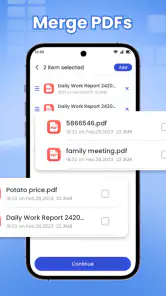
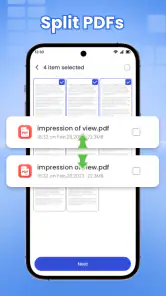
PDFへ文字を追加したい、署名したい、ページを並べ替えたい、複数の資料を結合したいという人は、編集機能を中心にしたアプリを選ぶべきです。閲覧用のアプリに編集を期待してしまうと、作業途中で別の道具へ移ることになり、かえって時間がかかります。
一方、読むだけの人にとっては、編集機能が多すぎるアプリが必ずしも快適とは限りません。ボタンが多いと、開く、探す、読むという基本動作が埋もれてしまいます。私は、PDFを加工する日と読む日でアプリを分ける考え方が、Lite PDF File Boxには合っていると思います。
ファイルをため込まない運用が使いやすさを左右する
軽量なPDF管理を目指すなら、保存する基準を決めておくことが重要です。私は、後で必要になるもの、紙で持ち歩きたくないもの、再取得が面倒なものの三つに絞ります。読み終わっただけの一時資料は、役目を終えた時点で削除候補にします。
この方法には、検索のしやすさだけでなく、古い情報を誤って使いにくくする効果もあります。料金表や手順書のように更新される可能性がある文書は、保存日や内容が分かる名前にしておくと安心です。同じ資料を何度も保存するより、不要な古い版を整理するほうが実用面では重要です。
通信環境に左右されたくない場面での準備
外出先でPDFを確認するなら、必要なファイルを事前に端末へ置いておくことが基本です。駅や会場、病院などでは、通信が不安定だったり、ログインを求められたりすることがあります。アプリを入れただけで準備が完了したと考えず、実際に目的の文書を開けるかを出発前に確認してください。
特に、予約番号や受付情報を含むPDFは、ファイル名だけでなく中身も確認しておくと安心です。似た資料を複数保存している場合、現地で慌てて開き直すことになります。私は重要な一枚だけを別にしておくなど、必要な文書を絞る運用をおすすめします。
評価が分かれる理由を考えて選ぶ
平均評価が突出して高いわけではないため、誰にとっても満足度が高いとは言い切れません。こうした評価になりやすい理由として考えられるのは、PDFを読むだけなら十分でも、利用者が編集、共有、同期などを期待すると印象が変わることです。アプリの名前から受ける期待と、実際に必要な作業の差が、評価を左右しやすいでしょう。
私は、評価を見て不安になる人ほど、自分の目的を一文で言えるか確認してほしいと思います。「保存したPDFをすぐ読みたい」なら候補にできます。「仕事のPDFを管理し、編集し、チームへ配布したい」なら別の選択肢を探すべきです。無料なので試す負担は小さいものの、合わなければ早めに役割を切り替えるのが効率的です。
どんな人に無料の価値があるか
このアプリから価値を得やすいのは、PDFを読む頻度がそこそこあり、写真やダウンロード資料と分けて保管したい人です。学生なら授業資料や提出関連の案内、会社員なら会議資料や社内手順、家庭では説明書や申込書の控えを置く場所として使えます。
端末の中をできるだけシンプルにしたい人にも合います。多機能なサービスを導入すると、アカウントや設定の管理まで必要になることがあります。PDFの確認が中心なら、まず軽い専用アプリで試し、必要になった時だけ編集や同期の道具を追加するほうが、無駄な負担を抑えられます。
反対に、見送ったほうがよい人
PDFを仕事の正式な保管場所にしたい人、複数人で同じファイルを更新したい人、細かな注釈や署名を日常的に使う人には、最初から専門性の高いサービスを選ぶほうがよいでしょう。無料という理由だけで導入すると、後から別アプリへ移す手間が発生します。
また、PDF以外の文書や写真も一緒に分類したい人には、汎用ファイル管理アプリのほうが自然です。自分のファイルがすでに整理されていて、標準の閲覧機能で困っていない人も、無理に追加する必要はありません。Lite PDF File Boxの良さは、既存の環境に不満がある人へ特に伝わります。
私ならこう使い始める
最初は、説明書や案内など、失っても大きな問題にならないPDFを数件だけ入れて試します。保存、開く、戻る、不要になったファイルを整理するという基本の流れが自分に合うかを確認します。いきなり重要な契約書や仕事の原本をまとめるのではなく、扱いやすい資料から始めるのが安全です。
次に、外出時に実際に使います。自宅のWi-Fi環境だけで快適でも、移動中に目的のファイルへすぐ到達できるとは限りません。ファイル名を見て迷わないか、必要なページを開くまでの操作が自然かを確認してください。この小さな実地テストで、標準アプリを使い続けるか、専用ボックスへ移るかが判断しやすくなります。
保存したPDFの中に古い版が混ざり始めたら、残す基準を見直します。私は、定期的に使う資料と一時的な資料を分け、一時資料をためないようにします。これにより、アプリの役割を「何でも入れる箱」ではなく「今必要なPDFへ戻る場所」に保てます。
結論:無料でPDF閲覧を整えたい人には試す価値がある
Lite PDF File Boxは、無料でPDFをまとめて扱いたい人にとって、試しやすい仕事効率化アプリです。特に、スマートフォン内の資料が散らかり、必要なPDFを探す時間が気になっている人には、専用の置き場を作るだけでも使い勝手の改善が期待できます。Android8.0以上の端末を使っているなら、導入条件も確認しやすいでしょう。
ただし、私はこれを万能なPDF作業環境とは評価しません。編集、共有、厳密な文書管理、複数端末での運用が中心なら、別の専門アプリやクラウドサービスのほうが適しています。無料アクセスの価値を活かすには、PDFの保管と閲覧という役割に絞ることが大切です。
結論として、日常の資料を軽く整理したい人にはおすすめできます。反対に、PDFを加工することが主目的なら見送るのが無難です。まず重要度の低いファイルで試し、自分の流れに合えば、説明書や外出用資料の控えとして使う。この慎重な始め方なら、費用をかけずに自分に必要な価値を判断できます。
Lite PDF File Box よくある質問
Lite PDF File Boxは、どの端末やOSで利用できますか?
Lite PDF File Boxは、仕事効率化に役立つPDFファイル管理アプリです。利用する端末のOSが対応条件を満たしているか、ダウンロード前にストアの対応環境を確認しておきましょう。アプリの動作は端末の状態や空き容量にも左右されるため、PDFを多く保存する予定なら、あわせてストレージの余裕も確かめておくと安心です。
Lite PDF File Boxの評価や利用状況は、ダウンロード前の参考になりますか?
Lite PDF File Boxは、cendonomediaが提供するアプリで、平均評価は3.3です。評価やレビューは実際の利用者の感じ方を知る手掛かりになりますが、使い方や重視する機能によって印象は変わります。レビュー内容も確認し、自分が求めるPDFの扱い方に合っているかを判断してからインストールするとよいでしょう。
Lite PDF File Boxとはどのようなアプリですか?
Lite PDF File Boxは、スマートフォンやタブレットに保存したPDFファイルを整理し、必要なときにすばやく開いて確認するためのファイル管理アプリです。複数のPDFをまとめて扱いたい人に向いており、端末内の書類を探しやすくする目的で利用できます。インストール前に、対応OSや端末のストレージ空き容量も確認しておくと安心です。
Lite PDF File BoxでPDFを閲覧するにはインターネット接続が必要ですか?
端末内に保存されているPDFを開くだけであれば、通常は常時インターネット接続を必要としません。そのため、通信環境がない場所でも保存済みの書類を確認できる可能性があります。ただし、オンラインストレージからの取得、外部サービスとの連携、アプリの更新などを利用する場合は、通信接続や追加の権限が必要になることがあります。
Lite PDF File BoxはどのようなPDF管理機能に対応していますか?
基本的には、端末内のPDFを一覧で確認し、ファイル名などから目的の書類を見つけて開く用途に適したアプリです。利用する端末やバージョンによっては、フォルダー整理、並べ替え、共有、削除といった機能が用意されている場合もあります。高度な編集、文字認識、電子署名などを目的とする場合は、対応機能を事前に確認してください。
メリット
- PDFを端末内で整理しやすく、必要なファイルをすぐ探せる
- 軽量設計で、容量の少ない端末でも使いやすい
- シンプルな画面で、PDF閲覧に迷いにくい
- オフライン環境でも保存済みのPDFを確認できる
- 複数のPDFをまとめて管理したい人に便利
デメリット
- 高度なPDF編集や注釈機能は限られている
- クラウド同期に対応していない場合がある
- ファイル数が増えると整理に手間がかかる
- 大容量PDFでは読み込みに時間がかかることがある
- 広告表示や追加権限の有無を確認する必要がある
- カテゴリー
- 仕事効率化
- バージョン
- 1.0











