LINEMO かんたんeSIM開通
- 301.00
- 4.4
- インストール数
- 100.00K
- 価格
- Free

スクリーンショット


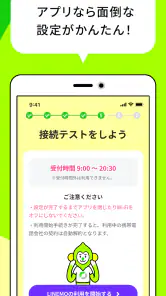
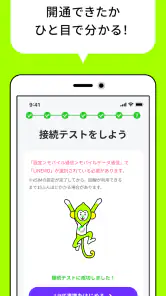
分析者 Reviewed
スマートフォンの乗り換えや回線の切り替えで、いちばん緊張するのは申し込みそのものより、実際に通信できる状態まで持っていく最後の作業だと思います。私は、LINEMOでeSIMを申し込んだあとに使う専用の開通サポートアプリとして、LINEMO かんたんeSIM開通を試しました。一般的な通信アプリのようにメッセージを送ったり、料金を確認したりするものではなく、eSIMを端末へ導入して回線を使い始めるまでの流れに役割を絞ったアプリです。
この割り切りは、最初は少し地味に感じます。しかし、eSIMの設定に慣れていない人にとっては、目的が一つに絞られていること自体が安心材料になります。申し込み後にどの画面を開けばよいか迷いやすい人、物理SIMカードの到着を待ちたくない人、オンラインで回線を切り替えたい人には、試す価値があります。一方で、すでに端末のeSIM設定を何度も経験している人には、専用アプリを使う手順がかえって一段増えたように感じられるかもしれません。
申し込み後から通信開始までを実際の流れで見る
最初に確認したいのは、アプリを使う場面です
このアプリは、LINEMOでeSIMを申し込んだ人が、開通まで進むためのものです。つまり、申し込み前に料金プランを比較したり、一般的なスマートフォンの通信設定を管理したりする目的には向きません。先にLINEMOの申し込みを済ませ、その後に届く案内や画面の流れに合わせて使う、という位置づけです。
ここを勘違いすると、アプリを開いたのに自分の目的に合う機能が見つからず、使いにくいと感じます。私なら、まず申し込みに使った情報を手元に置き、現在使っている端末と、LINEMOで使う端末を整理してから始めます。端末を買い替える場合は、どちらの端末で手続きを進めるのかを先に決めておくと、途中の切り替えで迷いにくくなります。
アプリの開発元はSoftBank Corp.で、通信カテゴリーのアプリとして提供されています。無料で利用でき、年齢区分は3歳以上です。価格を気にせず導入できるのは助かりますが、無料だからといって、端末側の対応状況や回線の申し込みまで自動で解決するわけではありません。アプリはあくまで開通作業を支える案内役として考えるのが自然です。
アプリを開いてからは、案内を飛ばさない方が安全です
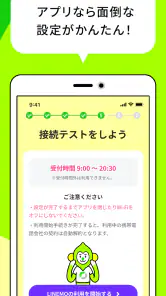
eSIMの設定は、画面に表示された内容を一つ飛ばしただけで、次に何をすればよいか分からなくなりやすい作業です。私はこのタイプの手続きでは、急いで画面を閉じたり、別の設定画面を先に開いたりしないようにしています。アプリの案内を確認し、表示されたタイミングで端末の設定へ移る方が、手順の順番を保ちやすいからです。
特に注意したいのは、アプリの操作と端末の設定が交互に出てくる点です。アプリだけで完了するわけではなく、端末側でeSIMを追加する場面が関係します。ここで別の通信回線を選んだり、既存のSIMを不用意に削除したりすると、元の回線まで使えなくなる可能性があります。古い回線を消す操作は、通信できることを確認してからにするのが私のおすすめです。
この順番を守ることは、単なる初心者向けの注意ではありません。仕事用と個人用の回線を分けている人や、端末に複数のSIMを登録している人ほど、どの回線を音声通話やモバイルデータに使うのかを確認する必要があります。アプリの指示を見ながら、端末の設定画面で回線名を一つずつ確かめるのが安全です。
端末を手渡す場面では、アプリの外側が重要になります
eSIM開通の作業では、申し込みをした人、アプリを操作する人、実際に端末を使う人が同じとは限りません。たとえば、家族の回線を保護者が申し込み、本人のスマートフォンで開通作業をするケースです。この場合、申し込み情報を持つ人と端末を操作する人の間で、確認内容を共有しておく必要があります。
私は、家族や知人の端末を設定するなら、本人に画面を見せてもらいながら進める方法を選びます。端末のロック解除、回線の選択、モバイルデータの設定などを本人が把握していれば、あとで「どの回線が使われているのか分からない」という問題が起きにくくなります。開通後の端末を別の人へ渡すだけでは、使い始めた後の確認が抜けてしまいます。
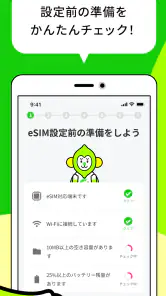
また、Wi-Fi環境で準備しておくと、途中で通信が途切れる不安を減らせます。これはアプリの特別な機能というより、eSIMを設定するときの現実的な準備です。現在の回線を切り替える作業では、設定の途中でモバイル通信に頼るより、安定したWi-Fiを使って案内を確認できる方が落ち着いて進められます。
開通後は、表示だけでなく実際の通信を確認します
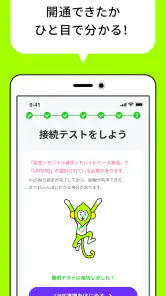
画面上で設定が終わったように見えても、私はそこで作業を終わらせません。Wi-Fiを一度切り、モバイルデータ通信でウェブページを開けるかを確認します。必要なら短い通話やメッセージの送受信も試し、普段使う機能が新しい回線で動くかを見ます。これで、設定画面上の完了と、日常利用できる状態を分けて確認できます。
この確認は、外出直前に開通作業をする人ほど大切です。駅や職場へ向かう途中で通信できないと、サポート情報を調べることも難しくなります。私は、時間に余裕のある自宅で開通し、Wi-Fiを切った状態でも通信できることを確認してから、古いSIMや以前の設定を整理する流れがいちばん安心だと感じました。
端末に複数の回線がある場合は、通信できたとしても、意図した回線が選ばれているとは限りません。モバイルデータ用の回線、通話用の回線、メッセージ用の回線をそれぞれ確認してください。ここはアプリの案内だけではなく、端末の設定を読む力も必要になる部分です。eSIMを追加しただけで、すべての用途が自動的に理想の回線へ切り替わるとは考えない方がよいでしょう。
このアプリが便利に感じる人、別の方法が合う人
私が特に相性がよいと思うのは、初めてeSIMを使う人です。物理SIMならカードを差し替えるだけで済む場面でも、eSIMでは申し込み、案内の確認、端末設定、通信確認という複数の段階があります。専用アプリがその流れの入口をまとめてくれるため、検索結果を見ながら手探りで進めるより、作業の目的を保ちやすくなります。
スマートフォンを買い替えたばかりの人にも向いています。新しい端末は設定項目の場所が以前と違うことがあり、慣れている人でも一瞬迷います。アプリを横に置き、端末の設定画面と照らし合わせながら進めれば、何のためにその設定を開いているのかを見失いにくいです。家族の端末を手伝う場合も、案内を共有しやすい点は実用的です。
反対に、eSIMの追加や回線の切り替えを自分で理解しており、端末の設定だけで迷わない人には、通常の設定手順や公式サポートの案内の方が早い場合があります。アプリをインストールし、起動し、案内を確認する工程が加わるため、経験者には遠回りに見えることがあります。私は、誰にでも必須のアプリというより、初回の不安を減らすための道具として評価します。
また、LINEMO以外の回線を開通したい人には目的が合いません。通信カテゴリーにあるからといって、他社のeSIM設定をまとめて扱うアプリではありません。複数の通信会社を一つのアプリで管理したい人、端末全体の通信状況を細かく分析したい人には、端末標準の設定や各社の専用サービスの方が適しています。
実際に感じる摩擦は、アプリより端末側にあります
使っていて気になったのは、開通作業の成否がアプリだけで決まらないことです。端末がeSIMに対応しているか、OSの条件を満たしているか、回線をどのように選択しているかなど、アプリの外側にある要素が結果へ影響します。現在のバージョンは2.5.0で、利用にはOS 12以上が必要です。インストール前に端末のOSを確認しておくと、作業を始めてから止まる事態を避けやすくなります。
ここで注意したいのは、OSの条件を満たしていても、端末の設定が自動的に完了するとは限らない点です。端末の機種や設定画面の違いによって、表示される項目の順番や名称が変わることがあります。案内と実際の画面が少し違って見えたときは、焦って別の回線を削除せず、現在の画面を確認してから次へ進むのが無難です。
もう一つの摩擦は、開通作業を急いでいるときに起きます。外出先でWi-Fiがなく、古い回線もすでに使えない状態で始めると、確認や再試行が難しくなります。私は、乗り換え当日でも、まず通信環境を確保し、端末の充電を確認してから作業します。eSIMはカードを待たなくてよい反面、準備不足のまま始めると、物理的なカード交換より簡単とは限りません。
さらに、開通後に古い回線を残すか削除するかも、利用者が判断する部分です。端末を売却する予定がある場合や、別の回線をまだ使う場合は、すぐに整理しない方がよいことがあります。逆に、回線が増えて設定画面で混乱するなら、通信確認後に不要な設定を整理した方が扱いやすくなります。私は、まず動作確認、次に回線の役割確認、最後に不要な設定の整理という順番をすすめます。
評価の数字から見える利用者の受け止め方
ストアでは平均4.4の評価が付いており、評価数は約3.8Kです。インストール数は10万以上で、eSIM開通という限定された目的のアプリとしては、実際に利用されていることが分かります。レビュー数は301件あり、少なくとも開通手順を自分で進める人が、専用アプリを選択肢として受け入れていると感じます。
ただし、評価が高いからといって、どの端末でも同じように迷わず進められるとは限りません。このアプリの評価は、通信サービス全体の満足度というより、開通作業を支える道具としての使いやすさに対するものとして読むのがよいと思います。料金、通信品質、端末の相性といった判断は、アプリの評価とは別に考える必要があります。
私なら、こういう順番で使います
まず、LINEMOの申し込みが済んでいることと、eSIMを使う端末を決めます。次に、端末がOS 12以上であることを確認し、Wi-Fiへ接続して、必要な情報を手元に置きます。ここで古い回線を削除したり、端末を初期化したりする操作はしません。元の通信手段を残したまま、案内に沿って進められる状態を作ります。
次にアプリを起動し、表示された手順を一つずつ読みます。端末設定へ移るよう案内されたら、その画面で回線名や選択項目を確認し、戻る必要がある場合はアプリの流れを見失わないようにします。家族の端末なら、操作する人と利用する人が同じ画面を見て、どの回線を選んだかを共有します。
設定後はWi-Fiを切って、モバイルデータ通信を試します。通信できたら、通話やメッセージなど、普段使う機能を確認します。最後に、端末のモバイルデータ用回線がLINEMOになっているかを見て、不要な古い設定を整理します。この順番なら、問題が起きたときも、アプリの案内、端末設定、通信確認のどこで止まったかを切り分けやすくなります。
結論として、開通の不安を減らすための専用アプリです
私の印象では、LINEMO かんたんeSIM開通は、機能を広げるよりも、LINEMOのeSIMを使い始める場面に集中したアプリです。通信を始めるまでの流れを自分で組み立てるのが不安な人には、手順の入口を見つけやすくしてくれます。特に、初めてのeSIM、端末の買い替え、家族の端末設定といった場面では、専用の案内があることに意味があります。
一方で、アプリを入れればすべてが自動で終わるわけではありません。端末の対応状況、OS、Wi-Fi、回線の選択、開通後の通信確認は利用者側の作業です。ここを理解して使えば、物理SIMの到着を待たずに進められるeSIMの利点を生かしやすくなります。逆に、他社回線の設定や高度な通信管理を求める人、すでにeSIM操作に慣れている人には、端末標準の設定の方が合うでしょう。
無料で導入でき、SoftBank Corp.が提供する通信向けの開通サポートとして、役割は明確です。私なら、申し込み直後に慌てて使うのではなく、安定した通信環境と十分な時間を確保し、開通後の実通信まで確認する前提で利用します。そうすれば、このアプリは設定を難しくする追加手順ではなく、eSIMを使い始めるまでの迷いを減らす実用的な案内役になります。
長所
- アプリの案内に沿って進められ、eSIM開通の手順が分かりやすい
- 物理SIMの到着を待たず、対応端末なら比較的早く利用を始められる
- QRコードの読み取りなど、初心者向けの説明が用意されている
- 開通手続きの進捗を確認しやすく、迷ったときも再確認できる
- LINEMOのeSIM利用に特化しており、余計な設定項目が少ない
短所
- eSIM対応端末でない場合は利用できず、機種変更前の確認が必要
- 端末やOSの状態によっては、アプリだけで開通が完了しないことがある
- Wi-Fiなどの安定した通信環境がないと手続きを進めにくい
- 端末の初期化や再発行時には、追加の手続きが必要になる場合がある
- 他社のeSIM開通や一般的なSIM管理には使えない

- カテゴリ
- 通信
- バージョン
- 2.5.0