LINE WORKS Drive
- 2.00
- 3.0
- インストール数
- 10.00K
- 価格
- Free
スクリーンショット


分析: Reviewed
外出先で仕事のファイルを確認したいとき、パソコン向けのクラウドストレージをそのまま小さな画面で使うと、思った以上に手間がかかります。私はその点を確かめるために、LINE WORKS Driveをスマートフォンとタブレットで使ってみました。これはLINE WORKS Corp.が提供するビジネス向けアプリで、Driveに置いたファイルへモバイル端末からアクセスするための専用アプリです。
第一印象は、何でもできる総合ファイル管理アプリというより、すでにLINE WORKSを仕事で使っている人が、移動中や現場で必要な資料を取り出すための道具だということでした。無料で利用でき、ビジネスカテゴリーに分類されています。仕事用のファイルを個人向けストレージと分けたい人には、役割がはっきりしているところが魅力です。
通信環境が使い勝手を左右するアプリ
このアプリを評価するとき、画面の操作性だけでなく、通信状態との付き合い方を考える必要があります。Drive上のファイルを確認する場面では、ネットワークの安定性がそのまま待ち時間や安心感につながるからです。駅のホーム、移動中の車内、建物の奥など、通信が不安定になりやすい場所で使うなら、必要な資料を開く前に接続を確認しておくのが現実的です。
たとえば、訪問先へ向かう途中に提案資料の最新版を確認するケースでは、出発前にファイル名や保存場所を把握しておくと、現地で探す時間を減らせます。反対に、通信が弱い場所で初めて資料を探し始めると、一覧の読み込みやファイルの表示でつまずきやすくなります。私は、外出直前に必要なファイルを一度開いておく習慣をつけると、アプリへの依存感がかなり軽くなると感じました。
ここで大切なのは、通信があるときに確認を済ませる準備型の使い方です。常に接続できるとは限らない環境で、パソコンと同じ感覚でその場の検索や確認をすべて済ませようとすると、モバイルアプリの弱点が目立ちます。急ぎの資料ほど、移動前にファイル名、保存場所、更新状況を確認しておく方が安全です。
現場で役立つモバイル利用
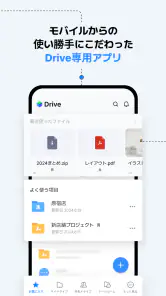
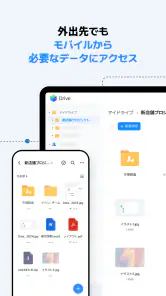
スマートフォンで特に便利なのは、会議室や作業現場でパソコンを開かずに資料へたどり着けることです。担当者から「前回の資料を見せてほしい」と言われたとき、Driveに整理されたファイルがあれば、端末を手にしたまま確認できます。タブレットなら画面が広くなるため、文書や画像を複数人で見る用途にも向いています。
ただし、スマートフォンはファイルの閲覧には向いていても、長い文書の細かな編集や大量のファイル整理では疲れやすいものです。私は、外出先で内容を確認し、必要な判断をして、複雑な編集はパソコンに戻ってから行う分担が自然だと思いました。モバイル版にパソコン版の代役をすべて求めるより、確認と共有の入口として使う方が満足しやすいです。
ニュースデスクの記事をもっと読む






営業担当者なら、訪問先で最新の説明資料を探す場面に向いています。店舗スタッフなら、業務手順や写真付きの案内を確認する用途が考えられます。管理者なら、外出中に提出資料の場所を確認したり、チームが使うファイルを見つけたりする場面で助けになります。共通しているのは、ファイルを新しく作り込むより、必要な情報をすばやく取り出す使い方です。
一方で、個人の写真や私用書類を保存するだけなら、一般的な個人向けクラウドストレージの方が目的に合う可能性があります。LINE WORKS Driveは仕事の流れと結びつけて価値が出るタイプなので、仕事用の共有環境を使っていない人には、導入しても便利さを感じにくいでしょう。
日常の具体的な使い方
私なら、次のような流れで使います。まずパソコンで部署や案件ごとのフォルダーを整え、ファイル名に内容が分かる言葉を入れます。そのうえで、移動前にスマートフォンから目的の資料を探しておきます。現地では必要なファイルを開いて確認し、帰社後にパソコンで整理や更新を行います。
この手順の利点は、スマートフォンでの検索時間を短くできることです。ファイル名が「最新版」だけのように曖昧だと、モバイル画面では候補の比較が難しくなります。日付や案件名、用途を名前に含めるだけでも、通信が限られる状況での操作回数を減らせます。これはアプリの機能というより、Driveを外出先で使うための運用上のコツです。
もう一つの実用的な工夫は、よく使うフォルダーを深い階層に置かないことです。スマートフォンでは、数回のタップが積み重なるだけで負担になります。部署全体の保管場所を細かく分けすぎると、必要なファイルへ着くまでの道のりが長くなります。モバイルで見る資料だけは入口を分かりやすくしておくと、現場での迷いが減ります。
通信が不安定なときの考え方
通信が途切れたときに重要なのは、何度も同じ操作を繰り返さないことです。読み込みが止まった状態で連続してタップすると、どこまで処理されたのか分かりにくくなります。私は、いったん接続状態を確認し、画面を落ち着いて再読み込みしてから、必要なら場所を移すという順番をおすすめします。
会議直前に資料を開けない事態を避けるには、目的のファイルを事前に確認するだけでなく、代替手段も考えておくべきです。重要な内容なら、会議の参加者へあらかじめ共有しておく、必要な部分を別の形で手元に用意しておくなど、アプリだけに頼らない準備が安心につながります。これはLINE WORKS Driveの欠点というより、オンライン上のファイルをモバイルで扱う際の基本的なリスクです。
ファイルが見つからない場合も、通信障害と保存場所の問題を切り分ける必要があります。まず一覧が正常に表示されるかを確認し、その後でフォルダー名やファイル名を見直します。通信が戻っても見つからないなら、別のフォルダーに保存されている、名前が変更されている、更新前の資料を探しているといった可能性があります。チーム内で保存場所のルールを決めておくと、こうした混乱を抑えられます。
データ通信を意識した使い方
モバイル回線で大きなファイルを扱うと、通信量や読み込み時間が気になります。外出先で毎回すべての資料を開くのではなく、必要なものを絞って確認する方が合理的です。特に画像の多い資料や長い文書は、急いでいるときに開き始めるより、通信環境の良い場所で先に確認しておく方が向いています。
タブレットを社内や店舗のWi-Fi環境で使い、スマートフォンは移動中の軽い確認に限定するという分担も実用的です。端末を使い分けることで、画面サイズと通信条件の両方に合わせられます。スマートフォンだけで完結させようとせず、閲覧する場所と作業内容に応じて端末を選ぶことが、このアプリを快適に使うポイントです。
また、ファイルの整理を後回しにすると、必要のない資料まで開いてしまいがちです。古い版、重複した画像、用途の違う資料が同じ場所に並んでいると、検索にも通信にも無駄が生じます。チームで定期的にフォルダーを整理し、現在使う資料を見つけやすくするだけで、モバイル利用時の負担はかなり変わります。
通常のクラウドストレージとの違い
一般的な個人向けクラウドストレージと比べると、LINE WORKS Driveは仕事のファイルを扱う前提が明確です。個人のバックアップや写真管理が中心なら、使い慣れた汎用サービスの方が分かりやすいでしょう。一方、組織内でLINE WORKSを利用していて、仕事の資料へスマートフォンやタブレットからアクセスしたい人には、用途のずれが少ない選択肢です。
パソコンのファイル管理だけで十分な職場では、専用モバイルアプリを追加する必要性を感じないかもしれません。しかし、現場と事務所を行き来する仕事では、確認のためだけにパソコンへ戻る時間を減らせます。ここでの価値は、保存容量の多さを競うことではなく、仕事のファイルを移動中にも扱える導線を用意することにあります。
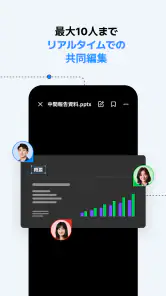
逆に、複雑な共同編集、細かな権限管理、専門的な文書作成をスマートフォンだけで完了したい人には、期待と実際の使い方が合わない可能性があります。私は、Driveを保管庫として使い、編集や最終確認は適した端末で行う設計が一番しっくりきました。アプリを選ぶときは、ファイルを「見る」のか「作り込む」のかを先に決めると判断しやすいです。
導入前に確認したい利用条件
対応環境として、最低限のOSは10です。古い端末を業務用に使っている場合は、インストール前にOSの条件を確認しておくと安心です。現行バージョンは1.5.1.0で、アプリの更新がある場合は、現場で使う前に動作を確かめておくのが無難です。
年齢区分は3歳以上ですが、実際の主な利用者は仕事でファイルを扱う人です。無料で入手できるため、費用を理由に試しにくいアプリではありません。ただし、無料であることだけを見て導入するのではなく、職場でLINE WORKSのDriveを使う運用があるかを確認することが大切です。個人で単独利用するより、チームの保管ルールと一緒に使う方が効果を発揮します。
評価は平均3.0で、評価数は6件、レビュー数は2件です。利用者の声がまだ多い段階とは言いにくいため、数字だけで判断するより、自分の端末と仕事のファイルで試す方が確実です。インストール数は1万以上で、少なくとも一定の利用が始まっているアプリですが、職場の環境との相性を確認してから本格運用へ進めるのがよいでしょう。
私が感じた長所と注意点
一番の長所は、外出先で仕事のファイルへ向かうための目的が明確なことです。機能が多すぎるアプリでは、必要な資料を開きたいだけなのに別のメニューへ迷い込むことがあります。その点、Drive利用に集中したい人には考え方が分かりやすく、スマートフォンやタブレットを仕事の補助端末として使いやすいです。
注意点は、通信状態、ファイル整理、チームの運用に使い勝手が左右されることです。アプリを入れただけで資料が自動的に見つけやすくなるわけではありません。保存場所が人によって違ったり、古いファイルが残ったりしていると、モバイル画面では不便さが目立ちます。導入時には、フォルダー構成とファイル名のルールまで決めると、アプリの価値を引き出せます。
もう一つの注意点は、急ぎの場面ほど事前確認が重要になることです。通信が安定している場所で必要な資料を確認し、現地では閲覧中心にする。この使い方なら、接続の揺らぎに振り回されにくくなります。反対に、電波の弱い場所で初めて大きな資料を探し、そこから作業を始める使い方はおすすめしません。
どんな人に向いているか
このアプリは、すでにLINE WORKSを仕事で利用し、Drive上の資料をスマートフォンやタブレットで確認したい人に向いています。営業、店舗運営、訪問サービス、現場管理など、パソコンの前に座っている時間が限られる人ほど便利さを感じやすいでしょう。資料を探す、内容を確認する、必要な情報をその場で共有するという流れを短くできます。
一方で、個人用のファイル保管だけが目的の人、オフライン前提で作業したい人、モバイル端末で高度な編集を完結させたい人には、別の選択肢の方が合う場合があります。特に通信が頻繁に制限される場所で使うなら、オンライン上のファイルへアクセスする運用そのものを見直す必要があります。アプリの名前や無料という条件だけで選ばず、実際に使う場所を基準に考えるべきです。
試すなら、まず少人数で、よく使う資料をいくつか登録した状態から始めるのがおすすめです。事務所のWi-Fi、移動中、訪問先など、異なる通信環境で同じファイルを確認し、読み込みの待ち時間や探しやすさを比べてみてください。その結果、現場の流れに合うならチーム全体へ広げればよく、合わなければ早い段階で別の方法へ切り替えられます。
通信を前提にした最終的な判断
LINE WORKS Driveは、仕事のファイルをモバイル端末から扱うという役割に絞って見ると、導入理由を作りやすいアプリです。私は、外出前の確認、現場での閲覧、帰社後の本格的な編集という分担なら、使う意味があると感じました。タブレットでは資料を見せる用途、スマートフォンでは必要なファイルを探す用途と、端末ごとの使い分けもできます。
ただし、通信が使えない場面を中心に考える人には、慎重な準備が必要です。重要な資料を直前に探すのではなく、接続できる場所で確認し、ファイル整理を日頃から行うことが欠かせません。ここを理解せずに万能なファイル管理アプリとして使うと、期待外れになりやすいでしょう。
開発元はLINE WORKS Corp.で、アプリは無料です。平均評価は3.0ですが、評価数が少ないため、評判だけで結論を出すより、自分の業務環境で試すのが一番確実です。私の結論は、LINE WORKSを職場の基盤として使い、外出先でDriveの資料を確認したい人には試す価値があるというものです。個人向けの保管庫や、通信に頼らない作業環境を求める人なら、通常のクラウドストレージやパソコン中心の運用を比較した方が納得しやすいと思います。
アプリ選びで迷ったら、まず「どこで、誰が、何を見るのか」を決めてください。訪問先で資料を確認する、店舗で手順書を開く、移動中に案件ファイルを探す。このような具体的な場面があるなら、LINE WORKS Driveの価値は見えやすくなります。通信環境とチームの整理ルールまで含めて運用できる人にとって、仕事のファイルへ近づくための実用的なモバイル入口です。
LINE WORKS Drive よくある質問
LINE WORKS Driveはどの端末で利用できますか?
LINE WORKS Driveは、スマートフォンやタブレットからDrive機能を利用するための専用アプリです。モバイル端末でも、必要なファイルにアクセスしやすいよう設計されています。アプリを入れる前に、お使いの端末が対応するOSの条件を満たしているか確認してください。業務で使う場合は、所属先でLINE WORKSのアカウントや利用権限が設定されていることも大切です。
LINE WORKS Driveとはどのようなサービスですか?
LINE WORKS Driveは、仕事で使うファイルをクラウド上に保存し、パソコンやスマートフォンなど複数の端末から確認・共有できるオンラインストレージ機能です。社内メンバーとのファイル共有やフォルダー管理を行いやすく、メールに大容量ファイルを添付する手間を減らせます。利用には通常、LINE WORKSのアカウントや所属組織による契約・権限設定が必要です。
スマートフォンからファイルを閲覧・編集できますか?
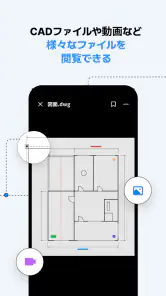
はい、対応しているファイル形式であれば、スマートフォンから保存済みの文書や画像などを閲覧できます。端末やOS、インストールされているアプリによっては、編集時に別のオフィスアプリが必要になる場合があります。また、外出先で利用する際は通信量が発生するため、大きなファイルを頻繁に開く場合はWi-Fi環境での利用やオフライン利用の可否を事前に確認すると安心です。
ファイルやフォルダーを他の人と共有する方法はありますか?
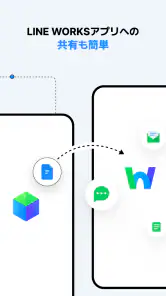
LINE WORKS Driveでは、組織内のメンバーや指定した相手とファイル・フォルダーを共有できる仕組みが用意されています。共有範囲や閲覧・編集などの権限は、管理者やファイル所有者の設定によって異なります。便利な一方、共有リンクや権限を誤って設定すると情報が外部に伝わる可能性があるため、機密性の高い資料は公開範囲を必ず確認してください。
無料で利用できますか?料金はどのように決まりますか?
LINE WORKS Driveの利用条件や保存容量、利用できる機能は、契約しているLINE WORKSのプランや組織の管理設定によって異なります。個人向けストレージのように、誰でも自由に全機能を使えるサービスとは限りません。ダウンロード前に、所属先の管理者へ利用可能なプラン、容量制限、追加料金の有無を確認することをおすすめします。
メリット
- LINE WORKSと連携しやすく、社内メンバーとのファイル共有がスムーズ
- スマートフォンから外出先でも資料を確認・管理できる
- フォルダー単位で整理でき、大量のファイルも探しやすい
- 共有相手や権限を設定でき、業務用データを管理しやすい
- 写真や文書を端末から直接アップロードできる
デメリット
- 無料プランでは保存容量や利用できる機能に制限がある
- 大容量ファイルのアップロードには通信環境と時間が必要
- 個人向けクラウドストレージより設定項目が多く感じられる
- オフライン環境では利用できる操作やファイルが限られる
- 組織の契約状況によって使える機能が異なる場合がある
- カテゴリー
- ビジネス
- バージョン
- 1.5.1.0












