Lexi PDF- Read PDF
- 1.00
- 3.8
- インストール数
- 100.00K
- 価格
- Free
スクリーンショット
分析: Reviewed
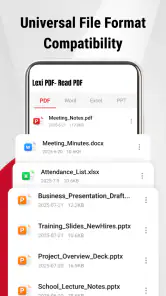
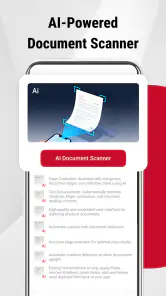
PDFを読む、書類を取り込む、内容を整理する。スマートフォンでこの三つを済ませたいと思っても、実際には「閲覧用アプリ」と「スキャナー」が別になり、さらに文書を読み解くためのツールまで必要になることがあります。Lexi PDFは、PDFを開く機能とAI搭載のドキュメントスキャナーを一つにまとめた仕事効率化アプリです。私は、外出先で紙の資料を確認したり、受け取った書類をすぐデジタル化したりする場面を想定して使うと、この組み合わせの意味が見えやすいと感じました。
もちろん、PDFを表示するだけなら、スマートフォンに最初から入っている機能や、普段使っているクラウドアプリで足りる人もいます。それでも、紙の資料を撮影して扱うところまで一つの流れにしたい人には、試す価値があります。無料で利用でき、対象年齢は3歳以上。Androidでは8.0以降に対応し、現在のバージョンは1.0.6です。
外出先のPDF作業をどこまで一つにまとめられるか
最初に感じる魅力は、PDFを読むためだけのアプリではないことです。たとえば、会議前に紙で渡された資料をスマートフォンで撮影し、その場で内容を確認する。帰宅後に別のスキャナーアプリからファイルを書き出し、またPDFビューアーで開くという手間を減らせる可能性があります。こうした小さな切り替えの削減は、作業量そのものよりも、集中を途切れさせない点で役立ちます。
一方で、私はこのアプリを「どんな文書でも自動的に完璧に整理してくれる道具」とは考えません。AI搭載という言葉から、撮影した書類の文字認識や内容理解が常に正確だと期待すると、用途によっては物足りなさを感じるでしょう。小さな文字、斜めになった紙、影のある場所、手書きのメモなどは、撮影環境の影響を受けやすいはずです。重要な契約書や申請書を扱うなら、取り込み後に元の紙と照合する習慣が必要です。
開発元はAhmed-Pro-deveで、ストア上では平均3.8の評価が付いています。評価数はおよそ375件、インストール数は10万件を超えており、少なくともPDFとスキャンを組み合わせたい利用者に届いているアプリだと分かります。ただし、評価が非常に高いタイプではないため、誰にでも無条件で勧めるというより、目的が合う人が試して判断するアプリだと思います。
ネットワークが関わる場面で気をつけたいこと
このアプリを外出先で使うとき、ネットワーク環境は体験を左右する要素になります。特にAIを使う処理では、撮影した文書を解析するタイミングや処理内容によって、通信状態が気になる場面が出てくる可能性があります。私は、駅のホームや建物の奥のように接続が不安定な場所で、スキャンを始める前に必要な資料を手元にそろえておく使い方をおすすめします。
ここで大切なのは、PDFを開くことと、文書をAIで扱うことを同じ感覚で考えないことです。すでに端末にあるPDFを読むだけなら、通信の影響を受けにくい場合があります。しかし、新しく撮影した文書を処理したり、内容を扱う機能を使ったりする場面では、待ち時間や接続の安定性が気になります。私は急ぎの会議で初めて試すのではなく、Wi-Fi環境で一度スキャンの流れを確認してから持ち出すのが安全だと思います。
ニュースデスクの記事をもっと読む






移動中に使うなら、作業を二段階に分けるのも実用的です。まず明るい場所で書類を撮影し、画像の向きやページの抜けを確認する。次に、通信が安定した場所でAI関連の処理や読み直しを行う。この順番なら、接続が切れたときに最初からやり直すリスクを抑えられます。アプリの便利さを過信せず、ネットワークに依存しそうな操作を後回しにするのがコツです。
スマートフォンで使いやすい文書の作り方
スマートフォンのカメラで書類を取り込む場合、アプリの性能だけで結果が決まるわけではありません。机の上に紙を平らに置き、四隅が画面に入る距離を保つだけでも、後から読み返しやすくなります。照明が紙に反射していると文字が欠けて見えることがあるので、光源を正面から当てるより、少し横にずらす方が扱いやすいです。
私なら、複数ページの資料を一気に撮る前に、最初のページだけで確認します。文字が読めるか、余白が大きすぎないか、ページの向きがそろっているかを見て、問題がなければ続けます。この一手間は地味ですが、最後に全ページを確認してから撮り直すより効率的です。AI機能を使う場合も、入力画像が見づらければ結果の確認に時間がかかるため、撮影を丁寧にする方が結局は早く終わります。
スマートフォンで閲覧するPDFには、画面の大きさによる限界もあります。表の列が多い資料や、細かい脚注が続く文書は、拡大と縮小を繰り返すことになります。Lexi PDFはそうした資料を読む入口としては便利ですが、長時間の校正や細かなレイアウト確認では、タブレットやパソコンの方が快適です。私は移動中の確認には使い、最終的な編集や厳密な照合作業は大きな画面に任せる使い分けが合っています。
日常の具体的な使い方
たとえば、仕事帰りに不動産会社から渡された説明資料を持ち帰る場面を考えてみてください。紙をそのままバッグに入れると、後でどの資料だったか分からなくなりやすいものです。そこで、帰宅前に必要なページを撮影し、PDFとして読める形にしておけば、家で内容を確認するときに探しやすくなります。疑問点をメモする前に、まずページ全体を残しておくことが、後の確認に役立ちます。
学生なら、掲示板の案内や授業で配られたプリントを取り込む使い方も考えられます。紙を失くしやすい人にとって、スマートフォンで確認できる状態にしておくことは安心材料になります。ただし、撮影しただけで整理が完了するわけではありません。ファイル名や保存場所を自分で分かる形にしておかないと、後から探す時間が増えます。私は「科目名と内容を短く付ける」「同じ資料を何度も撮らない」というルールを決めると、アプリの価値を活かしやすいと思います。
小規模な事業者やフリーランスにも向いています。領収書、注文書、打ち合わせ資料などを紙のまま保管する代わりに、必要なものを撮って確認用のPDFにする運用です。ただし、会計や法務の正式な保存要件を満たすかどうかは、アプリだけで判断すべきではありません。重要な記録では、原本の扱いとバックアップ方法を別に決める必要があります。
うまくいかなかったときの切り分け
文書を取り込んだ後に表示が不自然だったり、内容の読み取りに違和感があったりした場合、すぐにアプリの問題だと決めつけない方がよいです。まず、紙が曲がっていなかったか、文字がぼやけていなかったか、ページの端が切れていなかったかを確認します。撮影段階の問題なら、同じ条件で何度繰り返しても改善しません。紙を平らにし、距離と明るさを変えて撮り直す方が効果的です。
次に、通信状態を確認します。AIを使う操作で処理が進まない場合、電波の弱い場所から移動し、安定したネットワークで再度試す価値があります。急いでいるときは、まずPDFとして読める状態を確保し、解析や整理は後で行うという順番にすると、作業全体が止まりにくくなります。私は、アプリに一度ですべてを任せるより、閲覧用のファイルを先に作る考え方が現実的だと思います。
それでも結果が期待どおりでないときは、重要な文書ほど目視で確認してください。数字、日付、固有名詞、住所、金額のような部分は、文字認識の小さな誤りが大きな問題につながります。AI搭載スキャナーは確認作業を助けるものとして使い、原本の代わりにするものではない、という距離感が大切です。
通信量と文書の扱いを意識した使い方
外出先で大量のページを連続して撮影するなら、通信量にも注意したいところです。画像やPDFの処理がどのように行われるかは操作内容によって異なるため、モバイル通信を節約したい人は、可能な範囲でWi-Fi接続時にまとめて作業するのが無難です。特に、同じ資料を何度も撮り直すと、保存データだけでなく処理の手間も増えます。
個人情報を含む書類を扱う場合は、便利さだけでなく、どの資料を撮影するかを選ぶことも重要です。身分証、医療関係の書類、契約書などは、必要なページだけに絞り、不要になった画像やPDFを端末内に残し続けないよう整理したいです。私は、スキャン前に「本当にスマートフォンへ入れる必要があるか」を考えるだけでも、文書管理のリスクを減らせると思います。
また、同じ文書を端末内に何個も作らないことも大切です。撮影に失敗したファイルを残したままにすると、どれが正しい版か分からなくなります。取り込み直後にページを確認し、不要なものを整理する習慣を付けると、後で探す時間を減らせます。Lexi PDFを単なる閲覧アプリではなく、紙からデジタルへ移す入口として使うなら、こうした整理のルールが使い勝手を大きく左右します。
他の選択肢と比べたときの立ち位置
PDFを見るだけなら、OS標準のビューアーや、すでに使っているクラウドストレージのアプリの方が慣れているかもしれません。文書の編集、注釈、共同作業まで重視するなら、専門的なPDFアプリを選んだ方が機能面で有利な場合もあります。一方、紙の書類を撮影してPDFとして確認する流れを重視する人にとっては、閲覧とスキャンを同じ場所で扱えることが魅力です。
専用スキャナーアプリと比べると、Lexi PDFの強みは、取り込んだ後にPDFを読むところまで意識しやすい点です。ただし、スキャンの細かな補正、ファイル管理、共有、注釈などを細かく設定したい人には、専門アプリの方が合う可能性があります。私は、機能の多さよりも「撮って、その場で読む」という流れを優先する人に向くと判断します。
逆に、仕事で毎日大量の書類を処理する人、文字認識の精度を厳密に管理したい人、複数人で文書を編集したい人には、別の選択肢を検討した方がよいでしょう。Lexi PDFは、日常の書類確認を軽くする道具として見ると分かりやすく、企業向けの文書管理システムの代わりとして導入するものではありません。
誰に向いていて、誰には合わないか
紙の資料をすぐPDF化して、スマートフォンで読み返したい人には、分かりやすい候補です。学生、外回りの仕事をする人、家庭の書類を整理したい人など、紙とスマートフォンを行き来する場面が多いほど便利さを感じやすいでしょう。無料で始められるため、まず自分の書類でスキャン品質や操作の流れを確認できるのも良い点です。
一方で、常にオフラインで作業したい人、通信状態が不安定な地域でAI処理を頻繁に使いたい人、文書の保存や共有に厳格なルールがある人は、導入前に自分の運用と合うか慎重に考えたいです。PDF閲覧だけが目的なら、より単純なビューアーの方が迷わず使えることもあります。多機能であることが、そのまま全員にとっての使いやすさになるわけではありません。
評価は平均3.8で、利用者から一定の支持を得ていますが、満点に近い完成度を期待して使うより、自分の文書で試して判断するのがよいです。とくに、暗い場所での撮影、細かな表、手書き文字、長い資料など、普段扱う文書の種類によって印象は変わります。私は、最初に重要度の低い書類で試し、問題がなければ日常の資料へ広げる方法を勧めます。
接続を前提にしすぎない運用が安心
Lexi PDFの体験を安定させる鍵は、アプリの機能だけでなく、使う場所と順番を選ぶことです。外出前に必要なPDFを確認し、紙の資料を撮るときは明るさと構図を整え、AIを使う処理は通信が安定した環境で行う。この三つを意識するだけで、待ち時間や撮り直しを減らせます。
私はこのアプリを、PDFの専門編集環境というより、紙の文書をスマートフォンで扱いやすくする実用ツールとして評価します。閲覧とスキャンが一つにまとまっているため、書類を確認するまでの流れは作りやすいです。ただし、AIの結果をそのまま信じず、重要な情報は原本と照合すること、通信が必要になりそうな作業を場所に合わせて行うことが欠かせません。
Android 8.0以降の端末を使っていて、無料の範囲でPDF閲覧と文書スキャンをまとめて試したいなら、Lexi PDFは候補に入れてよいアプリです。私は、通勤中の資料確認や、家庭にたまった紙書類の整理から始めるのが最も相性のよい使い方だと思います。反対に、完全なオフライン運用、厳密な業務用OCR、複雑なPDF編集を最優先するなら、専用アプリを選ぶ方が満足しやすいでしょう。
Lexi PDF- Read PDF よくある質問
Lexi PDF- Read PDFは無料でダウンロードできますか?
はい、無料で利用できる仕事効率化アプリです。PDFファイルを開いて読む用途を中心に、AI搭載ドキュメントスキャナーも案内されています。まずは手元のPDFを開くリーダーを探している人や、文書をスキャンする機能も試したい人にとって、導入を検討しやすいでしょう。
Lexi PDF- Read PDFはどの端末で使えますか?
Lexi PDF- Read PDFは、対応する端末でPDFを閲覧するためのアプリです。Androidではバージョン8.0以降が対象となります。インストール前に、ご利用の端末が対応OSを満たしているか確認しておくと安心です。アプリの提供状況や利用できる機能は端末によって異なることがあるため、ダウンロード画面で対応環境も確認してください。
Lexi PDF- Read PDFとはどのようなアプリですか?
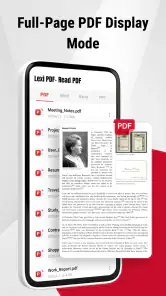
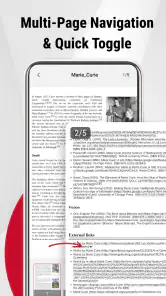
Lexi PDF- Read PDFは、AndroidやiOS端末でPDFファイルを閲覧するためのリーダーアプリです。スマートフォンやタブレットに保存した文書を開き、ページを移動したり、拡大・縮小したりしながら内容を確認できます。外出先で資料、電子書籍、マニュアル、請求書などを手軽に読みたい人に向いています。
Lexi PDF- Read PDFでPDFファイルを開く方法は簡単ですか?
基本的には、端末内のファイル一覧や共有メニューからPDFを選択し、Lexi PDF- Read PDFで開くだけで利用できます。メール、クラウドストレージ、メッセージアプリなどからPDFを共有して表示できる場合もあります。ただし、ファイルの保存場所や端末の設定によって操作手順が少し異なるため、初回はファイルへのアクセス許可を求められることがあります。
Lexi PDF- Read PDFはオフラインでも使えますか?
端末に保存済みのPDFを読むだけであれば、通常はインターネット接続がなくても利用できます。通信環境が不安定な場所や、移動中、飛行機内などでも文書を確認できる点は便利です。ただし、オンラインストレージから新しいファイルを取得する場合や、広告表示、アプリ内の一部機能を利用する場合には通信が必要になる可能性があります。
メリット
- PDFの文字検索が速く、必要な箇所をすぐ確認できる
- ページ移動がシンプルで、長い文書でも迷いにくい
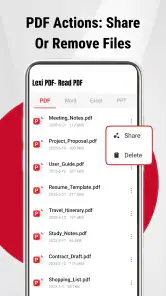
- 複数のPDFを端末内でまとめて管理できる
- 縦向き・横向きの切り替えがスムーズ
- 軽量で、基本的な閲覧用途なら動作が安定している
デメリット
- 高度なPDF編集やページの並べ替えには対応していない
- 広告表示が読書中に気になる場合がある
- 大容量PDFでは読み込みに時間がかかることがある
- 注釈やハイライト機能が限定的
- クラウド連携や端末間同期の機能が少ない
- カテゴリー
- 仕事効率化
- バージョン
- 1.0.6











