iOSコントロールセンター - パネル
- 0.00
- 3.4
- インストール数
- 1.00M
- 価格
- Free
スクリーンショット
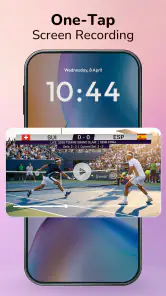

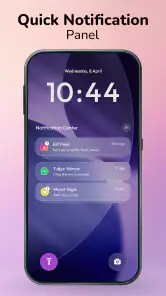
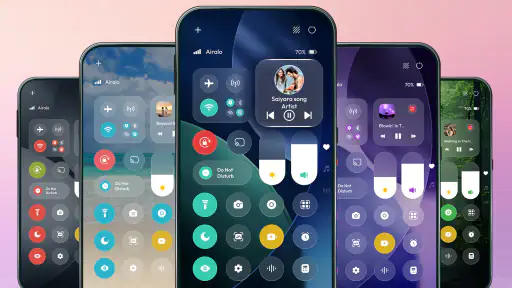
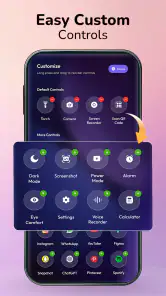
分析者 Reviewed
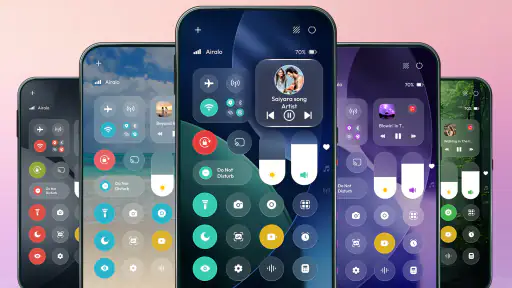
iOSコントロールセンター - パネルは、Androidの画面にiOS風のコントロールセンターを取り入れたい人向けのカスタマイズアプリです。Androidを使い続けながら、見た目や操作の雰囲気を少し変えたい。そんな希望に応えるのがこのアプリの狙いです。私が魅力に感じるのは、端末全体を大きく作り替えるというより、日々目にする操作パネルにiOSらしさを加えるという、目的のわかりやすさ。反対に、見た目の好みだけでなく、実際の操作性まで自分の期待に合うかは、導入前に考えておきたいところです。
AndroidにiOS風の操作感を加えるアプリ
見た目を変えたい人に伝わりやすいコンセプト
このアプリは、Android向けのスマートなクイックアクセスツールとして案内されています。短い説明も「iOSコントロールセンター」と端的で、何を目指すアプリなのかがすぐ伝わります。Androidの使いやすさは気に入っているけれど、iPhoneのコントロールセンターのような印象も取り入れてみたい。そんな人にとって、試す理由がはっきりしているのは好印象です。
スマートフォンのカスタマイズは、壁紙やアイコンを変えるだけではありません。画面上でよく触れる部分の印象が変わると、端末を使うたびに新鮮さを感じやすくなります。コントロールセンターをテーマにしたこのアプリは、まさにそうした「毎日の操作に関わる見た目」を変えたい人に向いた選択肢です。端末の雰囲気を少し変えたいとき、ホーム画面全体の構成を見直すより、対象が絞られているぶん試しやすいと感じます。
ただし、名前にiOSとあるからといって、AndroidがiPhoneそのものになるわけではありません。ここで期待したいのは、iOS風のデザインや操作パネルの雰囲気をAndroidに取り入れることです。iOSの全機能を再現するアプリとしてではなく、カスタマイズの一手段として見るほうが、実際の目的と期待を合わせやすいでしょう。
クイックアクセスを中心にした使いどころ
クイックアクセスツールのよさは、日常的な操作をひとまとまりの場所から扱えるという考え方にあります。画面を開いたときに目に入るパネルのデザインが好みに合えば、端末に自分らしさを足す楽しみにもつながります。私は、細かな見た目の違いを楽しむ人や、スマートフォンの印象を定期的に変えたい人にとって、このテーマは取り組みやすいと感じます。
一方で、実用性を重視する場合は、デザインだけで判断しないのが大切です。カスタマイズアプリは、端末の標準的な操作方法とどう付き合うかが満足度を左右します。毎日使う画面だからこそ、見栄えが気に入るかだけでなく、いつもの使い方に無理なくなじむかも自分の基準にしたいところです。導入後にしばらく使い、普段の操作の流れに合うかを確かめるのが堅実です。
利用前に知っておきたい評価と費用
このアプリは無料で入手できますが、アプリ内購入も用意されており、アイテムは2,940円から3,800円です。まず試して、自分にとって必要なカスタマイズかを見極めてから判断したい人にも、無料で始められる点は入り口としてわかりやすいでしょう。ただし、購入を検討する場合は、表示される内容や条件をアプリ内で確認し、無料利用と有料アイテムの違いを納得してから選ぶのがおすすめです。
評価は平均3.4で、評価件数はおよそ1,900件。利用者の反応が一様ではないことを意識しておくと、過度な期待を避けやすくなります。カスタマイズの好みは人によって異なり、同じ見た目でも「雰囲気が変わって楽しい」と感じる人もいれば、「普段の操作に合わない」と感じる人もいます。評価は目安として受け止め、自分の用途に合うかを中心に考えるのがよさそうです。
魅力はテーマの明快さ、注意点は期待の置き方
私がこのアプリの強みとして挙げたいのは、目的が明快なことです。Androidのカスタマイズアプリは選択肢が多く、何を変えるものなのかがわかりにくい場合もあります。その点、iOS風のコントロールセンターを目指すという方向性は、使う前からイメージしやすいものです。端末の見た目に変化を加えたい人にとって、テーマが絞られていることは選びやすさにつながります。
ただし、テーマのわかりやすさと、すべての人にとっての使いやすさは別の話です。iOS風の見た目を好む人には魅力的でも、Android標準の表示や操作に慣れている人には、変更が必ずしも便利とは限りません。また、「iOSコントロールセンター」という名前から、純正機能と同等の動作や細部までの再現を想像すると、期待が先行する可能性があります。あくまでAndroid向けのカスタマイズアプリとして、自分が求める範囲を意識して選びたいところです。
対応OSの目安はAndroid 8.0以降です。端末のバージョンを確認してから検討すると、基本的な利用条件を把握しやすくなります。対象年齢は3歳以上で、開発元はByte Bloom。利用者は100万以上に達しており、iOS風のパネルをAndroidで試したい人に広く選ばれているアプリのひとつです。
どんな人に向いているか
Androidの見た目をiOS風にカスタマイズしたい人には、試す価値があります。特に、壁紙やアイコンの変更だけでは物足りず、操作パネルの印象にも変化を加えたい人には、コンセプトが合いやすいでしょう。端末を自分好みに整えること自体を楽しめる人なら、細かな違いを比べながら使う時間も含めて、カスタマイズの一環として楽しめます。
逆に、Android標準の操作を変えたくない人や、見た目よりも確実な実用性を最優先する人は、導入する目的を慎重に考えるのがおすすめです。iPhoneと同じ操作体験をそのまま求めるのではなく、Android上でiOS風の雰囲気を楽しむものと捉えられるかが、満足度の分かれ目になりそうです。万人向けの必須ツールというより、好みがはっきりした人向けのカスタマイズアプリと見るのがしっくりきます。
初めてカスタマイズアプリを使う人にとっても、テーマが明確なのは利点です。自分が変えたいものが「コントロールセンターの雰囲気」だと決まっているなら、選択肢を絞りやすくなります。反対に、端末全体を幅広く作り替えたい場合は、アプリの目的を理解したうえで、期待する範囲と合っているかを見極めてください。
導入後は自分の使い方との相性を確かめる
カスタマイズアプリは、説明を読んだだけでは自分との相性を判断しきれないことがあります。インストールしたら、まずはパネルの雰囲気が好みに合うか、そして普段のスマートフォンの使い方に無理なくなじむかを確認するのがよいでしょう。最初の印象だけで決めず、いつもの操作の中で使ってみると、見た目と実用性のどちらを重視したいのかも見えてきます。
また、アプリ内購入を利用するかどうかは、無料で試した後に考えても遅くありません。最初から購入を前提にするのではなく、まず自分がこのテーマを継続して使いたいかを確かめる。それだけでも、カスタマイズアプリ選びで後悔しにくくなります。購入する場合は金額を確認し、必要だと感じたアイテムだけを選ぶのが安心です。
リリース日は2026年5月11日、現在のバージョンは1.0.12です。アプリの更新状況や表示内容は変わることがあるため、導入時には端末上の案内も確認しておくとよいでしょう。カスタマイズを楽しみながら、日々使う道具としての自分の基準も大切にしたいところです。
見た目重視の人なら候補に入れたい一本
総合すると、iOSコントロールセンター - パネルは、AndroidにiOS風の操作パネルの雰囲気を加えたい人に向いた、目的のはっきりしたカスタマイズアプリです。無料で始められること、テーマがわかりやすいことは魅力。一方で、評価はほどほどで、iOSそのものと同じ体験を期待するより、Androidの見た目を自分好みに整える用途として考えるのが現実的です。
私は、デザインを変える楽しさを優先する人には候補としておすすめできます。反対に、標準操作を保ちたい人や、見た目の再現より機能面の確実さを求める人は、必要性をよく考えてから試すのがよさそうです。自分の端末に少し違った雰囲気を加えたいなら、まずは気軽に試し、使い心地が日常になじむかで判断する。そんな付き合い方が、このアプリには合っています。
iOSコントロールセンター - パネル よくある質問
「iOSコントロールセンター - パネル」はどのようなアプリですか?
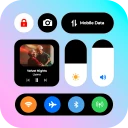
「iOSコントロールセンター - パネル」は、iPhone風のコントロールセンター画面をAndroid端末で利用できるようにするカスタマイズアプリです。画面上の操作パネルから、よく使う設定や機能にすばやくアクセスできることを目的としています。ただし、iOSそのものをインストールするアプリではなく、使える機能や外観はアプリの仕様と端末のAndroidバージョンによって異なります。
ダウンロードする前に、対応端末や必要な設定を確認すべきですか?
はい。インストール前に、Google Playの掲載情報で対応するAndroidバージョン、必要な権限、最新の更新内容を確認してください。コントロールパネルを画面上に重ねて表示するため、端末によっては「他のアプリの上に表示」や通知などの許可が必要になる場合があります。設定画面の名称や利用できる項目はメーカーやOSによって異なり、すべての機種で同じ動作になるとは限りません。
アプリではどのような操作ができますか?
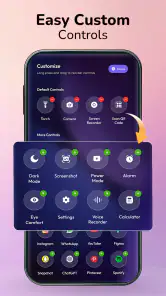
アプリの主な用途は、画面上から操作パネルを呼び出し、対応する設定やショートカットへアクセスしやすくすることです。表示内容や各ボタンの動作は、アプリのバージョン、端末の機能、許可した権限によって変わります。iOSと同じ機能がすべて使えるとは限らず、Wi-FiやBluetoothなどの切り替えもAndroidの仕様により、ボタンから端末設定を開く方式になる場合があります。
利用時に個人情報や端末のセキュリティについて注意することはありますか?
画面上にパネルを表示するタイプのアプリは、利用する機能に応じて、オーバーレイ表示や通知などへのアクセスを求めることがあります。許可を求められたら、目的と権限の内容を確認し、必要性が分からない権限は安易に有効にしないでください。アプリのプライバシーポリシーやストア掲載情報も確認し、インストール後に不要だと感じた権限は端末の設定から見直すと安心です。
無料で使えますか?広告やアプリ内課金はありますか?
料金、広告の有無、アプリ内課金の内容は、配信地域やアプリの更新によって変わる可能性があるため、ダウンロード前にストアの価格表示とアプリ内課金の項目を確認してください。無料で入手できる場合でも、一部のテーマや追加機能が有料だったり、画面に広告が表示されたりすることがあります。レビューや更新履歴も参考にしつつ、購入を確定する前に料金と課金条件を確認しましょう。
メリット
- Wi‑FiやBluetoothなどを素早く切り替えられる
- 明るさや音量をスライダーで直感的に調整できる
- よく使う機能へまとめてアクセスでき、操作の手間を減らせる
- 画面を見やすく整理でき、必要な設定を探しやすい
- 日常的な設定変更をアプリ内で手早く行える
デメリット
- 利用できる機能はiOSのバージョンや端末によって異なる
- 一部の操作では、アプリやiOSの設定画面へ移動する必要がある
- コントロールセンターの標準機能と重複する場合がある
- 表示や操作に慣れるまで、目的の項目を探しにくいことがある
- アプリ独自の機能だけでiOSのシステム設定を変更できるとは限らない
- カテゴリー
- カスタマイズ
- バージョン
- 1.0.12