カレンダー
- 59.00
- 4.2
- インストール数
- 500.00K
- 価格
- Free

スクリーンショット
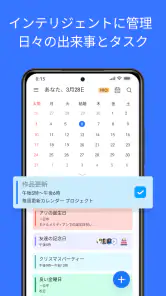
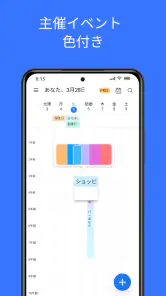
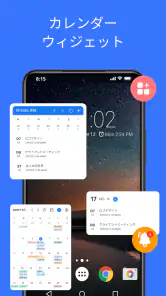
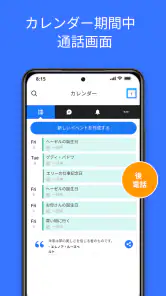
分析: Reviewed
予定を入れたはずなのに、あとで見つからない。仕事と私生活の用事が重なって、何を先に片づけるべきか分からなくなる。そんな日々の小さな混乱を整えるための、シンプルなカレンダーアプリが「カレンダー」です。予定をひと目で把握し、生活の流れを整理したい人に向いた実用系のアプリとして、使いどころを考えながら紹介します。
開発元はToonBoon。仕事と私生活をより適切に管理することを目指したアプリで、Google Playでは仕事効率化のカテゴリに掲載されています。評価は平均4.2で、評価件数はおよそ8,900件。予定管理アプリを探している人にとって、まず試してみやすい選択肢のひとつです。
予定が見つからないとき、まず確認したいこと
この節では、予定が見当たらないと感じたときに、登録の重複や慌てた修正を避けながら確認する順番を扱います。私はまず、探す日付の範囲と予定名を落ち着いて見直すのが近道だと思います。加えて、入力した内容を思い出す手がかりを普段から残しておくと、確認がさらにしやすくなります。
入力したつもりで終わっていないか
カレンダーアプリでありがちなつまずきは、予定を登録したつもりでも、実際には保存まで済んでいないことです。入力途中で画面を切り替えたり、別の予定を確認したりすると、登録操作が完了したか曖昧になりがちです。新しい予定を入れたら、いったんカレンダーに戻り、該当する日付に表示されているか確認する習慣をつけると安心です。
予定が見当たらないときは、すぐに同じ内容を何度も登録するより、まず日付を見直してみましょう。月をまたいでいないか、入力した日が一日ずれていないか、予定を探す範囲が合っているかを落ち着いてチェックします。カレンダーでは、日付の思い違いだけで「消えた」と感じることもあります。
予定の登録後に表示を確かめることは、単純ですが効果的な確認方法です。登録した日を開いて内容を見直せば、入力ミスや保存忘れに早めに気づけます。仕事の約束や通院など、忘れると困る用事ほど、登録したその場で一度確認しておくのがおすすめです。
カレンダーを開いたときの見方を整える
予定が多いと、アプリを開いても必要な情報をすぐ拾えず、かえって確認に時間がかかることがあります。そんなときは、まず今日の予定だけを見る、あるいは今週の用事を順に追うなど、確認する範囲を自分の目的に合わせて決めてみてください。画面の使い方を複雑に考えず、知りたい予定に焦点を絞るのがコツです。
ニュースデスクの記事をもっと読む






毎朝アプリを開いて、その日の予定を確認する。夜には翌日の用事を見直す。こうした小さなルーティンがあると、予定を入れっぱなしにせず、実際の行動につなげやすくなります。私は、予定を登録する作業だけでなく、定期的に見返す時間もカレンダー活用の一部だと考えています。
「カレンダー」は、仕事と私生活の管理を助けることを目的としたアプリです。だからこそ、細かな使い方を一度に覚えようとするより、まずは予定を登録して、あとから見返すという基本の流れを作るのがよさそうです。日々の予定をひとつの場所で確認したい人には、この習慣が使い始めのよい足がかりになります。
使い始めに確認しておきたい基本
インストールしたら、最初にアプリを開いて表示内容を確認し、普段の生活で使う予定をひとつ登録してみましょう。いきなり仕事の予定をすべて移すのではなく、次の打ち合わせや買い物など、近い予定を試しに入れると流れをつかみやすくなります。登録後にカレンダー上で見つけられるか確かめれば、基本操作が自分に合うか判断できます。
予定を整理するときは、日付だけでなく内容も見返しやすく書くのが大切です。たとえば「打ち合わせ」だけでは、あとで相手や目的を思い出せないことがあります。自分が見たときに用件を識別できる表現を使い、必要な情報を短くまとめておくと、予定を確認する時間を減らせます。
端末の状態に不安がある場合は、アプリだけでなく、端末を再起動したあとにもう一度開いてみる方法もあります。動作が一時的に不安定なとき、再起動によって状態が落ち着くことがあります。ただし、予定が見当たらない場合の最初の手順としては、アプリ内の日付や入力内容を確認するほうが手軽です。
毎日の流れに合わせた使い方と、困ったときの見直し方
ここでは、仕事と私生活の予定を無理なく見返す習慣と、表示や操作に違和感があるときの切り分け方を取り上げます。私は、毎日の確認を短く済ませるため、予定名をあとで識別できる言葉にしておくことを意識します。端末側の状態も含めて順に見直せば、原因を決めつけずに対処しやすくなります。
仕事と私生活を一緒に把握する
仕事の予定と私生活の用事を別々に頭の中で管理していると、予定の重なりに気づくのが遅れることがあります。カレンダーを日々確認する習慣を作れば、仕事の約束だけでなく、買い物や家族との用事なども含めて、その日の流れを把握しやすくなります。予定の全体像が分かることは、忙しい日ほど助けになります。
予定を追加するときは、日時を決めたら、内容を見て分かる形に整えておきましょう。似た予定が続く場合には、名前を少し具体的にするだけでも区別しやすくなります。大事なのは複雑な分類を作ることより、後日見た自分が迷わないように記録することです。
予定が多い日に、すべてを細かく書き込む必要はありません。忘れたくない用事や時間を決めて動く必要がある予定を優先し、見返したときに行動へ移せる程度の情報を残すのが現実的です。カレンダーは情報を詰め込む場所というより、生活の見通しを立てるための道具として使うと続けやすくなります。
表示や予定に違和感があったときの手順
予定が見つからない、思った日付に表示されないなどの違和感があれば、まず該当する日付を開き、前後の日も確認してみます。次に、予定の内容を思い出しながら、登録した日や入力した文字に間違いがなかったか振り返ります。ここで日付や内容の勘違いに気づくことは珍しくありません。
アプリの画面が反応しにくい場合は、いったん閉じてから再び開く、端末を再起動するなど、一般的な方法を順に試せます。操作を急いで何度も繰り返すより、ひとつずつ状態を確かめるほうが落ち着いて対処できます。アプリを使う端末の空き容量や動作状態を確認することも、基本的な見直しとして役立ちます。
アプリを更新できる状態なら、最新版かどうかを確認するのもよいでしょう。現在のバージョンは4.6で、Androidでは8.0以上の環境が対象です。アプリの更新や端末の再起動を試すときは、作業前に表示内容を確認し、慌てて予定を削除したり、同じ内容を重複登録したりしないように注意してください。
原因がアプリ以外にあるケース
予定の表示に問題があるように見えても、原因が必ずしもアプリそのものとは限りません。端末の日付や時刻にずれがあると、予定を確認する際に違和感が生じることがあります。端末の設定を見直し、現在の日付と時刻が正しいか確認してみましょう。
また、アプリを使う端末自体の動作が重いと、画面の切り替えや入力が思うように進まないことがあります。ほかのアプリも反応しにくい場合は、端末全体の状態を確認するのが自然です。アプリだけを何度も操作する前に、端末を再起動したり、ほかの画面でも同じ問題が起きるか確かめたりすると、原因を切り分けやすくなります。
予定管理では、登録した内容を自分で確認することも大切です。日付の選択違い、入力内容の不足、予定を保存したと思い込んでいたことなど、操作の行き違いが原因なら、手順をゆっくりやり直すだけで解決する場合があります。困ったときにひとつずつ確認する姿勢が、不要な重複や予定の見落としを防ぎます。
気負わず続けるための工夫
便利なアプリでも、毎回細かく入力しようとすると面倒になり、使わなくなってしまうことがあります。最初は「忘れたくない用事を登録する」「朝に今日の予定を見る」という二つの習慣から始めるのがおすすめです。使う目的がはっきりしていれば、入力の負担を抑えながら予定管理を続けやすくなります。
一週間の予定をまとめて見直す時間を作ると、忙しい日や空いている時間を把握しやすくなります。予定を入れた後に放置するのではなく、必要に応じて内容を確認することで、生活の変化にも対応しやすくなります。とはいえ、完璧な管理を目指す必要はありません。自分が見返せる形で使うことが何より大切です。
「カレンダー」は、500Kを超えるインストールがあり、無料で利用できます。対象年齢は3歳以上で、2024年6月8日に公開されました。手軽に始められる予定管理アプリを探している人にとって、試しやすさは魅力のひとつです。
実用性を重視する人に向いた選択肢
私がこのアプリをおすすめしたいのは、仕事と私生活の予定を整理し、必要なときに日々の用事を見返したい人です。カレンダーアプリに求めるのが、予定管理を始めるための分かりやすい入口なら、まず基本的な使い方を試し、自分の生活に合うか確かめるのがよいでしょう。予定の入力後に表示を確認するという小さな手順も、使い始めから身につけやすいポイントです。
一方で、アプリを入れただけで予定の整理が自動的に進むわけではありません。予定を入力し、時々見返す習慣を作ることが、実際の使いやすさにつながります。表示に困ったら日付や入力内容、端末の状態を順番に確認する。こうした基本を押さえておけば、つまずいたときにも必要以上に慌てずに済みます。
平均4.2の評価を集めている「カレンダー」は、暮らしの予定を整理するために気軽に試せるアプリです。複雑な仕組みを求めるより、予定を登録して確認するという使い方を重視する人に向いています。毎日の用事を見落としにくくしたいなら、まず身近な予定から登録し、自分に合った確認の習慣を作ってみてください。
カレンダー よくある質問
カレンダーアプリでは、予定やリマインダーをどのように管理できますか?
カレンダーアプリでは、予定を日・週・月などの表示で確認し、日時や場所、メモを登録して整理できます。予定の通知を設定すれば、開始時刻の前にリマインダーを受け取ることも可能です。ただし、利用できる表示や通知機能はアプリの種類によって異なります。ダウンロード前に、必要な機能がそろっているか確認しましょう。
GoogleカレンダーやAppleカレンダーなど、別のカレンダーと同期できますか?
多くのカレンダーアプリは、Googleアカウントや端末のカレンダーと同期する機能を備えています。同期できれば、スマートフォンで登録した予定をほかの対応端末から確認しやすくなります。ただし、対応するサービスや設定方法はアプリによって異なり、アカウントへのログインが必要な場合もあります。インストール前に対応状況を確認してください。
予定の共有や家族・仕事仲間との共同利用はできますか?
アプリによっては、カレンダーや個別の予定を家族、友人、同僚と共有でき、共同でスケジュールを調整するのに役立ちます。一方、共有機能がなかったり、招待する相手も同じサービスのアカウントを必要としたりする場合があります。予定の編集権限や公開範囲も異なるため、個人用かチーム用か、用途に合う共有方法を事前に確認しましょう。
カレンダーアプリは無料で使えますか?有料機能はありますか?
基本的な予定の登録や閲覧は無料で利用できるアプリが多いものの、料金体系はそれぞれ異なります。広告の表示、予定数や共有機能の制限、高度な通知やデザインの利用などが、有料プランの対象になることもあります。無料版で必要な操作ができるかを確かめ、アプリ内購入や定期購読がある場合は、料金と更新条件をダウンロード前に確認してください。
予定や個人情報の安全性を確認するには、何を見ればよいですか?
カレンダーには行動予定や場所などの個人情報を登録することがあるため、プライバシーにも注意が必要です。インストール前に、アプリストアのデータ収集・共有に関する説明と、開発元のプライバシーポリシーを確認しましょう。必要以上の端末権限を求めていないか、同期データをどのように扱うかもチェックポイントです。共有設定を使う場合は、予定の公開範囲を見直してください。
メリット
- 予定を月・週・日ごとに切り替えて確認できる
- 予定の追加や編集が簡単で、日々の管理に便利
- 繰り返し予定を登録でき、定期的な用事も忘れにくい
- 複数のカレンダーを使い分けて予定を整理できる
- 予定に通知を設定して、重要な用事を見逃しにくい
デメリット
- 機能や表示方法は端末や利用しているサービスによって異なる
- 通知を許可しないとリマインダーを受け取れない
- カレンダーの同期にはインターネット接続が必要な場合がある
- 予定が増えると画面が混み合い、見つけにくくなることがある
- 共有設定を誤ると、予定の内容が他の人に見えるおそれがある
- カテゴリー
- 仕事効率化
- バージョン
- 4.6











