カレンダー 2026
- 46.00
- 4.1
- インストール数
- 1.00M
- 価格
- Free

スクリーンショット
分析: Reviewed
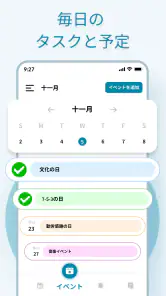
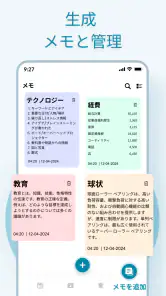
予定を頭の中だけで管理すると、仕事の締め切り、買い物、家族との用事が同じ日に重なった瞬間に抜けが出やすくなります。私が「カレンダー 2026」を使ってまず感じたのは、予定を確認する場所と、思いついたことを残す場所をひとつに寄せやすいことでした。カレンダーを中心に、メモ、タスク管理、リマインダーを組み合わせて使える仕事効率化アプリです。
名前の通り、2026年の予定を見通すためのアプリですが、単に日付を眺めるだけの道具として見ると少しもったいありません。私は、予定を入れる、やることを小さく分ける、忘れたくない内容をメモする、という三つの作業を近い場所で扱える点に価値を感じました。無料で試せるので、複雑な業務管理までは必要ないものの、スマートフォンで日々の予定を整えたい人には候補になります。
通信が関わる場面を意識して使う
このアプリを使うとき、通信環境がある場面とない場面を分けて考えるのが大切です。私は予定を入力するだけなら、画面上で素早く済ませたいと思いますが、アプリの利用環境によっては読み込みや表示のタイミングが気になることがあります。特に、外出直前に予定を確認したいときは、出発前に一度開いておく習慣をつけると安心です。
たとえば、朝にその日の予定を確認し、昼休みに午後のタスクを整理し、帰宅前に翌日のメモを見直すという流れです。こうした使い方なら、常に長時間アプリを開いておく必要はありません。通信が安定している場所で予定を整え、移動中は必要な内容を早めに確認するという使い分けが、私には現実的でした。
ここで注意したいのは、カレンダーを紙の手帳と同じ感覚で完全に扱えると決めつけないことです。私は重要な予定を入力したあと、表示が正しく反映されているかを一度確認するようにしています。入力したつもりで画面を閉じるのではなく、日表示や月表示を切り替えて、予定の位置を目で確認するだけでもミスを減らせます。
仕事の予定を共有したり、複数の端末で同じ内容を常に同期したりすることを最優先する人は、普段使っている大手のクラウドカレンダーのほうが向いている場合があります。このアプリは、ひとりで予定を整理する手軽さに魅力があり、チーム全体のスケジュール基盤として選ぶタイプではありません。通信を前提にした連携が必要な人ほど、使い始める前に自分の運用と合うか考えたほうがよいでしょう。
スマートフォンで予定を入れるときの現実的な流れ
スマートフォンでは、予定を思いついた瞬間に登録できるかどうかが使いやすさを左右します。私は、まずカレンダー上の日付を開き、予定の名前を短く入力してから、必要に応じてメモやタスクを足す使い方を勧めます。最初から詳細を書き込みすぎると入力が面倒になり、結果として登録そのものを後回しにしやすいからです。
ニュースデスクの記事をもっと読む






たとえば「取引先へ資料確認」とだけ入れておき、補足として確認項目をメモに残します。さらに、実際に行う作業を「資料を開く」「数字を確認する」「返信する」と分ければ、予定とタスクの役割が混ざりにくくなります。私はこの分け方をすると、カレンダーを見たときに「何があるか」と「何をすれば終わるか」を別々に理解できました。
外出中は、片手で操作することが多く、長い文章の入力は負担になります。そこで、予定名は短く、詳細は後で落ち着いて追加するのがコツです。買い物なら「日用品」と登録し、必要な品目をメモにまとめる。病院や学校の予定なら、時間と場所を先に残し、持ち物や確認事項を補足する。この順番なら、移動中でも最低限の登録を済ませられます。
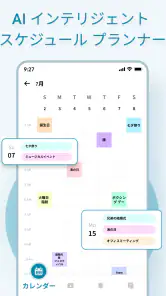
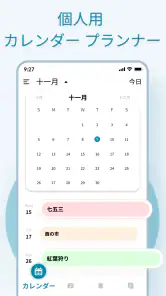
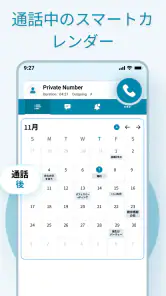
小さな画面で月全体を見渡すと、予定が多い週は情報が詰まって見えることがあります。私は月表示だけで一日の細部まで判断せず、まず忙しい日を見つけ、その日を開いてタスクを確認します。月表示は全体の偏りを探すため、日単位の表示は実行順を決めるため、と目的を分けると画面の情報量に振り回されにくくなります。
私が使いやすいと感じた三つの運用方法
一つ目は、予定を「開始する時刻」だけでなく、準備が必要な作業として捉える方法です。午後に会議があるなら、会議そのものだけを記録せず、資料確認や質問の整理を先にタスクとして置きます。予定表を埋めるだけでは準備漏れが見えませんが、タスクを分けると、当日までに何を終えるべきかが明確になります。
二つ目は、メモを一時置き場として使い、夜に整理する方法です。外出先で思いついたことをすぐに残し、帰宅後に予定、タスク、単なるメモへ振り分けます。私はこのやり方なら、入力時に分類で迷いにくく、アプリを開く回数も抑えられました。ただし、メモを放置すると情報が散らばるため、整理する時間を一日の終わりに決めておく必要があります。
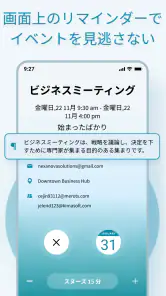
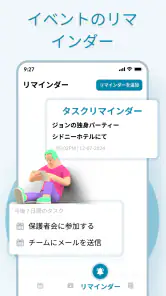
三つ目は、リマインダーをすべての項目に付けないことです。何でも通知対象にすると、本当に重要な知らせが埋もれます。私は、締め切り、出発前に必要なこと、忘れると困る手続きだけに絞るほうが実用的だと思いました。通知を増やすより、通知を信頼できる数に保つほうが、長く使ううえでは効果があります。
この三つは、ストアの短い説明だけでは分かりにくい使い方です。カレンダー、メモ、タスク、リマインダーを全部同じ強さで使うのではなく、役割を決めて組み合わせることで、画面を見たときの判断が速くなります。私は特に、予定と準備作業を分ける運用で、単なる日付メモから実行用の道具に変わる感覚がありました。
予定が消えたように見えるときの確認手順
予定管理アプリで一番困るのは、登録した内容が見つからない瞬間です。私は、まず別の日に入れていないか、月表示と日表示の両方で確認します。次に、予定名を短い言葉で探し直し、入力途中で画面を閉じていなかったかを思い返します。通信が不安定な場所で操作した場合は、接続が戻ったあとにアプリを開き直して表示を確認するのが安全です。
ここで焦って同じ予定を何度も登録すると、重複した予定が生まれます。私は再入力する前に、表示を更新してから一度だけ確認するようにしています。重要な予定なら、登録後にスクリーンショットや別の確認手段を使うのも現実的ですが、情報を複数の場所に残すほど管理の手間は増えます。二重管理は非常時には役立つ一方、普段は更新漏れを生むというトレードオフがあります。
スマートフォンの容量や動作速度が気になる人は、予定を細かく分けすぎないほうがよいでしょう。一つの予定に大量の細部を詰め込むと、後から見返すときに読みにくくなります。逆に、何でも別タスクに分けると一覧が長くなります。私は「数分で終わる作業はまとめる」「期限や確認者が違う作業は分ける」という基準が扱いやすいと感じました。
また、アプリの更新後に操作感が変わる可能性も考えて、重要な予定を直前に初めて入力する運用は避けたいところです。現在のバージョンは1.74で、対応するAndroidの最低条件は7.0です。比較的新しい端末だけを対象にしたアプリではないため、古めのAndroid端末で予定管理を始めたい人にも検討しやすいですが、実際の快適さは端末の状態や他のアプリの使用状況に左右されます。
通信量や通知を気にする人の使い方
通信量を抑えたい人は、予定の確認と編集を必要なタイミングにまとめるのがおすすめです。私は朝、昼、夜のように確認の区切りを作り、何度も画面を開いて細かく見直す使い方を避けます。特に予定を眺めるだけなら、頻繁に更新するより、その日の行動が変わったときだけ修正するほうが効率的です。
通知についても、すべてをオンにするより、忘れたくない項目だけを選ぶほうがよいと思います。買い物のように時間が固定されていない内容はタスクやメモに置き、開始時刻が重要な予定だけをリマインダーで知らせる。この区別によって、通知に追われる感じが減りました。通知が多すぎて無視するようになると、リマインダーの意味が薄れてしまいます。
家庭の予定を入力するときは、個人情報を細かく書きすぎない工夫も必要です。私は、予定名に必要以上の住所や連絡先を含めず、あとで自分が分かる程度の短い表現にします。これはアプリ固有の安全性を断定する話ではなく、スマートフォンの予定帳全般で役立つ基本的な整理方法です。端末を人に見られる可能性があるなら、画面に表示される文字量を減らすことにも意味があります。
無料で使える点は始めやすさにつながります。実際、無料アプリを探している人にとって、最初から費用を気にせず試せるのは大きな利点です。一方で、仕事で使う場合は「無料だから十分」と決めつけず、共有、同期、詳細な繰り返し管理など、自分が必要とする機能を実際の予定で試すべきです。個人の基本管理には合っていても、組織の運用要件まで満たすとは限りません。
どんな人に合い、誰には別の選択肢がよいか
このアプリは、予定、やること、短いメモを一つのスマートフォンで整理したい人に向いています。学生なら授業や提出物、社会人なら会議と準備作業、家庭では通院や買い物の予定をまとめられます。複数の専用アプリを行き来するのが面倒で、まず一つの場所に情報を集めたい人には使い始めやすい構成です。
一方、複数人で予定を共有し、変更をリアルタイムで伝えたい人には、共有機能を中心に設計されたカレンダーのほうが適しています。プロジェクトの担当者、依存関係、進捗、ファイル管理まで必要なら、タスク管理サービスのほうが明らかに便利です。私はこのアプリを、チーム向けの業務基盤ではなく、個人の予定を整える軽量な司令塔として評価します。
紙の手帳を好む人にも、無理に乗り換える必要はありません。手書きの自由さや一覧性を重視するなら紙のほうが早い場面があります。ただ、外出先で予定を追加したい、通知で思い出したい、メモとタスクを日付に結び付けたいという人には、スマートフォンの利便性が勝ちます。私は紙を完全に捨てるより、長期的な記録は紙、日々の実行管理はアプリという併用も合理的だと思います。
利用者の規模感を見ると、評価は平均4.1で、インストールは100万件を超えています。多くの人が試している安心感はありますが、評価だけで自分に合うと判断するのは危険です。予定管理は、入力の速さ、表示の好み、通知の扱い方で満足度が大きく変わります。私は、まず一週間分の実際の予定を入れて、朝の確認と夜の整理が無理なく続くかを見る方法を勧めます。
対象年齢は3歳以上で、料金は無料です。開発元はShree Radha Damodarです。仕事効率化アプリとしては導入のハードルが低く、家族の予定を管理する用途にも試しやすい部類です。ただし、子どもが使う場合は、入力内容や端末の扱いを大人が確認したほうがよいでしょう。年齢区分が低いことと、すべての家庭で同じ使い方ができることは別の話です。
日常の一日で試すならこの流れ
私なら、最初の朝に固定予定だけを登録します。仕事の開始、移動、約束など、時間が決まっているものを先に入れ、そのあとに「今日やること」を三つ程度に絞ります。タスクを増やしすぎると、完了できなかった項目が翌日へ機械的に流れ、一覧が重くなります。終わらせる優先順位を決めてから入力することが重要です。
昼には、予定の変更だけを反映します。追加の用事ができても、まずメモに短く残し、時間が確定した段階でカレンダーへ移します。このワンクッションがあると、仮の予定と確定した予定が混ざりにくくなります。外出中に長い整理をしようとせず、最低限の記録にとどめるのが私のおすすめです。
夜は、完了したタスクを確認し、残ったものをそのまま翌日に移すのではなく、本当に必要かを見直します。ここで不要な項目を削除すると、翌日の画面がすっきりします。メモに残した内容も、予定にするのか、タスクにするのか、保留にするのかを決めます。この整理を続けると、アプリが単なる記録場所ではなく、次の行動を決める場所になります。
この運用で大切なのは、通信が不安定になりやすい移動前に確認を済ませることです。駅や建物内で急に予定を見たくなると、読み込みを待つ時間がストレスになります。私は、出発前に当日の予定と必要なメモを確認し、時間と場所を頭に入れておくようにしています。アプリに頼り切るのではなく、必要な情報を先に把握しておくことで、接続状態に左右されにくくなります。
私の結論
「カレンダー 2026」は、カレンダー、メモ、タスク、リマインダーを使って、個人の一日をまとめて整えたい人に向いた無料アプリです。私は、予定を登録するだけでなく、準備作業をタスクに分け、補足をメモに残し、重要なものだけ通知する使い方で良さが出ると感じました。特に、複数のアプリを切り替えるのが苦手な人には、試す価値があります。
ただし、共同編集、厳密な同期、チームの進捗管理を中心に考えるなら、専門的なサービスのほうが適しています。通信環境に左右される場面を避けたい人も、予定を事前に確認する習慣や別の記録方法を用意したほうが安心です。私は、すべてを任せる万能ツールとしてではなく、スマートフォンで日々の予定を軽く管理するための道具としておすすめします。
2023年7月17日に公開され、現在のバージョンは1.74です。対応端末の条件を確認したうえで、まず一週間、自分の生活に合わせて使ってみてください。朝の予定確認、外出中の簡単な追加、夜の整理まで続けられるなら、予定を忘れないためではなく、次に何をするかを迷わないためのアプリとして役立つはずです。
私自身の評価を一言でまとめるなら、軽い個人管理には好印象、複雑な共有業務には慎重に、です。無料で始められる気軽さを活かしつつ、通信、通知、情報量のバランスを自分で整えられる人なら、日常の予定管理をかなりすっきりさせられます。
カレンダー 2026 よくある質問
カレンダー 2026は無料でダウンロードできますか?
カレンダー 2026は無料で利用できるアプリです。仕事効率化向けの2026年版プランナーとして、メモ、タスク管理、リマインダーなどの機能が紹介されています。評価は平均4.1で、評価件数は約9,000件、レビューは46件です。まずは無料で試し、自分の予定管理に合うかを確かめられます。
カレンダー 2026はどの端末で利用できますか?
カレンダー 2026はAndroid向けアプリで、利用にはAndroid 7.0以上が必要です。端末のOSバージョンが条件を満たしているか、ダウンロード前に確認しておくとスムーズです。iPhoneやiPadで使う予定の場合は、利用するストアで対応状況を確認してください。
カレンダー 2026とはどのようなアプリですか?
カレンダー 2026は、2026年の祝日、曜日、週番号、月ごとの日付を確認するために使えるカレンダーアプリです。紙のカレンダーを持ち歩かなくても、スマートフォンですぐに予定日や曜日を確認できます。アプリによって搭載機能は異なりますが、一般的には月表示、祝日の表示、日付検索、メモや予定の確認などに対応しています。
カレンダー 2026では日本の祝日を確認できますか?
多くのカレンダー 2026アプリでは、日本の祝日があらかじめ表示されるため、休日や連休の予定を簡単に確認できます。ただし、祝日の内容や振替休日への対応は、アプリの更新状況や設定によって異なる場合があります。ダウンロード前に、対応する国や地域が日本になっているか、2026年の祝日情報が正しく更新されているかを確認することをおすすめします。
カレンダー 2026はオフラインでも利用できますか?
基本的な日付や曜日の確認だけであれば、インターネット接続なしで利用できるタイプが多いです。外出先や通信環境が不安定な場所でも、月間カレンダーを表示できる点は便利です。ただし、広告の読み込み、クラウド同期、最新の祝日情報の取得、端末間での予定共有などには通信が必要になる場合があります。利用前に必要な機能を確認してください。
メリット
- 2026年の祝日や曜日をすぐ確認でき、予定を立てやすい
- 月間表示が見やすく、日付の把握がスムーズ
- 紙のカレンダーより持ち運びやすく、外出先でも確認できる
- 予定を書き込むスペースがあり、日々の管理に活用できる
- 年末年始や連休の計画を早めに立てられる
デメリット
- 祝日の扱いは地域によって異なるため、設定の確認が必要
- 予定管理機能が少なく、本格的なカレンダーアプリには及ばない
- 広告が表示される場合、画面の見やすさを損なうことがある
- 端末やOSによって表示レイアウトが異なる可能性がある
- 祝日やイベント情報が自動更新されない場合がある
- カテゴリー
- 仕事効率化
- バージョン
- 1.74











