カラーサンプル
- 16.00
- 4.1
- インストール数
- 10.00K
- 価格
- Free
スクリーンショット
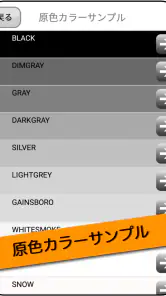
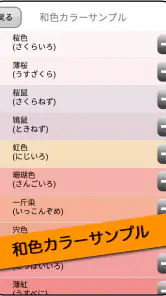
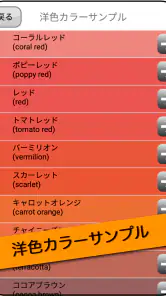
分析者 Reviewed
色を選ぶたびに検索サイトを開いたり、画像編集アプリを起動したりするのが面倒なら、カラーサンプルはかなり実用的な候補です。私が使って感じた魅力は、作品を作るための多機能ツールではなく、ジャンルごとに整理された色見本を見ながら、今ほしい色の方向性を素早く探せるところにあります。
このアプリは、アートやデザインの作業を補助する無料アプリです。開発元はmodaileで、Androidでは六歳以上の端末に対応しています。評価は平均四・一で、利用者は一万人を超えています。大規模な編集環境というより、配色を考える前段階に置いておく小さな資料集、と考えると位置づけが分かりやすいです。
まずは色見本を眺めて方向を決める
迷ったときの基本的な使い方
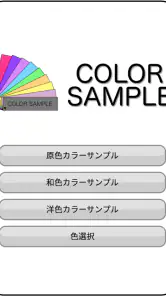
最初にやることは、とても単純です。アプリを開き、表示されるジャンルを手がかりにして、目的に近い色見本へ進みます。私は、いきなり色番号を探すよりも、まず全体を眺めて「明るい雰囲気にしたい」「落ち着いた印象に寄せたい」といった感覚を固める使い方が合っていると感じました。
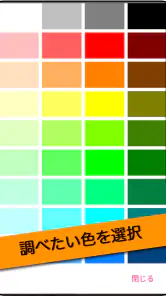
色を一色だけ決める場合でも、周囲に並ぶ近い色を見られることが大切です。単独の色見本を検索すると、画面上ではきれいでも、実際に組み合わせると強すぎたり、背景に埋もれたりします。ジャンル単位でまとまっているため、候補を横に比べながら選べるのがこのアプリの基本的な強みです。
たとえば、スマートフォン用の画像を作る前に、背景を淡い色、文字を濃い色にしたいとします。そのとき私は、最初から一つの正解を決めず、似た色をいくつか見比べます。背景に使う色は少し明るく、文字色は十分に濃いものへ寄せる、といった判断を画面上で繰り返せます。色を探す時間と、色を決める時間を分けられるのが便利です。
このアプリで完成画像を制作するわけではありません。ブラシ、レイヤー、文字組み、写真補正などを一つの画面で済ませたい人には、機能が少なく感じられます。反対に、すでに別のペイントアプリやデザインアプリを使っていて、色選びだけを軽く補いたい人には、役割がはっきりしています。
日常の作業に組み込む方法
私なら、作品を作り始める前にこのアプリを確認します。まず作品の目的を一言で決め、次に主役の色、背景の色、強調用の色を順番に見ます。ここで三色を厳密に決め切る必要はありません。大切なのは、作業中に毎回ゼロから迷わないよう、色の方向を先に絞ることです。
ブログ用の画像、手帳の装飾、SNSに載せるイラストなど、色を何度も選び直す場面では特に役立ちます。私は、最初に選んだ色をすぐ採用せず、似た色を一段明るくした場合と一段暗くした場合も確認するようにしています。このひと手間で、後から文字が読みにくいことに気づくケースを減らせます。
紙の色見本と比べると、スマートフォン上でいつでも確認しやすいのが利点です。大きな色見本帳を持ち歩く必要がなく、作業中の端末のそばで候補を確認できます。ただし、画面の明るさや表示環境によって見え方は変わるため、印刷物の仕上がりをこのアプリだけで判断するのは避けたほうがよいでしょう。
先に確認しておきたい環境
対応するAndroidの範囲は広めですが、古い端末で使う場合は、表示の大きさや動作の軽さが自分の端末に合うか確認したいところです。色見本を見るだけのアプリなので、高度な処理性能を求めるタイプではありません。それでも、画面が小さい端末では色の違いを見分けにくいことがあります。
年齢区分は三歳以上で、家族の端末に入れて色を眺める用途にも向いています。ただ、幼い子どもが色を楽しむアプリとして使う場合と、デザイン作業の資料として使う場合では期待するものが違います。前者なら直感的に見られることが魅力になり、後者なら色の正確な管理機能がないことを意識する必要があります。
設定を確認して自分の見方を決める
色見本アプリでは、設定項目が多いことより、表示された色をどう比較するかが重要です。私は、アプリを使い始めたら、画面の見え方に関係する項目や、見本を切り替える操作を一度確認します。毎回同じ手順で見るようにすると、気分による選び方のぶれが少なくなります。
特に意識したいのは、スマートフォンの画面設定を変えた直後です。夜間表示や画面の色味を変える機能を使っていると、同じ色でも印象が変わります。アプリの問題と決めつける前に、普段の表示状態で比較することが大切です。印刷や別の端末で使う色を選ぶなら、最後に実際の作業環境でも確認します。
私は、色を選ぶときに「きれいか」だけでなく、「文字を重ねたときに読めるか」「隣の色を邪魔しないか」「小さく表示しても印象が残るか」を順番に見ます。色見本を鑑賞するだけで終わらせず、使う場面を想像しながら確認すると、このアプリの価値が上がります。
迷いを減らすための繰り返しパターン
経験を重ねると、毎回思いつきで色を選ぶより、決まったパターンを使うほうが早くなります。私が使いやすいと感じたのは、まず全体の雰囲気を決め、次に主役の色を一色選び、最後に隣へ置く色を探す方法です。似た色でまとめるのか、明暗差を作るのかを最後に決めるため、最初から候補を増やしすぎずに済みます。
もう一つは、同じジャンルの色見本を時間を空けて見直す方法です。最初に見たときは派手に感じた色が、別の日にはアクセントとして使いやすく見えることがあります。決定を急がない制作では、候補を一度で確定せず、いったん別の作業へ移るほうが判断しやすい場合があります。
スマートフォンで文章や画像を作る人なら、アプリと制作アプリを行き来する順番も決めておくと便利です。先に色見本で候補を絞り、その後に制作画面へ戻って実際の背景や文字へ当てます。逆に、制作画面で色を試してから色見本へ戻る方法もあります。私は後者をよく使います。実際の配置で違和感が出たとき、近い色を探し直せるからです。
ここで有効なのが、候補を増やす前に「何を直したいのか」を言葉にすることです。暗すぎるなら明るさを、冷たすぎるなら色味を、ぼんやりするなら差を調整する、と決めます。単に別の色を次々探すより、変更する方向が明確になります。これは、色の選択肢が多いほど効果を感じやすい使い方です。
通常の検索や専門ツールとの違い
ウェブ検索は、特定の色名や配色例を見つけたいときに強い方法です。画像も説明も豊富で、作品の参考を一気に集められます。一方で、検索結果は情報量が多く、目的の色へたどり着くまでに余計なページを開きがちです。カラーサンプルは、情報を広げるより、色見本を見て選ぶ作業へ集中したいときに向いています。
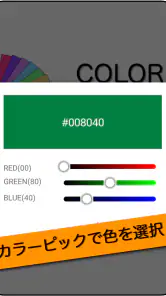
画像編集アプリに付属するカラーピッカーは、制作中の色を細かく調整するのに適しています。すでに画像の中にある色を拾ったり、数値で微調整したりするなら、そちらのほうが便利です。このアプリは、その前段階で「どの方向の色を使うか」を考えるための道具です。両者は競合するというより、役割が違います。
専門的な配色ツールと比べれば、制作工程を自動化したり、複雑な配色理論を扱ったりするタイプではありません。色の組み合わせを数値で管理したい人、ブランド用の色を厳密に統一したい人、複数人で色を共有したい人には、専門ツールのほうが安心です。
便利さの裏側にある限界
このアプリの弱点は、色を見つけた後の工程が別に残ることです。見本を見て「この色がよい」と思っても、制作アプリ側で同じ色を再現する操作が必要になります。色番号を使った厳密な引き継ぎを重視する人には、少し手間に感じられるでしょう。
また、画面上で好みに見える色が、すべての環境で同じように見えるとは限りません。スマートフォンの表示と印刷物、別の端末、暗い部屋と明るい部屋では印象が変わります。私は最終的な判断をこのアプリだけに任せず、実際に色を置いた状態で文字の読みやすさや全体のまとまりを確認します。
ジャンル別の整理は、目的が決まっているときには便利ですが、完全に自由な発想で探したいときは少し枠を感じることがあります。「名前は分からないが、何となくこの雰囲気」という段階では、見本を広く眺める時間が必要です。検索語で一気に探すタイプの人には、ウェブ検索のほうが速い場面もあります。
さらに、写真から色を抜き出したい人、グラデーションを作りたい人、配色のコントラストを検証したい人には、別のアプリが適しています。カラーサンプルに多くを求めると、単純な見本集としての良さを見失います。私は、色決めの補助に用途を絞ることで、物足りなさを欠点ではなく割り切りとして受け止められました。
使い続けるなら決めておきたい習慣
このアプリを上手に使うコツは、色を集めることではなく、選択の基準を作ることです。毎回気に入った色を眺めるだけだと、候補が増えても制作は速くなりません。背景用、文字用、アクセント用というように、用途を先に決めてから見本を見ると、必要な色だけに注意を向けられます。
私は、気に入った色を見つけたときも、その場で採用を確定しないようにしています。まず実際の制作画面へ持っていき、白い文字や黒い文字を置いた場合の見え方を確認します。小さな画面では、色の美しさよりも視認性が重要になることがあるためです。特に告知画像や案内画像では、この確認が仕上がりを左右します。
複数の作品で似た雰囲気を出したい場合は、毎回まったく違う色を探さず、同じ方向の見本から選ぶのも一つの方法です。完全に同じ色を再現する用途には向きませんが、明るさや鮮やかさの傾向をそろえるだけでも、作品全体に統一感が出ます。私はシリーズものの画像を作るとき、この考え方が特に役立つと感じました。
逆に、色を厳密に管理する必要がある仕事では、確認手順を増やしてください。見本で候補を決め、制作アプリで実際に配置し、別の画面でも見直すという流れです。簡単なアプリだからといって、最後の確認まで簡単に済ませる必要はありません。短い確認を習慣にすることで、手軽さと現実的な精度を両立できます。
どんな人に合い、誰には向かないか
私は、イラストや画像作りを始めたばかりで、色選びの基準を作りたい人に合うと思います。色の名前をたくさん覚えていなくても、見本を見ながら感覚的に候補を絞れます。手帳や投稿画像の配色を毎回迷う人にも、作業前の確認用として使いやすいでしょう。
また、制作アプリはすでに決まっていて、そこへ色選びの資料だけ足したい人にも向いています。無料で試せるため、複雑な機能を覚える前に、自分の制作手順へ組み込めるか判断できます。アプリの評価も平均四・一なので、色見本を気軽に確認する用途で使う人がいることはうかがえます。
一方で、専門的なデザイン作業を一つのアプリで完結させたい人にはおすすめしません。写真加工、ベクター編集、レイヤー管理、印刷向けの色管理まで求めるなら、最初から総合的なデザインアプリを選んだほうが効率的です。色を選ぶこと自体に興味がなく、制作アプリの自動提案だけで十分な人にも、追加する意味は小さいでしょう。
私の評価と使い方の結論
カラーサンプルは、派手な機能で制作環境を変えるアプリではありません。私の評価は、色を選ぶ前の迷いを整理し、ジャンルごとの見本から候補を見つけるための、分かりやすい補助ツールです。無料で使えることも、まず試して自分の作業に合うか確かめたい人にはうれしいポイントです。
開発元のmodaileが提供するこのアプリは、二千十九年二月二十六日に公開され、現在のバージョンは一・四二です。長く使う場合は、端末での表示や自分がよく使う制作アプリとの行き来を確認し、無理なく続けられる手順を作るのがよいでしょう。数字だけで判断するより、実際に一つの作品の配色を決めるために使うと相性が分かります。
色を探す時間を短くし、制作そのものへ早く戻りたい人には、入れておく価値があります。ただし、色の正確な数値管理や完成作品の編集を期待するアプリではありません。見本を眺め、候補を絞り、別の制作環境で仕上がりを確かめる。この役割分担を理解できるなら、シンプルさがそのまま使いやすさになります。
長所
- 色の組み合わせを確認しやすく、配色の検討に役立つ
- 直感的な操作で目的の色をすぐに探せる
- デザインやイラスト制作の参考資料として使いやすい
- 色を比較しながら自分の好みを見つけられる
- シンプルな画面で、初めてでも迷いにくい
短所
- 色の種類や検索機能が少ないと、細かな指定には不向き
- 表示環境によって実際の色味と異なる場合がある
- 高度な編集やデザイン機能は期待できない
- 色の保存や共有機能が限られている可能性がある
- 広告表示がある場合、確認作業の邪魔になることがある
- カテゴリ
- アート&デザイン
- バージョン
- 1.42











