確定申告ならタックスナップ 青色申告・白色申告
- 188.00
- 4.0
- インストール数
- 100.00K
- 価格
- Free

スクリーンショット




分析者 Reviewed
個人事業主や副業の確定申告は、収入や経費を思い出す作業よりも、後から資料を探して整理する時間のほうが大変になりがちです。私が「確定申告ならタックスナップ 青色申告・白色申告」を使って感じたのは、申告書を作る日だけ頑張るのではなく、日々の取引を少しずつ片づけるための発想が強いアプリだということでした。
ビジネス向けの無料アプリとして提供され、株式会社タックスナップが開発しています。ストアでは個人事業主・副業向けの確定申告アプリとして案内されており、スマートフォンで会計作業を進めたい人に向いています。アプリの平均評価は4.0で、評価数はおよそ700件、レビュー数はおよそ200件です。すでに10万回以上インストールされている点からも、スマホ中心で申告準備をしたい人に選ばれていることが分かります。
ただし、私はこれを「何もしなくても申告が終わるアプリ」とは考えていません。入力の判断や資料の確認は必要ですし、通信状態やスマートフォンでの作業環境によって使いやすさも変わります。ここでは、実際に使う場面を想像しながら、外出先での入力、通信が関わる瞬間、失敗したときの戻し方、通信量を意識した使い方まで含めて率直に紹介します。
外出先で取引を残せることが、このアプリの一番の価値
確定申告アプリを使う理由は、パソコンの会計ソフトを完全に置き換えることだけではありません。私が便利だと思ったのは、領収書や売上の記憶が新しいうちに、スマートフォンで処理へ進められることです。帰宅してからまとめようとすると、何の支払いだったか、どの仕事に使った費用だったかを思い出すだけで疲れます。移動中や仕事の区切りに一件ずつ触れるほうが、後回しにしたときより気持ちの負担が小さくなります。
たとえば、副業で撮影の仕事をしている人なら、撮影後に交通費や小物代を確認し、その日のうちに記録する流れを作れます。本業の合間にネットショップを運営している人なら、発送作業のあとに売上や関連費用を整理する習慣にもつなげやすいでしょう。大切なのは、一度に大量の明細を処理することではなく、取引が発生した場所と時間に近い状態で判断することです。
一方で、スマートフォンの画面はパソコンより狭く、複数の資料を見比べながら複雑な処理をする場面では不利です。取引数が多い事業者や、勘定科目を細かく分けたい人は、最初からスマホだけで完結させようとすると窮屈に感じる可能性があります。私は、日々の記録はスマホ、全体の確認は大きな画面という分担が現実的だと思います。
通信が必要になりやすい場面を先に知っておく
このアプリを外で使うなら、通信環境を意識したほうが安心です。アプリを開いて入力画面へ進む、情報を送信する、内容を更新する、といった操作では、通信状態が体験に影響します。地下鉄の移動中や建物の奥、混雑したイベント会場などでは、画面の切り替えや保存に時間がかかることがあります。
私は、電波が弱い場所で急いで入力するより、安定した通信が確保できるタイミングで重要な処理をするほうが安全だと感じます。外出先ではメモだけ残して、落ち着いた場所でまとめて入力する方法もあります。ただし、メモを放置すると結局忘れてしまうので、帰宅後や休憩中に処理する時間を予定に入れるのがポイントです。
特に申告期限が近い時期は、通信の不安定さと焦りが重なります。重要な申告作業を移動中の短い時間だけに頼るのではなく、余裕のある日に確認まで済ませておくと、入力途中で困る場面を減らせます。アプリの便利さを活かすには、どこでも無理に作業するのではなく、通信が安定している場所を自分の作業拠点として決めることが大切です。
日常の小さな入力に向く人、向かない人
このアプリが特に合うのは、取引をため込むと整理が苦痛になる人です。副業の収入が本業とは別に発生し、経費の領収書も少しずつ増えていく人なら、スマホでその都度処理する意味があります。紙のレシートを財布に入れたまま忘れやすい人にも、記録のきっかけを作る道具として役立ちます。
反対に、毎月の取引が非常に多い会社や、複数人で経理を分担する事業者には、専用の会計環境のほうが管理しやすい場合があります。複雑な在庫管理、給与、部門別の分析などを中心に考える人にとっては、個人事業主・副業向けの手軽さだけでは足りないでしょう。私は、事業の規模が大きくなったときに、スマホ入力の便利さだけで選び続けないことも重要だと思います。
入力ミスを減らすための実用的な流れ
使い始めにおすすめしたいのは、過去の取引を一気に全部入れようとしないことです。まず直近の数件で、売上と経費の入力感覚を確認します。自分の仕事で頻繁に出てくる支払いを先に処理すると、どの情報を毎回確認すべきかが見えてきます。慣れてから古い領収書へ戻るほうが、入力方法を途中で変えるリスクを抑えられます。
もう一つのコツは、金額だけで判断しないことです。少額の支払いでも、仕事用か私用かが曖昧なまま登録すると、後で見直すときに迷います。入力時に「何の仕事のためだったか」を自分で説明できる状態にしておくと、申告前の確認が楽になります。アプリが入力を助けてくれても、最終的な判断まで自動で正しく行ってくれるわけではありません。
私は、入力後に一度だけ一覧を見返す習慣をおすすめします。登録直後は正しいと思っていても、数字の桁や日付を取り違えることがあります。毎回長時間の監査をする必要はありませんが、週単位でざっと確認するだけでも、年末に記憶を掘り起こす作業を減らせます。
通信が切れたときに焦らないための考え方
スマートフォンでの会計作業では、通信が切れた瞬間に「入力できたのか、できていないのか」が分からなくなることがあります。ここで同じ内容を何度も送ろうとすると、重複登録につながるおそれがあります。画面の反応が止まったときは、まず通信を確認し、同じ取引を再入力する前に一覧や履歴を確認する流れが安全です。
外出先で大切な入力をする場合は、作業前に端末の電池も確認しておきたいところです。電池切れと通信不安定が同時に起きると、確認の手段が減ります。私は、急ぎの処理ほどカフェや自宅など落ち着いて確認できる場所で行い、移動中は内容の整理や領収書の分類にとどめる使い分けが向いていると感じました。
もし入力内容に自信がなくなったら、すぐに削除や修正を繰り返すのではなく、元の領収書や売上記録と照合します。アプリを操作する前に事実関係を整理すると、直すべき箇所が見つけやすくなります。この一手間は地味ですが、通信トラブルよりも判断ミスのほうが後から発見しにくいので、実務上はかなり大切です。
通信量と資料の扱いを意識した使い方
外出先で長時間使う場合は、通信量も気になります。特に領収書の画像や資料を扱う場面では、モバイル通信を使い続けるより、安定したWi-Fi環境でまとめて確認するほうが安心です。通信量を節約したい人は、移動中にすべてを処理するのではなく、領収書を日付順に並べる、未処理のものを分ける、金額をメモする、といった準備に時間を使うとよいでしょう。
ここで注意したいのは、通信量を減らすことだけを優先して、入力を先延ばしにしすぎないことです。節約のために何日も資料をためると、結局このアプリの良さである「思い出したときに処理できる」利点が薄れます。私なら、少ない件数はその場で済ませ、まとまった確認や画像を伴う作業は通信が安定した場所で行います。
また、仕事用と私用の資料が同じ場所に集まっている人は、入力前の仕分けが重要です。アプリを開いてから迷うのではなく、先に仕事関連だけを取り出しておくと、画面操作の時間も通信の使用時間も抑えられます。これは特別な機能に頼らず、アプリを正確に使うための実践的な工夫です。
無料で始める前に確認したい料金と使い方
本体は無料で始められますが、アプリ内にはアイテムごとにおよそ1,600円から3万8,000円までの購入項目があります。私は、無料という言葉だけで全機能が無条件に使えると考えず、自分が必要とする申告方法やサポート範囲を確認してから進めるのがよいと思います。
副業を始めたばかりで、まず取引を整理する習慣を作りたい人なら、初期費用を抑えて試しやすい点は魅力です。一方、申告内容が複雑で、専門的な確認や手厚い支援を求める人は、追加購入を含めた総額を見て判断したほうがよいでしょう。料金の安さだけで選ぶのではなく、自分がどこまで自力で入力・確認できるかが基準になります。
対象年齢は3歳以上で、対応する最低OSは10です。利用前には、自分のスマートフォンが条件を満たしているかを確認しておくと、インストール後に困りません。現在のバージョンは1.1.143で、アプリを導入した後も更新があれば適用し、動作や画面の変化を確認しながら使うのが安心です。
パソコン会計ソフトや税理士との違い
一般的なパソコン向け会計ソフトと比べると、このアプリは「机に向かってまとめて処理する」より「スマホで日常的に記録する」使い方に強みがあります。外出が多い個人事業主や、会社員をしながら副業をしている人にとって、パソコンを開くまでの心理的な壁を下げやすいのが利点です。
ただし、一覧性や大量入力ではパソコンのほうが快適です。売上と経費を細かく比較したい、月ごとの変化を大きな画面で見たい、複数の資料を並べて確認したいという人は、パソコン中心のサービスを選ぶほうが合います。スマホの手軽さと、パソコンの見渡しやすさは別の長所なので、どちらか一方が常に優れているわけではありません。
税理士に相談する場合と比べると、アプリは自分で日々の情報を整理するための道具です。税務判断をすべて任せたい人や、事業の状況を専門家に見てもらいたい人には、税理士のサポートが適しています。逆に、取引の内容を自分で把握し、申告準備の手間を少しずつ減らしたい人なら、このアプリを使う価値があります。
青色申告と白色申告で選び方は変わるか
青色申告を考えている人は、日々の入力を後回しにしないことが特に重要です。必要な帳簿や確認事項を意識せず、申告直前にまとめて処理しようとすると、資料の不足や分類の迷いが起きやすくなります。このアプリを使うなら、最初に自分の申告方法を決め、日常の入力をその方法に合わせて続けるのが基本です。
白色申告を選ぶ人でも、記録を簡単に済ませられるからといって、領収書や売上資料を雑に扱ってよいわけではありません。入力した内容と手元の資料が一致しているかを確認する習慣は必要です。私は、青色か白色かに関係なく、アプリを「記録の置き場所」として使い、資料そのものも整理しておくことをおすすめします。
申告方法に迷っている場合は、アプリの操作だけで決めようとせず、自分の事業規模や帳簿の要件を確認してください。アプリが使いやすくても、選択すべき申告方法まで自動で決めてくれるわけではありません。ここを曖昧にしたまま入力を始めると、後から修正する負担が増えます。
私が感じた、続けやすさと割り切り
このアプリの良さは、会計作業を特別なイベントにしないところです。売上や経費が発生した日に少し触れるだけなら、確定申告への苦手意識を和らげやすいでしょう。特に、紙の管理が苦手で、パソコンを開くこと自体を後回しにしがちな人には、スマートフォンという身近な入口が効きます。
ただ、続けやすさは自動的に生まれるものではありません。入力する時間を決めず、通信が悪い場所で無理に操作し、資料も整理しないまま使うと、便利さより混乱が目立ちます。私は、週に一度の確認日を決め、日々は少量の入力、週末は一覧の見直しという二段階にすると、このアプリの性格を活かしやすいと感じました。
また、アプリだけに頼り切らないことも大切です。入力した記録があっても、領収書や請求書の原本、売上の根拠が整理されていなければ、確認時に困ります。アプリを中心に据えつつ、資料の保管場所を別に決めておくと、通信できないときや端末を確認できないときにも落ち着いて対応できます。
通信環境を含めて考えた最終評価
「確定申告ならタックスナップ 青色申告・白色申告」は、個人事業主や副業をしている人が、日々の取引をスマートフォンで整理するための現実的な選択肢です。無料で始められ、外出先でも作業へ入りやすい一方、通信状態、入力内容の確認、追加購入の必要性は自分で見極める必要があります。
私なら、取引量が少なめから中程度で、パソコン中心の会計ソフトを重く感じている人にすすめます。領収書をため込みやすい人も、発生したタイミングで記録する習慣を作れるなら相性がよいでしょう。逆に、複雑な経理や大量の一括処理、専門家による全面的な確認を求める人には、別の会計サービスや税理士のほうが安心です。
通信については、どこでも完全に同じ感覚で使えると期待するより、安定した場所で保存や確認を行い、外出先では軽い入力や整理に使うのが賢い使い方です。便利さの中心は、申告を自動化することではなく、忘れる前に記録する習慣を作れることにあります。
確定申告を毎年ぎりぎりまで先延ばしにしてしまうなら、まず最近の取引を少しだけ入力して、自分の仕事に合うか試してみてください。使い心地と通信環境を確認しながら無理なく続けられるなら、申告前の負担を減らす心強い道具になります。私の評価では、副業の記帳やスマホ中心の経理を始めたい人にこそ、試す価値のあるアプリです。
長所
- スマホだけで申告準備を進められ、会計ソフト初心者にも扱いやすい
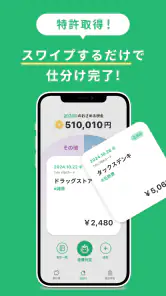
- レシート撮影による仕訳入力で、手入力の負担を減らせる
- 青色申告と白色申告の両方に対応している
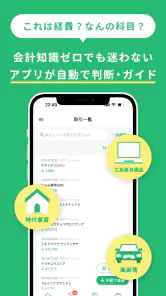
- 質問形式の案内で、必要な入力項目を確認しながら進められる
- 銀行口座やカード連携により、取引の取り込みを効率化できる
短所
- 高度な帳簿管理や複雑な事業形態には機能不足を感じる場合がある
- 無料で使える範囲や申告書作成機能に制限がある
- レシートの読み取り結果は内容によって修正が必要になる
- 専門用語や税務判断は自分で確認しなければならない
- 連携サービスの設定やデータ同期に手間がかかることがある

- カテゴリ
- ビジネス
- バージョン
- 1.1.143











