自由ノート&メモ帳アプリ-フォルダ・文字数カウント・読み上げ
- 54.00
- 4.1
- インストール数
- 10.00K
- 価格
- Free

スクリーンショット
分析: Reviewed
短いメモから仕事用の文章まで、思いついたことをすぐ残せる道具を探しているなら、自由ノート&メモ帳アプリ-フォルダ・文字数カウント・読み上げは候補に入れやすいアプリです。私は実際に文章を作り、整理し、文字数を確認し、音声で読み返す流れを試しました。単なる付箋のようなメモではなく、書いた内容をあとで使える形に整えたい人向けだと感じます。
このアプリはビジネス向けの無料アプリで、NilCraft Inc.が開発しています。ストア上では平均4.1の評価があり、評価数は百件を少し超える規模、インストールは一万件以上です。大規模な定番サービスというより、必要な機能を一つの画面にまとめた実用的なノートとして見ると、性格がつかみやすいでしょう。
まず知っておきたい使いどころ
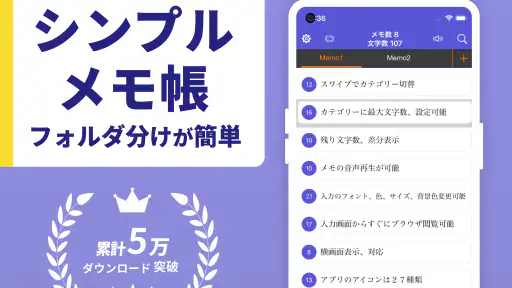
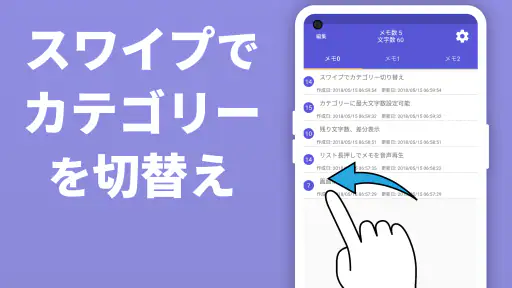
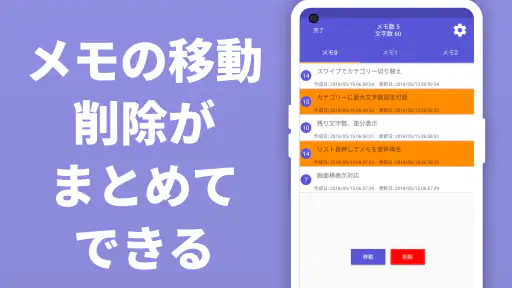
最初に期待したいのは、文章を入力して保存するだけで終わらない点です。フォルダでメモを分けられるため、仕事、買い物、アイデア、勉強といった単位で置き場所を決められます。さらに文字数カウントがあるので、提出文やSNS用の下書きなど、長さを気にする文章にも向いています。
私が便利だと思ったのは、書く作業と確認作業を同じアプリ内で続けられることです。一般的なメモ帳では文字数を別のサイトやアプリで調べ、読みやすさは自分で目で追う必要があります。このアプリなら、入力した文章を数値で確認し、音声読み上げで耳からチェックするという流れを作れます。
ただし、文章を複数人で同時編集するような本格的な共同作業ツールとは役割が違います。保存したメモを共有する用途には使えますが、チームで変更履歴を管理したり、細かな権限を設定したりするサービスを求める人には物足りないはずです。私は一人で下書きを作り、必要な部分だけ渡す使い方が合っていると感じました。
年齢区分は3歳以上で、対応する最低OSは6.0です。古い端末でも条件を満たしていれば試しやすい一方、実際の操作感は画面サイズや端末の入力環境にも左右されます。文章をたくさん打つ予定なら、スマートフォンのキーボードに慣れているか、外付け入力を使える環境かも先に考えておくと安心です。
インストール後に迷わないための準備
初回は、いきなり重要な文章を書くより、テスト用の短いメモを一つ作るのがおすすめです。タイトルや本文に「今日の確認事項」などと入力し、保存できることを確かめます。そのあとでフォルダを作り、テストメモを移動させると、整理の基本が一度に理解できます。
ニュースデスクの記事をもっと読む






フォルダ名は、細かく分けすぎないほうが使いやすいです。たとえば「仕事」という大きな分類の中に、会議、原稿、連絡事項をすべて増やしていくと、後から探す場所がかえって分からなくなります。最初は「仕事」「個人」「一時保存」程度にして、メモが増えてから必要な分類だけ追加するほうが、日常の入力が止まりません。
このアプリを文章作成用に使うなら、メモの冒頭に用途を一言入れておく方法も役立ちます。「メール下書き」「会議メモ」「応募文」と書いておけば、同じフォルダ内に似た文章が増えても見分けやすくなります。フォルダだけに頼らず、本文の最初にも目印を置くのが私のおすすめです。
無料で始められるので、まず基本的な書き込みと整理を試せます。アプリ内購入はアイテムごとに四百円から四千円までの範囲です。最初から追加機能を買う前提ではなく、無料で自分の使い方に合うか確認してから判断するのがよいでしょう。
最初の成功体験は文字数チェック
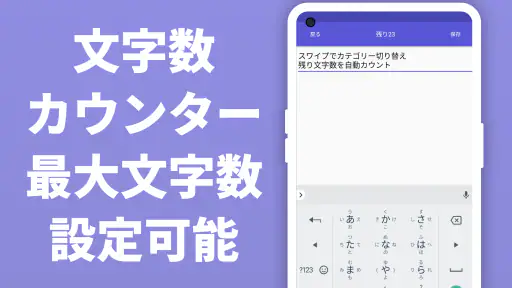
このアプリの特徴を早く実感するなら、短い文章を作って文字数を確認するのが一番です。たとえば、仕事の連絡文を数行入力し、指定された長さに収まっているかを見ます。数えるために別のページへ移動しなくてよいので、入力と修正の往復が楽になります。
私なら、最初のメモを「明日の連絡文」にします。本文を書いたら文字数を確認し、長すぎる部分を削り、もう一度数えます。この作業をすると、文字数カウントが単なる表示ではなく、文章を短く整えるための目安として使えることが分かります。
注意したいのは、文字数の数字だけを見て文章の良し悪しを決めないことです。短くても意味が伝わらなければ修正が必要ですし、長くても必要な説明が含まれている場合があります。数値は提出条件や自分の目標を確認する補助として使うのが自然です。
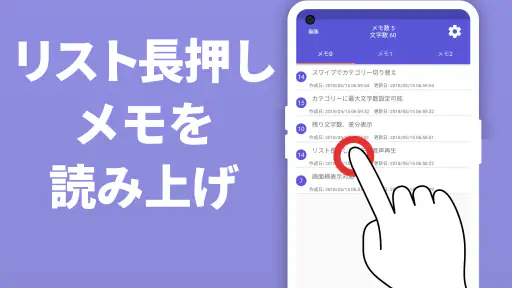
もう一つの実用的な流れが、読み上げによる確認です。文章を目で読むと、頭の中で意味を補ってしまい、同じ表現の繰り返しや不自然なつながりを見落とすことがあります。音声で聞くと、文が長すぎる場所、主語が分かりにくい場所、言い回しの重さに気づきやすくなります。
私は読み上げを、完成後だけでなく途中にも使うのがよいと思います。長い文章を最後まで書いてから直すより、段落ごとに聞いて早めに修正したほうが負担が少なくなります。特に、誰かに送るメールや説明文では、送信前の音読代わりとして役立ちます。
日常での具体的な使い方
たとえば朝の通勤中に、午後の打ち合わせで確認したい点を思いついたとします。私は一つのメモに箇条書きで追加し、仕事用のフォルダへ入れておきます。会議前にそのメモを開き、話す順番に並べ替え、文字数を見ながら説明が長くなりすぎていないか確認します。
会議後は、同じメモを議事録の下書きとして使えます。決定事項、保留事項、次にする作業を分けて書き、必要な部分だけ共有します。この方法なら、思いつきのメモと後で使う記録を別々に作り直す手間を減らせます。
学生なら、レポートの構成案や発表原稿にも使いやすいでしょう。フォルダを科目ごとに分け、本文の文字数を確認し、読み上げで発表時の聞こえ方を確かめます。文章を画面で読むだけでは気づきにくい、息継ぎしにくい長文も見つけやすくなります。
家庭では、買い物リストや旅行の準備メモを作り、短い情報をすぐ残す用途が向いています。ただし、予定を自動で通知してほしい人や、写真、位置情報、複雑なチェックリストを中心に使いたい人は、専用のタスク管理アプリのほうが合う可能性があります。自由に書けることが強みなので、決まった形式で管理したい場合は選び方が変わります。
共有と読み上げを使うときの考え方
メモ共有は、完成した文章を誰かに見せる場面で便利です。共有前には、個人的な下書きや不要なメモが混ざっていないか確認してください。フォルダで整理していても、送る内容を一度開いて見直す習慣をつけたほうが安全です。
共有を前提にするなら、本文を一つの巨大なメモに詰め込まないことも大切です。連絡文、背景説明、確認事項を分けておくと、相手に渡す部分を選びやすくなります。自由度が高いアプリほど、最初に自分で小さなルールを決めると扱いやすくなります。
読み上げについては、文章の校正だけでなく、目を使いにくい状況で内容を確認する方法としても考えられます。移動中や作業の合間に聞く場合は、周囲に聞かれて困る内容を避け、必要に応じてイヤホンを使うのが現実的です。音声が文章の意味を判断してくれるわけではないので、最終確認は自分で行います。
読み上げが特に効果的なのは、敬語や説明文です。書いている本人には自然に見える表現でも、音にすると同じ語尾が続いたり、修飾語が多すぎたりします。私は送信前の確認を目視だけで終わらせず、短い段落単位で聞く使い方をすすめます。
戸惑いやすい部分と割り切り
自由に書けるメモアプリは、最初から使い方が決まっている業務システムよりも、利用者自身の整理方法が結果を左右します。どのフォルダに入れるかを毎回迷うなら、分類を増やしすぎているサインです。迷ったメモを一時保存用に入れ、週に一度だけ整理する運用にすると、入力の勢いを保てます。
また、文字数カウントがあるからといって、文章作成のすべてが自動化されるわけではありません。誤字、事実関係、相手に伝わる順番は自分で確認する必要があります。読み上げも同じで、聞き取りやすさの確認には役立ちますが、内容の正確さを保証する機能ではありません。
本格的な文書管理を求める人は、別の選択肢と比べてから決めるべきです。クラウド同期を中心に複数端末で作業したい人、細かな共同編集が必要な人、タスクの期限や通知まで一体化したい人には、専用サービスのほうが効率的です。一方で、複雑な設定を避け、文章をすぐ書いて整理したい人には、このシンプルさが利点になります。
バージョンは1.6.1です。長く使う場合は、端末のOS条件だけでなく、普段のバックアップや共有方法も自分で決めておきたいところです。大切な文章を一か所だけに置くのではなく、必要に応じて共有や別の保存手段を組み合わせると、メモを仕事の記録として使いやすくなります。
私ならこう始める
最初の日は、フォルダを三つ以内に抑え、短い文章を一つ作ります。次に文字数を確認し、読み上げで聞き、最後に共有する必要があるかを考えます。この一連の流れを試せば、単にメモを保存するだけでなく、書く、整える、確認する、渡すというアプリの役割を把握できます。
二日目以降は、実際の用途を一つに絞るのがおすすめです。メール下書きに使うならメールだけ、会議メモに使うなら会議だけにして、どの機能が自分の時間を節約するのかを見ます。用途を広げるのは、フォルダの構成が無理なく続くと分かってからで十分です。
私の評価では、自由ノート&メモ帳アプリ-フォルダ・文字数カウント・読み上げは、文章を気軽に残しながら、長さと読みやすさまで確認したい人に向いた一台です。無料で始められ、ビジネス文書、学習メモ、日常の下書きまで応用できます。反対に、共同編集、通知、複雑なデータ管理を最優先するなら、最初から専門的なアプリを選んだほうが迷いません。
書いた文章をその場で整え、声で確認してから使いたい人には、試す価値があります。最初から完璧な整理を目指さず、短いメモ一つで文字数カウントと読み上げを体験するのが、いちばん分かりやすい始め方です。
自由ノート&メモ帳アプリ-フォルダ・文字数カウント・読み上げ よくある質問
無料で使えますか?アプリ内課金はありますか?
アプリは無料で利用できます。アプリ内には、¥400~¥4,000のアイテム購入も用意されています。まずは無料で使い始め、必要に応じて購入を検討する形がよさそうです。課金を避けたい場合は、購入画面が表示された際に内容と金額を確認してから操作しましょう。
子どもが使ってもよいアプリですか?
対象年齢は3歳以上で、メモを記録するためのアプリです。家族の予定や学習メモなどに利用できますが、端末の操作や文字入力に慣れているかはお子さまによって異なります。購入につながる操作を避けるため、利用前に保護者の方が端末の購入設定も確認しておくと安心です。
「自由ノート&メモ帳アプリ」はどのようなアプリですか?
「自由ノート&メモ帳アプリ」は、日々のメモやアイデア、買い物リスト、日記、仕事の下書きなどを手軽に記録できるノートアプリです。フォルダで内容を整理できるほか、文字数カウントや入力した文章の読み上げにも対応しています。シンプルなメモ帳として使いたい人から、文章作成を効率化したい人まで幅広く利用しやすい構成です。
メモをフォルダごとに整理できますか?
はい、メモをフォルダ単位で分類できるため、仕事、学校、日記、趣味など用途別に管理したい場合に便利です。メモの数が増えても目的の内容を探しやすく、思いついたことをすぐ保存して後から整理する使い方にも向いています。ただし、フォルダの階層や並べ替えなど、利用できる整理機能の詳細は端末やアプリのバージョンによって異なる場合があります。
文字数カウント機能は何に使えますか?
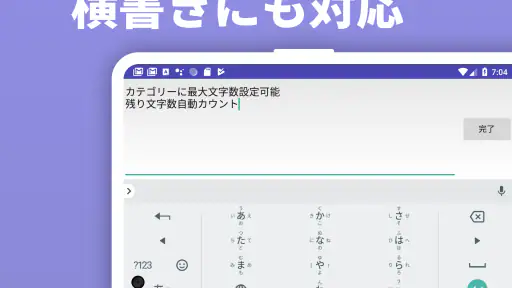
入力した文章の文字数を確認できるため、SNS投稿、レポート、ブログ記事、応募書類、台本など、文字数制限がある文章を作成するときに役立ちます。文章を書きながら分量を確認できるので、別のカウントサイトやアプリへコピーする手間を減らせます。文字数の数え方には空白や改行の扱いなど違いがあるため、提出先の規定がある場合は最終確認も行うと安心です。
メリット
- フォルダ分けでメモを整理しやすく、目的の内容を見つけやすい
- 文字数カウントに対応し、文章作成や投稿前の確認に便利
- 読み上げ機能で、入力した文章を耳で確認できる
- シンプルな画面で、思いついた内容をすぐ記録できる
- 日記や買い物リストなど幅広い用途に使いやすい
デメリット
- 高機能なノートアプリと比べると、編集機能はやや限られる
- 長文メモが増えると、検索や整理に手間がかかる場合がある
- 読み上げの自然さは、文章や端末の音声設定に左右される
- 端末変更時のデータ移行やバックアップ方法を確認する必要がある
- 広告表示や一部機能の利用条件が気になる場合がある
- カテゴリー
- ビジネス
- バージョン
- 1.6.1












