印鑑画像作成ツール byNSDev
- 21.00
- 3.2
- インストール数
- 10.00K
- 価格
- Free
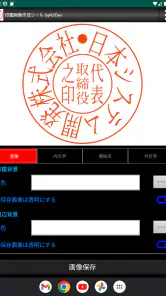
スクリーンショット
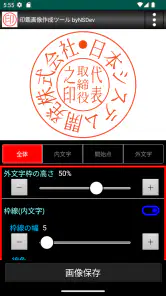
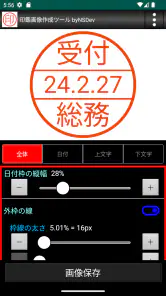
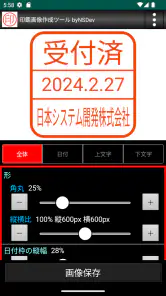
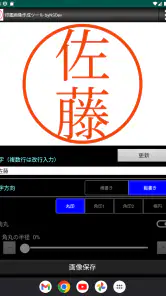
分析者 Reviewed
書類や画像に押印したような見た目を加えたいとき、毎回紙に印鑑を押して撮影し、背景を切り抜く作業は意外に手間がかかります。印鑑画像作成ツールは、その作業をスマートフォン上で済ませるためのアート・デザイン系アプリです。作成した印鑑画像は背景が透明になり、ほかのアプリですぐ使える点が中心的な魅力です。
私がこのアプリを試すなら、最初から本格的な印鑑管理や文書作成まで一つで完結させようとは考えません。用途はもっと絞られていて、画像や書類に印鑑らしい画像を重ねたい人向けです。操作の目的がはっきりしているぶん、合う人には便利ですが、実物の印鑑を正式な証明として置き換えるものではありません。この線引きを理解して使うと、期待外れになりにくいです。
まず知っておきたい使い道と向いている人
このアプリを開く前に、完成した画像をどこで使うか決めておくと迷いません。たとえば、スマートフォンで作成した資料に印鑑画像を重ねる、画像編集アプリで作品に名前印のような要素を加える、メールで送る書類に押印済みの見た目を付ける、といった場面です。背景が透明なので、白い四角形が周囲に残る画像よりも、配置後の違和感を抑えやすいのが実用上のポイントです。
一方で、銀行や行政手続きなど、本人確認や正式な押印が必要な場面に使うものではありません。画像としての印鑑を作る道具なので、相手先が電子印影を受け付けるか、別の署名方法を求めているかは自分で確認する必要があります。ここを曖昧にしたまま使うと、画像がきれいに作れても手続き上の意味は持ちません。
アプリの開発元はNIHON SYSTEM DEVELOPER CORPORATIONです。無料で利用でき、対象年齢は3歳以上。アート&デザインのアプリとして公開され、Androidでは6.0以上の環境が必要です。現行バージョンは1.8.3で、公開日は2021年10月7日です。古い端末を使っている場合は、インストール前にOSの条件を確認しておくと安心です。
利用規模を見ると、インストール数は一万件を超えています。平均評価は3.2で、評価数は五十件あまり、レビュー数は二十件あまりです。大勢の利用者が細部まで検証している定番ツールというより、必要なときに目的を絞って使う小さな実用アプリと考えるのが近いでしょう。評価だけで判断せず、自分の用途が「透明背景の印鑑画像を作ること」に合っているかを優先したいです。
インストール後に最初に確認すること
初回起動では、いきなり実務用の印影を作ろうとせず、試しに一つ作るつもりで進めるのがおすすめです。入力する文字や仕上がりを考えすぎると、最初の画面で止まりやすくなります。まずは自分の名字や短い名前など、確認しやすい文字を使い、完成画像がどのように扱えるかを見るのが安全です。
ここで大切なのは、作成した画像をどのアプリへ持っていくかを先に決めることです。文書編集アプリに重ねたいのか、画像編集アプリで使いたいのか、メッセージで共有したいのかによって、保存後の操作が変わります。印鑑画像作成ツール自体で文書を完成させるというより、作った画像を別の場所へ渡す前提で考えると、次の手順が見えやすくなります。
初めて使う人が不安になりやすいのは、透明背景が画面上でどう見えるかです。透明な部分は、白い紙のように塗られているわけではありません。そのため、表示場所によっては背景が白く見えたり、別の色が透けたりします。完成画像の周辺に白い長方形がないかを確認するには、色の付いた画像や文書の上に重ねて見るのが分かりやすいです。
最初の成功は「作る」より「重ねて確認する」
私なら、最初の成功条件を「印鑑が作れた」だけにしません。画像を作成したあと、実際に別の画像や文書へ配置し、背景が自然に抜けているかを確認できた時点を成功とします。透明画像は単体で見るより、使用先に置いたときのほうが良し悪しを判断しやすいからです。
たとえば、スマートフォンで撮った白い書類の写真に印鑑を置く場合、文字の上に重なって読みにくくならない位置を選びます。端に寄せすぎると切れて見えることがあり、中央に置きすぎると本文を隠します。まずは文末や署名欄に近い空白へ配置し、画像を少し縮小して全体のバランスを見ます。これはアプリの機能というより、作成した素材をきれいに使うための実践的な手順です。
もう一つのコツは、作成時点で文字数を欲張らないことです。印鑑の中に長い文言を詰め込むと、画像としては作れても、縮小したときに読みにくくなります。短い名前や用途が分かる簡潔な文字のほうが、スマートフォン上で扱いやすいです。小さな印影を資料に置く場合は、細かい文字よりも全体の判読性を優先したいです。
画像を共有するときは、送信先のアプリが透明部分をどう扱うかにも注意します。透明背景を活かせるアプリでは周囲のデザインがそのまま見えますが、表示や変換の過程で背景が付く場合もあります。重要な書類へ使う前に、実際の送信先で一度テストするのが確実です。作成アプリだけでなく、受け渡し先まで含めて確認するのがこの用途の現実的な使い方です。
迷いやすいポイントと、失敗を減らす見方
最も混乱しやすいのは、印鑑画像と実物の印鑑を同じものとして扱ってしまうことです。このアプリで作るのは、画面上に配置するための画像です。紙へ押した印影を再現する作業や、印鑑登録の代わりになる作業とは違います。個人用のメモ、デザイン、確認用資料などには便利ですが、契約や公的手続きでは相手の指定を優先してください。
次に気を付けたいのは、作った画像をどこへ保存したか分からなくなることです。作成後は、その場で使用先へ移すか、ファイル名や保存場所を自分で整理しておくと後で探しやすくなります。同じ名前の画像を何度も作ると、どれが最新か判断しづらくなります。用途が複数あるなら、作成日や用途を自分で区別できる形にしておくと、書類への誤配置を防げます。
印鑑が小さく見えるとき、すぐに作り直すより、まず配置先での表示倍率を確認してください。編集画面では小さく見えても、書き出した画像や閲覧画面では十分な場合があります。逆に、拡大して見栄えがよくても、実際の書類上で縮小すると文字がつぶれることがあります。作成画面だけで判断せず、最終的なサイズで確認するのが重要です。
透明背景も、常に見た目が完璧になるとは限りません。背景が透明でも、印影の色や線の太さが置き先に合わなければ、浮いて見えます。白い文書には濃い色、写真や濃色の背景には見やすい色というように、配置先とのコントラストを意識してください。アプリで作った画像をそのまま使うのではなく、置く場所に合わせてサイズと位置を調整することで印象が大きく変わります。
普段のアプリや別の方法との違い
通常の画像編集アプリでも、文字を入力して図形を作り、背景を消すことはできます。ただし、その方法では文字の配置、円や枠の調整、透明化、書き出しまでを自分で行う必要があります。印鑑画像作成ツールは、こうした作業を印鑑画像という一つの目的に寄せているため、デザイン全般をしたい人より、押印風の素材を早く用意したい人に向いています。
紙に実物の印鑑を押して撮影する方法と比べると、インクの濃淡や紙の質感をそのまま残したい場合は後者が有利です。手作り感や本物らしいかすれを表現したい作品なら、撮影した印影を画像編集するほうが合うこともあります。反対に、背景の切り抜きが面倒で、均一な印鑑画像をすぐ配置したいなら、このアプリのほうが手順は短くなります。
高機能な電子署名サービスと比べると、用途の範囲は狭いです。署名者の確認、文書の履歴、正式な承認フローなどが必要なら、専用サービスを選ぶべきです。このアプリの良さは、そこまでの仕組みを必要としない場面で、画像素材を手早く用意できることにあります。機能が少ないことは弱点でもありますが、目的が単純な人にとっては余計な設定が少ないという利点にもなります。
日常で役立つ具体的なワークフロー
たとえば、私は町内会の案内画像をスマートフォンで作り、最後に担当者名の印鑑画像を添えたい場面を想定します。最初に印鑑画像作成ツールで短い名前の画像を作り、次に画像編集アプリで案内の下部へ配置します。本文の文字と重ならないように余白を選び、縮小した状態でも名前が読めるかを確認します。最後に、画像を一度保存し、共有画面で透明部分が白く変わっていないかを見ます。
この流れの利点は、印鑑作成と文書デザインを分けられることです。印鑑を作るたびに背景を消す必要がなく、同じ画像を複数の案内に使えます。ただし、同じ印鑑画像を何度も使う場合は、画像ファイルが流用される可能性も意識したいです。共有範囲を広げる文書では、印鑑画像を付ける必要が本当にあるか、相手に誤解を与えないかを考えてから使うのがよいでしょう。
もう一つの使い方は、イラストや年賀状風の画像に名前印の雰囲気を加えることです。この場合は正式な押印を意識しすぎず、作品の一部として配置できます。背景が透明なら、紙の色や写真の上へ自然に重ねられます。アート&デザインの分類に納得できる使い方で、実務書類だけに用途を限定しないほうが、このアプリの手軽さを活かせます。
次に使うときの判断と、向かないケース
一度使って便利だと感じたら、次回は先に「画像を作る必要があるか」を判断してください。すでに使える印鑑画像があり、単に文書へ配置したいだけなら、画像編集アプリだけで済むかもしれません。逆に、背景付きの画像しかなく、毎回切り抜きに時間がかかるなら、専用ツールとして再び役立ちます。作成と配置を別の作業として考えると、必要なときだけ起動できます。
このアプリを選ばないほうがよいのは、署名の真正性や本人確認が重要な人です。また、印鑑以外のロゴ、複雑な図形、細かなレイヤー編集まで一つのアプリで行いたい人にも向きません。その場合は、より本格的な画像編集アプリや電子署名サービスのほうが目的に合います。無料であることだけを理由に、正式な手続きへ無理に使うのは避けるべきです。
反対に、スマートフォンで簡単な資料や作品を作り、透明背景の印鑑画像をすぐ重ねたい人には、試す価値があります。操作を覚える負担が比較的少なく、完成物を別のアプリへ持ち出すという使い方が明確だからです。最初は試作用の画像で保存と配置を確認し、その後に実際の素材へ使うと、失敗を抑えられます。
印鑑画像作成ツールは、印鑑に関するあらゆる作業を解決するアプリではありません。しかし、透明背景の印鑑画像を作り、ほかのアプリで使うという一点では、目的が分かりやすい道具です。私の評価は、手軽な画像素材を求める人には好印象、正式な電子署名や高度な編集を求める人には物足りない、というものです。まず短い名前で試作品を作り、実際の使用先へ重ねてみる。その一歩で、自分の用途に合うかどうかをすぐ判断できます。
印鑑画像作成ツール byNSDev よくある質問
印鑑画像作成ツール byNSDevは無料で利用できますか?
このアプリは無料でダウンロードできるため、印鑑風の画像を作ってみたい人も気軽に試せます。アート&デザイン系のシンプルなツールとして、画像作成の用途に使えます。利用を始める前に、端末の空き容量やOSが対応条件を満たしているか確認しておくと安心です。Android 6.0以降に対応しています。
作成した印鑑画像は背景が透明ですか?
印鑑画像は背景が透明な状態で作成されるため、他のアプリですぐに利用できます。資料や画像に重ねたいときに、背景部分を切り抜く手間を減らせるのが便利な点です。実際に使う際は、貼り付け先のアプリで表示を確認し、文字の見え方や大きさが用途に合っているか確かめてから活用しましょう。
印鑑画像作成ツール byNSDevとは、どのようなアプリですか?
印鑑画像作成ツール byNSDevは、スマートフォン上で印鑑風の画像を作成できるシンプルなアプリです。名前や文字を入力し、印鑑らしいレイアウトに整えた画像を作成したい場合に役立ちます。紙に押印する実印や銀行印を作るためのアプリではなく、書類のイメージ作成、資料への装飾、SNS投稿、電子文書用の画像作成などに向いています。
作成した印鑑画像は、実際の契約書や公的書類に使用できますか?
基本的には、正式な契約書、公的な申請書、銀行手続き、本人確認が必要な書類などに使用しないでください。アプリで作成されるのは印鑑を模した画像であり、自治体や金融機関に登録された印鑑の代わりになるものではありません。用途によっては電子署名や正式な押印が必要になるため、提出先の規定を必ず確認してから利用することが大切です。
印鑑画像を作成するために、どのような情報を入力しますか?
通常は、印鑑に表示したい氏名や文字を入力して画像を作成します。入力内容によって見た目や配置が変わるため、漢字、ひらがな、カタカナ、英数字などを試しながら確認するとよいでしょう。ただし、個人情報を入力するアプリである以上、作成後に入力データが保存されるか、外部へ送信される可能性があるかを、インストール前にストアのプライバシー情報やアプリ内の説明で確認してください。
メリット
- スマホだけで印鑑風の画像を手軽に作成できる
- 文字やデザインを試しながら仕上がりを確認できる
- 作成手順がシンプルで、初めてでも操作しやすい
- 紙の印鑑を使えない場面で画像をすぐ用意できる
- 軽量で、短時間の作業にも向いている
デメリット
- 作成した画像は正式な電子印鑑として認められない場合がある
- 細かな書体やレイアウトのカスタマイズ性は限られている
- 印鑑画像の用途によっては解像度が不足する可能性がある
- 保存や共有時に画像の扱いを確認する必要がある
- 広告表示が操作の妨げになると感じる場合がある
- カテゴリー
- アート&デザイン
- バージョン
- 1.8.3