ImgSplitter - 画像分割 -
- 11.00
- 4.3
- インストール数
- 50.00K
- 価格
- Free

スクリーンショット
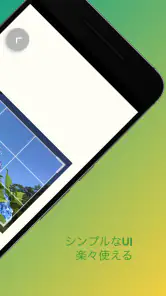
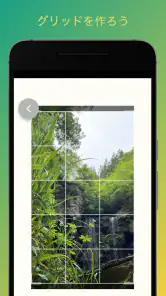
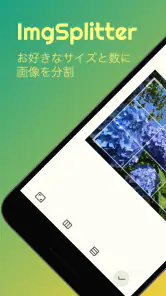
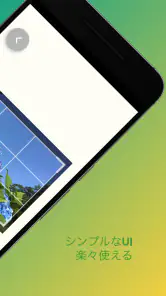
分析者 Reviewed
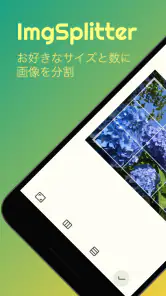
画像を決まった形に切り分けたいとき、私は高機能な画像編集アプリを開くより、目的がはっきりした道具を選んだほうが早いと感じます。ImgSplitterは、画像を分割することに焦点を置いたアート&デザイン系のアプリです。ストアでの短い説明は「ImgSplitter」、概要は「思いのままに画像を分割」。実際に触ってみても、写真を加工して雰囲気を変えるというより、1枚の画像を複数の部分へ整理するためのアプリとして考えると、役割が分かりやすいです。
私がこのアプリを便利だと思ったのは、分割という作業に迷いが少ないことです。SNS用に画像を分けたいとき、印刷用にパーツを作りたいとき、デザインの素材を個別に扱いたいときなど、目的が「切る」に近いほど使いやすさが出ます。逆に、色補正、文字入れ、複雑なレイヤー編集まで一つの画面で済ませたい人には、少し物足りなく感じるはずです。
開発元はPepperCatで、無料で使えるアプリとして公開されています。平均評価は4.3で、評価数はおよそ300件、インストール数は5万以上です。年齢区分は3歳以上。対応環境はOS 9以上で、現行バージョンは1.0.7です。数字だけで万能さを判断するべきではありませんが、画像分割という一点に関心がある人が試しやすい規模のアプリだと思います。
画像分割に絞ることで、作業の見え方が変わる
1枚の画像を「使う単位」に変えるアプリ
このアプリの中心的な価値は、完成した写真をそのまま眺めるためではなく、複数の扱いやすい画像へ分けることにあります。たとえば横長のイラストをいくつかの区画に分ければ、それぞれを別の投稿や資料のパーツとして使えます。1枚の画像を小さな素材の集まりとして見直せる点が、一般的な写真編集アプリとの違いです。
通常の編集アプリにも切り抜き機能はありますが、そこでは一部分を選んで保存し、戻って、また別の部分を選ぶという作業になりがちです。分割専用の道具なら、最初から「全体をどう区切るか」という考え方で操作できます。画像を加工するより、画像の構成を組み替えるためのアプリと考えると、向いている場面が見えてきます。
特に便利なのは、元画像の一部だけを切り取るのではなく、全体を複数の領域として扱いたいときです。大きなイラストをパーツにしたい場合や、1枚にまとめた資料画像を分けたい場合、手作業で何度も範囲を作るより、分割の発想で進めたほうがミスを抑えやすくなります。
「思いのまま」という言葉を、実用面でどう見るか
画像分割では、単に均等に切るだけでは足りないことがあります。余白の位置、人物や文字の配置、見せたい部分の境界によって、同じ枚数でも適切な区切り方は変わります。ImgSplitterを使うときも、先に完成後の用途を決めておくことが重要です。投稿順に並べるのか、個別素材として使うのかで、分け方の正解が変わるからです。
私のおすすめは、最初に元画像を見て「どこを境界にすると内容が自然に見えるか」を考えることです。人物の顔や文字の途中で切ると、分割後の画像が単独では扱いにくくなります。均等さだけを優先せず、見せたい対象が区画の中で完結するようにすると、後の利用が楽になります。
ここで注意したいのは、分割は元画像の構図そのものを直してくれる作業ではないことです。縦横比が用途に合っていない画像を無理に分けても、各パーツの見え方が改善するとは限りません。必要なら先に別の編集アプリで余白や構図を整え、最後の整理にImgSplitterを使うほうが結果は安定します。
実際の操作では、保存後の確認が大切
画像を分ける作業は、画面上で境界を決めた時点で終わりではありません。分割後の各画像が、想定した順序や向きで使えるか確認する必要があります。私は、保存された画像を一度ずつ開き、端の文字や重要な被写体が欠けていないかを見る習慣をおすすめします。境界線のわずかな違いが、完成後の印象に大きく影響することがあるためです。
とくに文字入りの画像では、区切り位置を少し変えるだけで読みやすさが変わります。見出しの途中で切れたり、アイコンだけが隣の画像へ移ったりすると、後で並べ直すときに違和感が出ます。分割前に、文字やロゴなど「単独で残したい要素」を確認しておくと、やり直しを減らせます。
また、分割した画像をすぐ共有する場合は、ファイルを一つずつ確認してから投稿するほうが安全です。分割された順番を頭の中だけで管理すると、並び替えの場面で混乱しやすくなります。私は、作業直後にサムネイルを並べて全体の流れを見る使い方が、単純ですが効果的だと感じました。
日常で役立ったのは、投稿用画像を準備するとき
現実的な利用場面として分かりやすいのは、横長の作品を複数の投稿に分けたいときです。たとえば、スマートフォンで描いたイラストを1枚にまとめて保存していたとします。そのままでは画面上で細部が見えにくくても、内容ごとに分ければ、各部分を大きく見せられます。私はこのような場合、先に全体の流れを確認し、見せ場が区画の中央付近に来るように分割するのがよいと思います。
この使い方のポイントは、単に枚数を増やすことではありません。分割後の各画像が、それぞれ一つの意味を持つようにすることです。人物の表情、作品の一部分、説明用の図など、1枚ごとに見る理由があると、分割の効果を感じやすくなります。反対に、何となく同じ幅で切っただけでは、画像が細切れになった印象が強くなります。
もう一つの実用例は、紙の資料やホワイトボードを撮影した画像です。全体を保存した後、必要な部分だけを個別に扱いたいとき、毎回手動で切り抜くより分割の手順が合います。会議のメモ、授業の図、手描きのアイデアなど、あとで部分ごとに見返したい画像を整理する用途です。
ただし、撮影画像の傾きや明るさを直すことが目的なら、先に補正アプリを使うべきです。ImgSplitterは分割の役割を担うもので、撮影時の歪みを解決するための道具として選ぶものではありません。この順番を間違えなければ、複数のアプリを使う場合でも作業が整理しやすくなります。
素材作りでは、分割前の設計が結果を左右する
デザイン素材を作る人にとっては、1枚のキャンバスから複数の部品を取り出す作業にも使えます。背景、図形、イラストの一部などを区切っておけば、後で別の場所へ配置しやすくなります。ここでは、分割線を見た目だけで決めず、再利用する単位に合わせるのがコツです。
たとえば、同じ画像を別のサイズで使う予定があるなら、重要な要素を端に寄せすぎないほうが安全です。端ぎりぎりに配置された文字や人物は、分割後に余白を調整しにくくなります。私は、分割後の画像をさらに加工する可能性があるなら、境界付近に少し余裕を残しておくほうが扱いやすいと判断します。
これは一見すると小さな工夫ですが、後工程の負担に関わります。分割アプリの画面だけを見ていると、切り分けた瞬間に作業が完成したように感じます。しかし、本当に使いやすい素材になるかは、保存後に別の場所へ配置したときに決まります。分割はゴールではなく、次の編集を軽くするための準備として使うのが、私の一番実用的な捉え方です。
通常の画像編集アプリと比べたときの立ち位置
一般的な画像編集アプリは、フィルター、色調整、文字入れ、切り抜きなど、たくさんの機能を一つにまとめています。すでにそのようなアプリを使い慣れている人なら、ImgSplitterを追加する必要がない場面もあります。1回だけ画像を切るなら、手元の編集アプリで済ませたほうが早いかもしれません。
一方で、編集機能が多いアプリは、分割だけをしたいときに操作の入口を探す手間が生まれます。ボタンやメニューが多いほど、目的の作業にたどり着くまでの視線移動も増えます。ImgSplitterの価値は、総合力ではなく、画像分割を目的にしたときの迷いにくさです。
オンラインの画像分割サービスと比べる場合は、作業環境の好みが判断材料になります。ブラウザーで完結するサービスは、端末にアプリを増やしたくない人に便利です。反対に、スマートフォン上で画像を選び、そのまま次の作業へ移りたい人には、専用アプリのほうが流れを作りやすいでしょう。私は、頻繁に同じ種類の画像を分けるなら、毎回サイトを探すより専用の入口を持つほうが気楽だと感じます。
便利さの裏側にある、割り切りと注意点
画像分割に特化しているぶん、写真の仕上げまで一つで完結させる用途には向きません。明るさを整えたい、不要な物を消したい、文字を装飾したい、複数画像を合成したいといった作業では、別の編集アプリが必要になります。私は、このアプリを万能な画像編集ソフトとして期待すると、機能不足を感じやすいと思います。
また、分割する画像の内容によっては、均等な区切りが最適とは限りません。作品の構図や文字の配置を見ながら調整する必要があるため、完全な自動処理だけで済ませたい人には向かない可能性があります。分割位置を考える時間を惜しむより、最初に用途を決めてから操作したほうが、結果的にやり直しが少なくなります。
大きな画像や細かいデザインを扱うときは、画面上で境界を確認しにくいこともあります。私は、指で操作する前に画像全体を拡大して見る場所と、全体のバランスを確認する場所を分けています。細部だけを見ていると、分割後の各画像の大きさや流れを見失いやすいからです。
さらに、保存後のファイル管理も利用者側の仕事になります。分割した画像が増えるほど、どれが最初の部分か分からなくなることがあります。作業前に元画像の名前を覚えやすくしておく、保存後に順番を確認する、不要な試作品を整理する、といった小さな管理が重要です。アプリの操作が簡単でも、素材の整理まで自動で整うわけではありません。
こんな人なら、無料で試す価値がある
私が特にすすめたいのは、画像を複数の投稿や素材へ分ける機会がある人です。イラストを部分ごとに見せたい人、資料画像を項目別に取り出したい人、1枚にまとめたデザインを再利用したい人なら、分割専用の考え方が役立ちます。価格を気にせず試せるので、自分の作業に合うかを確認しやすいのも良いところです。
スマートフォンで作品を作る人にも向いています。パソコンの画像編集ソフトほど多機能でなくても、外出先で画像を整理したい場面はあります。作業の目的が「見栄えを整える」ではなく「必要な区画に分ける」なら、機能の少なさがかえって集中しやすさにつながります。
一方、1枚の写真をきれいに仕上げることが主目的の人は、別の選択肢を優先したほうがよいでしょう。色や光を調整したい人、複雑な合成をしたい人、文字や図形を細かく配置したい人には、総合的な編集アプリのほうが一つの環境で完結します。ImgSplitterは、画像編集の中心に置くというより、分割工程を担当させると力を発揮します。
私なら、用途を決めてからインストールする
このアプリを使う前に、まず「何枚にしたいか」ではなく「分けた後に何をするか」を決めることをすすめます。投稿するのか、資料として保存するのか、別のデザインに配置するのかで、適切な境界が変わります。目的が決まっていれば、操作中に迷いにくくなり、分割後の確認も簡単になります。
私の使い方では、元画像をそのまま残し、分割用の作業対象を別に用意します。そうすれば、境界を変えて試したくなったときも安心です。特に文字や人物を含む画像は、一度保存した分割結果だけを修正するより、元画像からやり直したほうが自然な状態を保ちやすいです。
結論として、ImgSplitterは画像を華やかに加工するアプリではなく、1枚の画像を次の用途へ渡しやすい形に整理するための実用品です。平均4.3という評価や5万以上の利用規模も目安にはなりますが、最終的には自分の分割作業に合うかが大切です。無料で試せるため、作品や資料を部分ごとに扱う機会があるなら、まず一度使って操作の流れを確かめてみる価値があります。
画像を分ける作業が繰り返し発生するなら、ImgSplitterは余計な編集機能に邪魔されず、目的へまっすぐ進める選択肢です。反対に、分割以外の加工を一度に済ませたいなら、別の画像編集アプリを選ぶほうが満足しやすいでしょう。私は、用途を限定して使うことで、このアプリの良さが最もはっきり出ると感じました。
長所
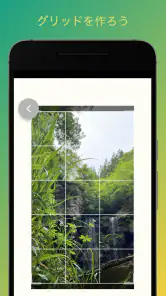
- 画像を均等なグリッドに分割でき、SNS投稿の準備が簡単
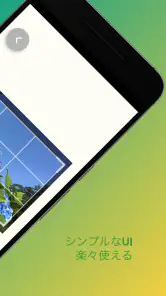
- 分割前にプレビューで仕上がりを確認できる
- 操作が直感的で、初めてでも迷いにくい
- 複数の分割パターンに対応している
- 高解像度画像でも細部を保ったまま保存しやすい
短所
- 無料版では広告表示が気になる場面がある
- 分割後の画像枚数が多いと保存に時間がかかる
- 高度な編集機能やフィルターは限られている
- 端末や画像サイズによって処理速度に差が出る
- 保存した画像の整理や共有は別途操作が必要

- カテゴリ
- アート&デザイン
- バージョン
- 1.0.7











