HQ(エイチキュー)
- 1.00
- 4.7
- インストール数
- 10.00K
- 価格
- Free

スクリーンショット
分析: Reviewed
仕事で使うサービスを、必要なときにすぐ開ける形へまとめたい人にとって、HQ(エイチキュー)は気になる選択肢です。私は実際に触ってみて、単なる会社情報の閲覧アプリというより、HQのサービスをスマートフォンから確認するための入口として考えると分かりやすいと感じました。画面を探し回るより、まずこのアプリを起点にする。その使い方が合う人には、日々の小さな手間を減らしやすい存在です。
一方で、何でも自動化してくれる業務管理ツールだと思って入れると、期待とのずれが出る可能性があります。HQのサービスを利用している人、または利用を検討している人に向いたビジネスアプリであり、仕事全体を一つの画面で管理する総合ツールとは役割が違います。この記事では、私が使うならどんな順番で確認し、どこを習慣化し、どの場面で別の手段を選ぶかを率直に整理します。
HQを使い始めるときの基本的な流れ
最初に意識したいのは、アプリを入れたこと自体をゴールにしないことです。HQは株式会社HQが提供するサービスへアクセスするためのアプリなので、まず自分がHQのどのサービスを使うのか、仕事の中で何を確認したいのかを決めておくと、画面の見方がぶれません。
私なら、初回起動後にいきなり細かな操作を覚えようとはせず、ログインや利用開始に必要な案内を順番に確認します。会社から案内を受けて使う人なら、登録に使う情報や所属先の手順を手元に置いておくとスムーズです。個人でサービスを調べている人は、アプリ内でできることと、別途申し込みや確認が必要なことを切り分けながら進めるのが安全です。
この切り分けは地味ですが重要です。アプリを開けばすべての手続きが完了するとは限りません。画面で確認する作業、会社や担当者に確認する作業、実際にサービスを利用する作業を同じものとして扱わないほうが、途中で迷いにくくなります。私は業務アプリでは、この最初の整理が使いやすさを大きく左右すると考えています。
日常の使い方としては、朝に一度開いて必要な情報を確認し、作業の途中で必要になったときだけ再度見る形が現実的です。常に開きっぱなしにするより、確認するタイミングを決めたほうが、アプリに振り回されません。たとえば在宅勤務の準備中にHQを確認し、必要な対応をメモしてからメールやチャットへ移る、という流れなら役割がはっきりします。
具体的な場面を挙げると、会社の制度やHQ関連の案内を確認したい朝に、ブラウザーで検索して複数のページを探す代わりに、まずアプリを開く使い方です。確認した内容をその場で理解できれば、その後の問い合わせを減らせます。逆に、細かな条件を比較したい、長い資料を読み込みたい、複数の作業を並行して進めたいという場合は、スマートフォンだけで完結させず、パソコンや正式な案内も併用したほうが効率的です。
ニュースデスクの記事をもっと読む






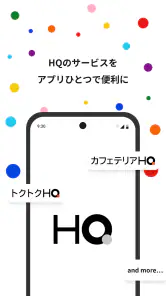
このアプリの価値は、派手な機能を次々使うことではなく、HQに関係する確認先を自分の習慣の中へ置きやすくする点にあります。ストア上ではHQのサービスをアプリひとつで便利に使えることが案内されており、私もその方向性には納得しました。ただし、便利さを引き出すには「何を確認するために開くのか」を先に決める必要があります。
最初に確認しておきたい設定と使い方
設定画面を見つけたら、最初からすべてを細かく変えるのではなく、通知、アカウント、表示に関係する項目を優先して確認するのがおすすめです。仕事用アプリでは、通知を見逃すことも、逆に通知が多すぎて重要なものが埋もれることもあります。自分の勤務時間や確認頻度に合わせて、必要な通知だけ受け取る考え方が合います。
通知を許可するか迷う人は、HQから急いで確認したい案内を受け取る必要があるかで判断するとよいでしょう。すぐに対応しなくてもよい内容まで常に知らせる設定なら、スマートフォンを見る回数だけが増えるかもしれません。私は、重要な連絡を逃したくない人は通知をオンにし、すでに会社のチャットやメールで同じ内容を受け取る人は、重複を避ける視点で調整するのがよいと思います。
アカウント関連では、共有端末や家族の端末で使う場合に注意が必要です。仕事に関係する情報を扱うアプリなので、端末のロックを設定し、使い終わった後に画面を開いたままにしない習慣を持つだけでも安心感が変わります。これはHQだけの話ではありませんが、スマートフォンで手軽に確認できるアプリほど、端末そのものの管理が大切になります。
表示の確認では、文字の読みやすさと画面の向きを自分の使い方に合わせます。移動中に短時間で見る人と、机の上で落ち着いて確認する人では、快適な設定が違います。小さな文字を無理に読もうとすると、内容の見落としにつながります。私は、最初の数日だけでも読みづらい箇所を意識して、端末側の表示設定も含めて調整するようにしています。
もう一つ実用的なのが、アプリをホーム画面の探しやすい位置に置くことです。これは特別な機能ではありませんが、HQを使う頻度を安定させるうえで効果があります。仕事用のアプリをフォルダーの奥へ入れると、結局ブラウザー検索へ戻ってしまいがちです。毎日使うなら一画面目、週に数回なら仕事用フォルダーの上段というように、開く頻度で置き場所を決めるとよいでしょう。
対応OSは七以上で、比較的幅広い端末で導入しやすい部類です。無料で入手できるため、まず自分の端末で操作感を確かめてから継続利用を判断できます。アプリの現在のバージョンは一・一・一二で、更新後に画面の配置や案内が変わる可能性もあるため、以前の記憶だけで操作せず、その時点の表示を見ながら進めるのが無難です。
毎日の確認を速くする小さなパターン
経験のある使い方では、アプリを開くたびに同じ順番で確認します。私は、最初に新しい案内や未確認の項目を見て、次に自分が今日対応するものだけを拾い、その後で詳細を読む流れが効率的だと感じました。最初からすべてを読み込むのではなく、緊急度と自分の担当範囲で分けることで、短時間の確認でも要点をつかみやすくなります。
ここで役立つのが、確認と処理を分ける方法です。通勤中や休憩中は内容を確認するだけにして、入力や問い合わせが必要なものは後でまとめて対応します。スマートフォンで読んだ勢いで中途半端な返信をすると、情報が抜けたり、別の場所へ二重に記録したりしやすいからです。HQを確認用の入口として使い、実際の処理は落ち着いた環境で行う。この分担は、業務アプリとの相性がよい使い方です。
反対に、短い確認で終わる内容なら、その場で完了させたほうがよい場合もあります。後でやることを増やすだけの確認なら、見た直後に必要な対応を済ませたほうが忘れにくいでしょう。ポイントは、すべてを即時処理することではなく、作業の長さで判断することです。数十秒で終わる確認と、資料を見ながら考える作業を同じ扱いにしないのがコツです。
検索やブラウザーを使う習慣がある人は、HQを最初の確認先に固定してみてください。検索エンジンは幅広い情報を探すのに便利ですが、社内制度や利用中のサービスに関する情報を探すときは、候補が多すぎることがあります。HQを入口にすれば、少なくとも最初から関係の薄いページを大量に見る必要が減ります。そのうえで詳しい情報が必要なら、ブラウザーや会社の資料へ進むという二段階が使いやすいです。
ホーム画面の配置と通知の整理を組み合わせると、さらに習慣化しやすくなります。通知が来たら必ず即座に開くのではなく、内容を確認する時間帯を決める。アプリは探さずに開ける位置へ置く。この二つを決めるだけで、確認漏れと無駄な中断の両方を抑えやすくなります。特別なショートカット機能を前提にせず、端末標準の配置や通知設定を活用するのが現実的です。
家で仕事をする人にも、外出が多い人にも使い道があります。在宅勤務ではパソコンの作業画面を切り替えずに、スマートフォンで簡単な確認を済ませられます。外回りが多い人は、移動の合間にHQ関連の情報を確認し、戻ってから必要な処理をまとめられます。ただし、通信環境が不安定な場所や、長文を精密に確認する場面では、アプリだけに頼らないほうがよいでしょう。
便利さの境界と、向いていない使い方
HQを評価するときに、一般的なタスク管理アプリやメールアプリと同じ基準で比べるのは適切ではありません。タスク管理アプリは自分で作業を登録し、期限や優先順位を追いかけるためのものです。メールは相手とのやり取りを残すためのものです。それに対してHQは、HQのサービスに関する確認や利用をスマートフォンから行うための専用の入口として見るほうが自然です。
そのため、仕事の予定、顧客情報、経費、チャットを一つにまとめたい人には、別の総合業務ツールのほうが合う可能性があります。自分で細かな項目を作り込み、チーム全体の進捗を一覧で管理したい人も、専用の管理サービスを選んだほうが満足しやすいでしょう。HQに期待する役割を広げすぎると、「思っていた仕事アプリと違う」という印象になりやすいです。
また、HQのサービスを利用していない人にとっては、日常的に開く理由が少ないかもしれません。無料で試せることは導入のハードルを下げていますが、使う目的がなければアプリが増えるだけです。逆に、会社や自分の仕事でHQを使う場面があるなら、ブラウザーのブックマークだけで済ませるより、専用アプリを起点にしたほうが導線を覚えやすいでしょう。
操作に迷ったときは、画面を何度も戻るより、最初に表示される案内やアカウント状態を確認するのが先です。ログイン状態や利用対象の違いによって、見える内容が変わることがあります。ここで自分の操作ミスだと決めつけず、会社からの案内と照らし合わせることが大切です。業務向けアプリでは、個人向けアプリのように試行錯誤だけで解決しない場合があります。
評価は平均四・七で、評価数は十件を少し超える規模です。数字だけを見て万人向けと判断するより、実際の利用目的が自分と合っているかを優先したいところです。利用規模は一万回を超えており、一定の利用者に選ばれているアプリだと感じますが、評価の高さが自分の業務内容まで保証するわけではありません。私は、評価は安心材料として見つつ、導入後の流れを想像して判断することをすすめます。
年齢区分は三歳以上ですが、実際の利用場面はビジネス用途です。年齢区分だけで子ども向けアプリのように考えるのではなく、仕事の情報を扱う可能性がある端末として管理するのが適切です。家族と共有している端末を使う場合は、通知の表示やアプリを開いたままにする場面にも気を配るべきです。
使いこなすための現実的な判断
私がこのアプリを使い続けるなら、まずHQ関連の確認を一か所に寄せ、毎日決まった時間に短く見る習慣を作ります。次に、通知は重要度を考えて調整し、確認だけで終わる作業と、パソコンなどで腰を据えて処理する作業を分けます。最後に、ホーム画面の位置を固定して、開くまでの迷いをなくします。この三段階なら、機能を推測したり、無理に複雑な運用を組んだりせずに効果を出しやすいです。
特に便利だと思ったのは、検索から始める癖を見直せる点です。仕事に関係する情報を探すたびに検索エンジンを開くと、似た言葉のページや古い案内に目が向くことがあります。HQを最初の入口にすることで、確認先を絞りやすくなります。ただし、HQ内で確認した内容を正式な判断材料にする前に、必要なら会社の最新案内や担当者の説明も確認する。この一手間は省かないほうが安心です。
一方で、情報を大量に整理したい人にはスマートフォンアプリの画面だけでは足りない場面があります。複数の資料を見比べる、文章を編集する、チームで作業を分担する、といった仕事では、パソコンや既存の業務ツールが優位です。HQを中心に据えるのではなく、HQを確認の入口として既存の仕事環境と組み合わせるのが、最も無理のない使い方だと思います。
アプリの公開日は二〇二六年二月十二日で、比較的新しい部類に入ります。新しいアプリは今後の更新で使い勝手が変わることもあるため、現在の操作方法を固定的に考えすぎないほうがよいでしょう。更新後は通知や画面の配置を一度見直し、以前と同じ場所にあると思い込まない。こうした短い確認を習慣にしておくと、業務中の戸惑いを減らせます。
開発元の株式会社HQが提供するサービスをすでに使っている人なら、導入を検討する価値は十分あります。特に、外出先でも確認したい人、ブラウザーで探す手間を減らしたい人、会社から案内されたHQ関連の情報を一つの入口から見たい人には向いています。無料なので、端末の使いやすい場所に置いて、実際の仕事の流れに合うか試しやすいのも良いところです。
反対に、HQとの接点がない人、一般的な予定管理やチャットを一つにまとめたい人、細かな業務フローを自分で設計したい人には、優先順位が低いアプリです。評価の高さや導入しやすさだけで選ぶのではなく、自分が毎週どの情報を確認するのかを考えてください。その答えがHQに関係していなければ、別のアプリを選んだほうがホーム画面も仕事の流れもすっきりします。
総合すると、HQ(エイチキュー)は、HQのサービスをスマートフォンで確認しやすくするという役割に絞って見ると、使い道が明確なビジネスアプリです。私は、通知とホーム画面を整え、確認と処理を分ける運用なら、日々の小さな迷いを減らせると感じました。向いている人は、機能の多さではなく、HQを仕事の中で繰り返し使う理由がある人です。
大きな業務システムの代わりを求めるのではなく、HQ関連の情報へ素早く入るための専用窓口として使う。その前提を持てるなら、無料で試せるHQは検討しやすい選択肢です。私ならまず、朝の確認、通知の整理、必要な処理の切り分けを数日続けます。その流れで開く回数と手間が自然に減るなら、普段の仕事に残す価値があると判断します。
HQ(エイチキュー) よくある質問
HQ(エイチキュー)はどのようなサービスですか?
HQ(エイチキュー)は、HQのサービスをアプリひとつで便利に利用するためのビジネスアプリです。株式会社HQが提供しており、仕事に関するサービスをスマートフォンから利用したい人に向いています。ダウンロードを検討する際は、自分が使いたいHQのサービスに対応しているか、アプリ内の案内を確認するとスムーズです。
HQ(エイチキュー)とは、どのようなアプリですか?
HQ(エイチキュー)は、ユーザー同士の交流やコンテンツ閲覧を楽しめるコミュニケーション系アプリです。プロフィールを作成し、興味のあるユーザーや投稿を探しながら利用できます。初めて使う場合でも基本操作は比較的分かりやすいですが、サービス内容や提供機能はアップデートによって変更される可能性があるため、インストール前に公式ストアの最新説明も確認しておくと安心です。
HQ(エイチキュー)は無料で利用できますか?
HQ(エイチキュー)は、基本機能を無料で始められる場合がありますが、一部の便利な機能や追加コンテンツにはアプリ内課金が設定されていることがあります。無料で使える範囲と有料機能の内容は、利用する端末や時期、登録プランによって異なる可能性があります。ダウンロード後に課金を避けたい場合は、料金ページや購入確認画面を必ず確認してください。
HQ(エイチキュー)の利用にアカウント登録は必要ですか?
HQ(エイチキュー)では、閲覧だけでなく交流機能や個人向け設定を利用するために、アカウント登録が必要になることがあります。登録方法としてメールアドレスや外部アカウントを使用するケースが考えられるため、入力する情報を事前に確認しましょう。また、退会方法や登録情報の変更手順も、利用開始前にプライバシーポリシーやヘルプで確認しておくことをおすすめします。
HQ(エイチキュー)を安全に利用するための注意点はありますか?
他のユーザーと交流できるアプリでは、個人情報の共有や外部サイトへの誘導に注意が必要です。住所、電話番号、勤務先、決済情報などは、信頼関係ができる前に送らないようにしましょう。不審なメッセージや迷惑行為を受けた場合は、相手をブロックまたは通報し、必要に応じて運営へ相談してください。未成年者は保護者と利用ルールを確認することも大切です。
メリット
- 高画質の映像を大画面でも楽しみやすい
- 作品や番組を探しやすいシンプルな操作性
- スマートフォンで好きな場所から視聴できる
- お気に入り機能で気になる作品を管理しやすい
- 定期的に新しいコンテンツが追加される
デメリット
- 高画質再生では通信量とバッテリー消費が増えやすい
- 通信環境によっては映像が途切れることがある
- 一部コンテンツは地域や契約状況で利用できない
- 字幕や音声設定が作品ごとに異なる場合がある
- アプリ内の一部機能にはアカウント登録が必要
- カテゴリー
- ビジネス
- バージョン
- 1.1.12











