Grid Drawing
- 7.00
- 4.2
- インストール数
- 1.00M
- 価格
- Free

スクリーンショット
分析: Reviewed
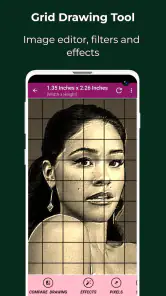
写真を見ながら形を正確に写したいとき、私は細部に集中するほど全体のバランスを見失いがちです。Grid Drawingの中心にあるグリッド描画は、元画像を区画に分け、対応する区画を紙などに写すための手がかりを作る方法。絵を自動で完成させるのではなく、位置や大きさを目で確かめやすくする道具です。輪郭を一度に追うのが難しい初心者にも、写真を参照して描く経験がある人にも、作業を小さく分ける助けになります。
区画で見ると、写し取りの手順が変わる
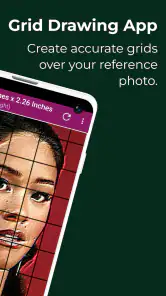
使い方の考え方はシンプルです。写したい画像にグリッドを重ね、紙にも同じ並びの枠を用意し、各枠の中に見える線や形を順番に描きます。全体を見て「どこから描けばいいのか」と迷う代わりに、「この枠では線がどこを通るか」を考えられるのが実用上の違いです。顔の輪郭、髪の流れ、器の縁など、目印になる境界を区画ごとに確認できます。
ただし、グリッドは正確さを保証するものではありません。枠の位置を取り違えたり、画像と紙で分割の仕方がずれたりすると、少しずつ形が崩れます。最初に紙側の枠を丁寧に作り、画像の縦横比を保っているか確かめるのが大切です。特に人物の顔のようにわずかな位置のずれが印象を変える題材では、目や鼻などの要所がどの枠にあるか先に確認しておくと、後戻りを減らせます。
日常の練習に取り入れるなら
たとえば、休日に撮った花の写真を小さなスケッチブックに描きたいとします。花びらを一枚ずつ追う前に、花の中心がどの区画にあるか、茎が枠の境目をどこで横切るかを見ておけば、紙面の中でモチーフが大きく寄りすぎる失敗を抑えやすくなります。まず薄く枠と大きな輪郭を写し、全体の配置が合ってから細部を足す、という順番が扱いやすいです。
この方法は、写真をそのままなぞることとは少し違います。区画ごとに観察するので、形の向きや余白にも目を向けるきっかけになります。一方で、線を機械的に追うだけだと、描いたものが硬く見えることもあります。下描きが整ったあとにグリッドを意識から外し、線の強弱や陰影を自分で調整すると、写し取りから自分の絵へ進みやすくなります。
他の描き方と比べたときの向き不向き
目測だけで描く練習は観察力を鍛えやすい反面、最初は比率のずれに気づくまで時間がかかります。画像編集アプリでガイドを重ねる方法もありますが、描画用のグリッドを手早く用意したい人には、アート&デザイン系のGrid Drawingのような専用アプリが目的に合います。逆に、自由な発想で形を変えたい人や、完成作品をアプリ内で仕上げることが主目的の人には、グリッド以外の描画機能を備えたツールのほうが向くでしょう。
The AppGuruが開発したこのアプリは無料で、平均評価は4.2、評価数はおよそ1万7千件です。インストール数は100万を超えています。年齢区分は3歳以上で、アプリ内購入はアイテムごとに600円。現行バージョンは5.3、Android 5.0以降に対応しています。まず試して、グリッドを使う作業が自分の描き方に合うか確かめやすい一方、購入要素がある点は利用前に意識しておきたいところです。
ニュースデスクの記事をもっと読む






紙に描く場合は、スマートフォンに表示した画像を見ながら手元の紙へ写す流れが基本になります。画面と紙を何度も見比べるので、端末を安定した場所に置き、画面の明るさや見やすさを整えると作業が楽になります。細かい格子は位置を追いやすくする反面、枠の数が増えて手間も増します。初めてなら大まかな形を捉えられる分割から試し、必要な部分だけ細かく見るのが現実的です。
続けやすさと、期待しすぎないための注意点
グリッドを使う利点は、難しい題材を一気に描く負担を減らせることです。ただ、線を引く練習や陰影の理解まで代わりに身につくわけではありません。写し取りの練習に使いつつ、時には同じ題材をグリッドなしでも描いてみると、どこで助けが必要なのか自分で見分けやすくなります。完成度を急ぐより、枠ごとの形を観察する時間を練習の一部と考えるのがおすすめです。
また、向いている題材にも差があります。輪郭や配置がはっきりした静物、花、写真を参考にしたスケッチでは取り入れやすい一方、動きのあるポーズや自由なデザインでは、格子に合わせることがかえって発想を狭める場合があります。正確に写す段階と、形を変えて表現する段階を分けて使うと、この制約を感じにくくなります。
グリッドの準備を手間に感じるか、頼れる目印と感じるかは人それぞれです。絵を始めたばかりで比率に悩んでいる人、写真を参考に落ち着いて練習したい人には試す価値があります。一方、ガイドなしで描く力を重点的に鍛えたい人や、レイヤーを重ねて作品を仕上げる多機能な制作環境を探している人は、別の選択肢も比べるとよいでしょう。
みなさん、こんにちは!今日はGrid Drawingというアプリについてお話ししたいと思います。普段から絵を描くのが好きな方や、これから絵を始めてみたいと思っている方には、ぜひチェックしていただきたいアプリです。
シンプルな操作から始めやすい
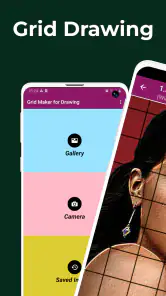
まず、このアプリの最大の魅力はそのシンプルなインターフェースです。アプリを開いてすぐに、何をすれば良いのかが直感的にわかります。初心者の方でも迷うことなく、すぐに使い始められるのが嬉しいポイントですね。特に、スマートフォンやタブレットの小さな画面でも操作がしやすいように工夫されています。
グリッドを描画の支えに
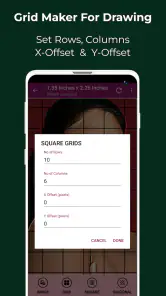
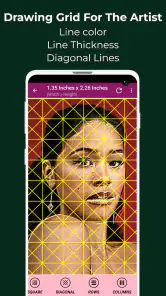
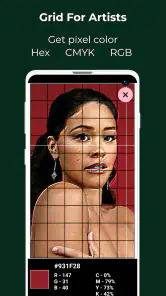
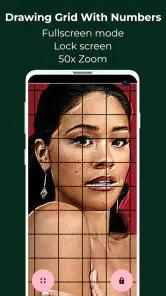
このアプリのもう一つの特長は、豊富な機能です。例えば、グリッド線を使ってバランスのとれた絵を描くことができます。グリッド線のサイズや色も自由にカスタマイズできるので、自分のスタイルに合わせて調整可能です。また、ズーム機能も搭載されているので、細かい部分も綺麗に描けます。
さらに、レイヤー機能も充実しており、複数のレイヤーを使って絵を描くことができます。これにより、背景とキャラクターを別々に描いたり、色を重ねたりすることができるので、とても便利です。
持ち歩いて使うときの感覚
このアプリは、インターネット接続がなくても使えるオフライン機能が素晴らしいです。これにより、移動中やちょっとした空き時間に、どこでも気軽にお絵かきを楽しめます。電車の中でアイディアが浮かんだときや、外出先で時間を持て余したときなど、いつでもどこでも創作活動ができるのは嬉しいですね。
総合的に見て、Grid Drawingは初心者から上級者まで、幅広い層におすすめできるアプリです。使いやすさと機能の豊富さが魅力的で、絵を描く楽しさを存分に味わえることでしょう。ぜひ、みなさんも試してみてくださいね!
Grid Drawing よくある質問
Grid Drawingはどのような人に向いていますか?
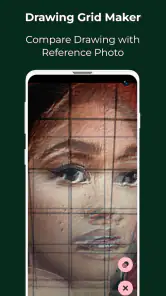
Grid Drawingは、写真や画像を見ながら形や比率を捉えて描きたい人に向いたアート&デザインアプリです。画像にグリッドを重ね、マス目ごとに見比べながら作業できるため、絵の練習や下書きの補助に活用できます。描画の経験が浅い人も、構図を確認しながら取り組みやすいでしょう。
Grid Drawingでは、どのように画像を使って描けますか?
アプリの中心となる使い方は、任意の画像上にグリッドを描画し、それを手本として描き写すことです。画像全体を一度に捉えるのではなく、区画ごとに形や位置を確認できるので、細部の配置を意識しやすくなります。写真を参考にスケッチしたいときや、全体のバランスを保ちたいときに役立ちます。
グリッド描画アプリとは何ですか?
グリッド描画アプリは、ユーザーがグリッドを利用して精密なデザインや絵を作成するためのツールです。このアプリは、特にアートやデザインの初心者にとって便利で、プロフェッショナルな作品を簡単に作成することができます。グリッドを使うことで、ユーザーは比率や配置を正確に保ちながら描画することが可能です。
グリッド描画アプリの主な機能は何ですか?
このアプリは、さまざまなグリッドサイズの選択、色のカスタマイズ、レイヤー機能、そして直感的なインターフェースを提供します。また、作品を高解像度でエクスポートできる機能もあり、完成したアートワークを他のプラットフォームでシェアするのも簡単です。
このアプリはどのプラットフォームで利用できますか?
グリッド描画アプリは、AndroidとiOSの両方で利用可能です。Google PlayストアまたはApple App Storeから簡単にダウンロードできます。どちらのプラットフォームでも、アプリは最新のOSバージョンに対応しています。
メリット
- シンプルなインターフェースで使いやすい。
- 多様なグリッドオプションが提供される。
- 画像の高解像度保存が可能。
- オフラインでも利用可能。
- 描画精度が高い。
デメリット
- 広告が多く表示される。
- 無料版では機能が制限される。
- 一部の機種で動作が遅い。
- カスタマーサポートが不十分。
- チュートリアルが不親切。
- カテゴリー
- アート&デザイン
- バージョン
- 5.3











