GPT Image 2
- 2.00
- 3.0
- インストール数
- 100.00K
- 価格
- Free
スクリーンショット
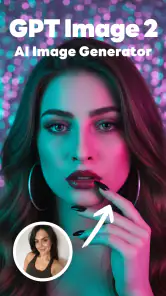
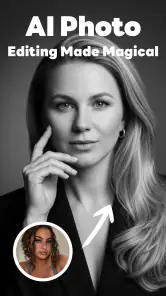
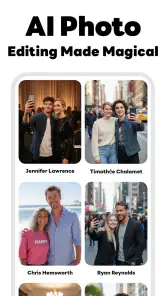
分析者 Reviewed
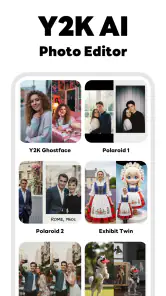
画像を作りたいのに、最初の入力で迷ったり、生成結果が思った方向から外れたりすると、AIアート系アプリは急に難しく感じます。私がGPT Image 2を触ってまず感じたのは、Y2K風のビジュアルやロゴ、Flux Kontext系のデザインを試したい人に向いた入口である一方、文章だけで完璧な完成品を出す道具ではない、ということでした。
このアプリはDeep Originが提供する無料のアート&デザインアプリです。ストア上では平均評価が3.0で、評価は二百五十件あまり、インストールは十万件を超えています。数字だけを見ると評価は割れていますが、生成AIアプリでは、端末環境や入力文の作り方、期待する仕上がりによって印象が大きく変わります。私は、最初から作品制作の全工程を任せるより、アイデアを画像に起こす試作ツールとして使うと良さが見えやすいと感じました。
つまずきやすい場所を先に知っておく
最初に困りやすいのは、作りたいものを短い単語だけで入力してしまうことです。「Y2K」「ロゴ」「かわいい」といった言葉だけでも何かは生成できますが、色、構図、素材感、文字の扱いまで指定しないと、結果はかなり曖昧になります。特にロゴを作る場合、画像としては雰囲気が良くても、文字の形が崩れたり、読みにくい装飾が混ざったりすることがあります。
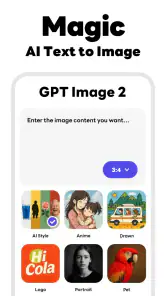
私は、最初の入力を一文で終わらせず、目的を分けて書くようにしました。たとえば「透明感のある青と銀色」「正方形の中央配置」「小さな画面でも見やすい太い輪郭」「背景は控えめ」といった具合です。これは特別な機能を追加する方法ではなく、生成側に判断材料を渡すための書き方です。完成画像を一度で得ようとせず、まず構図を決め、次に色や質感を詰める流れのほうが失敗を整理しやすくなります。
もう一つのつまずきは、生成に時間がかかったり、結果が表示されなかったりしたときに、すぐ入力文を作り直してしまうことです。通信状態や一時的な処理の混雑が原因なら、文章を変えても改善しません。私は画面を何度も連続して操作するより、入力内容を控えてから一度だけ再試行するほうが安全だと考えています。連続操作は、どの入力が実際に処理されたのか分かりにくくするからです。
料金面では、アプリ自体は無料で始められますが、アプリ内購入はアイテムごとに千六百二十円から一万七千七百円まで設定されています。ここは、試しに触る段階と、継続的に使う段階を分けて考えたいところです。購入画面が表示されたら、何を得られるのか、単発の利用なのかを落ち着いて確認してから進めるべきです。私は、気に入った作風が見つかる前に支払いへ進む使い方はおすすめしません。
インストール後に確認したいこと
対応環境はAndroid 8.0以上です。古い端末では、インストールできても画像処理や表示が快適でない可能性があります。これはアプリの品質だけでなく、メモリの空き、通信の安定性、他のアプリが同時に動いているかにも左右されます。使い始める前に、不要なアプリを閉じ、端末の空き容量を確認しておくと、原因の切り分けがしやすくなります。
セットアップで大切なのは、最初から複雑な作品を作らないことです。私はまず、背景色と主役だけを指定した簡単な画像を試し、その後にY2Kらしい光沢、レンズ感、ステッカー風の装飾などを足す進め方が合っていると思います。いきなり人物、商品、ロゴ、細かな文字を一枚に詰め込むと、どの指示が効いたのか判断できません。
アプリの表示が不安定なときは、入力文を短くして試すのも有効です。長い文章が常に悪いわけではありませんが、条件を大量に並べると、画像の中心テーマがぼやけることがあります。たとえば「青い携帯音楽プレーヤー」を主役にするなら、最初はそれだけを軸にし、二回目の試作で背景や文字を追加します。こうすると、結果が変わった理由を自分で把握できます。
年齢区分は3歳以上です。子どもでも触れられる区分ですが、生成された画像をそのまま公開したり、他人の名前やブランドに似せたデザインへ使ったりする場合は、大人が内容を確認したほうが安心です。年齢区分は、出力内容のすべてを保証するものではありません。私は、家族で使う場合ほど、入力する文章と完成画像を一緒に確認するようにしています。
失敗した画像を無駄にしない進め方
思い通りにならないとき、毎回ゼロから入力し直すのは効率がよくありません。私は、結果を三つの要素に分けて見ます。残したい部分、直したい部分、今回いったん捨てる部分です。たとえば色は気に入ったが構図が悪いなら、色の指示を残して構図だけ変更します。逆に、全体の雰囲気が違うなら、細部を直す前に主役と用途を入力し直します。
この方法の利点は、AIの出力を採点するのではなく、次の指示を作る材料として扱えることです。Y2K風の画像では、光沢やネオンを強くしすぎると、画面上で情報がぶつかりやすくなります。そこで、背景の装飾を減らし、主役の輪郭を太く指定すると、プロフィール画像や小さな投稿画像として見やすくなることがあります。
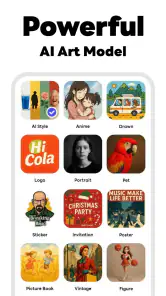
ロゴ用途では、生成画像をそのまま最終納品物にするより、方向性を決めるラフとして使うのが現実的です。私は、シンボルの形、配色、雰囲気をこのアプリで複数案にし、その後に通常のデザインソフトで文字を組み直す使い方が向いていると感じました。AIに文字を完全に任せるより、アイデア出しと人間による仕上げを分担したほうが、読みやすさと再現性を確保できます。
Flux Kontextデザインを試す場合も、既存画像を一度に大きく変えようとするより、変更点を一つに絞るほうが結果を比較しやすいでしょう。色だけ、背景だけ、雰囲気だけというように目的を分けると、何が変化したのか確認できます。私なら、元画像を残したまま、変更前後を見比べられるように保存し、良い方向へ進んだ入力文をメモしておきます。
アプリのせいにする前に確認したいこと
画像が粗い、構図が崩れる、文字が不自然といった問題は、アプリだけが原因とは限りません。入力文が抽象的すぎる場合、AIは不足した部分を補おうとします。特に「おしゃれ」「高級」「未来的」のような言葉は、人によって意味が違います。私はそれらを、素材、色、光の方向、背景の密度といった具体的な表現に置き換えるようにしています。
また、スマートフォンの小さな画面で良く見える画像と、印刷や大画面表示に耐える画像は別物です。アプリで気に入った画像でも、拡大すると細部の不自然さが見つかることがあります。アイコンや投稿用なら縮小して確認し、ポスターや商品画像に使うなら、最終サイズで必要な品質を別途確認するべきです。私は、生成直後の拡大表示だけで完成と判断しないようにしています。
通信が不安定な場所で使うと、生成処理の途中で止まったように見えることもあります。まず接続を切り替え、アプリを連続して閉じたり開いたりせず、同じ入力を何度も送らないことが大切です。再試行する場合は、入力文を別の場所に保存してから行うと、文章を失いにくくなります。これは地味ですが、長い指示を書いたときほど役立つ手順です。
アプリのバージョンは1.1.1です。動作に違和感がある場合は、端末のOS条件を満たしているか、アプリが最新状態かを確認する価値があります。ただし、更新すれば必ずすべての問題が解決するわけではありません。特定の画像だけが崩れるなら入力や題材の問題、どの画像でも止まるなら端末や通信を疑う、というように症状を分けて考えるのが現実的です。
日常で使うなら、こういう流れが扱いやすい
たとえば、私は友人の小さなイベント用に、告知画像の雰囲気を決める場面を想定して使います。最初に「青と紫を中心にしたY2K風の背景、中央に空白を残す」と入力し、文字を置く場所を確保します。次に、光沢やステッカー風の装飾を加え、最後に必要な要素だけを残します。この順番なら、AIが作った画像の上に後から日時や会場名を載せやすくなります。
ここで重要なのは、文字情報を画像生成に全部含めないことです。日時や価格など、間違えると困る情報は、別の編集工程で自分で入れたほうが安全です。GPT Image 2は視覚的な方向性を探す用途では便利ですが、正確な文字組みや細かなレイアウト管理まで一般的なデザインソフトの代わりにするものではありません。
プロフィール画像を作るなら、正方形の構図、顔やシンボルを中央に置くこと、端に重要な要素を寄せすぎないことを最初から指定すると扱いやすくなります。小さく表示される場所では、背景を複雑にすると主役が埋もれます。私は、生成時に派手さを足すより、縮小したときに何が残るかを優先したほうが、実用的な結果になりやすいと感じました。
アイデア帳として使う方法もあります。完成を目指さず、同じテーマで色違い、素材違い、構図違いを作り、気に入った方向だけを残します。これは、紙にラフを何枚も描く代わりになります。特にデザインの初期段階で「何となくレトロ」「少しデジタルっぽい」としか決まっていないとき、目で比較できる形に変えられるのは強みです。
通常のデザインアプリや他の方法との違い
通常のデザインアプリは、文字の位置、余白、図形、色を自分で正確に管理できます。完成品をきちんと整えるなら、こちらのほうが向いています。一方、このアプリは、考えている雰囲気を短時間で画像にし、予想していなかった組み合わせを見つけるのが得意です。私は、制作の前半をGPT Image 2、後半を手動編集に分けると、両方の長所を活かせると思います。
手描きアプリと比べると、筆圧や線の細かな表現を自分で積み上げる楽しさは少なくなります。その代わり、絵が得意でない人でも、色やテーマから視覚的な案を作れます。自分の線を作品に残したい人には手描きアプリのほうが満足しやすく、短時間で複数の方向性を見たい人にはこちらが合います。
高度な画像編集ソフトと比べた場合、レイヤー単位の調整や厳密な入稿管理を中心に考える人には物足りません。反対に、専門ソフトを開くほどではないが、SNS用のイメージやロゴ案をすぐ見たい人には負担が軽いでしょう。私は、このアプリを「すべてを完成させる場所」ではなく、「迷っている段階を前へ進める場所」と見るのが一番しっくりきます。
向いている人と、選ばないほうがよい人
向いているのは、Y2Kの色使い、近未来的な装飾、生成画像のアイデア出しに興味がある人です。デザイン経験がなくても、言葉から複数の方向性を見比べられるので、最初の一歩を踏み出しやすいでしょう。無料で試せるため、いきなり制作環境を大きく変えずに、AIアートが自分の作業に合うか確認できます。
反対に、正確な企業ロゴ、長い文章入りの広告、厳密な人物再現、印刷用の最終データを一度で作りたい人には向きません。細かな修正を何度も同じ状態で再現したい場合も、手動編集のほうが安心です。購入を検討するなら、まず無料範囲で自分の題材を試し、欲しい品質と作業量に見合うかを確かめるべきです。
子どもが遊び感覚で使う場合は、生成結果を一緒に見ながら、個人情報や実在の人物を入力しないことを教えるとよいでしょう。大人でも、他人の写真や既存ブランドを扱うときは、公開や商用利用の前に権利関係を確認する必要があります。画像を作れることと、どの用途でも自由に使えることは同じではありません。
試作を楽しめる人には便利だが、仕上げ役とは考えない
私の結論では、GPT Image 2は、Y2K系のAIアート、生成画像、ロゴ案、Flux Kontext系のデザインを気軽に試したい人にとって、発想を目に見える形へ変えるアプリです。Deep Originのアプリとして、無料で始められる点は試しやすく、Android 8.0以上の端末なら候補に入れやすいでしょう。評価は平均3.0なので、誰にでも安定して満足できるとは言い切れませんが、使い方を試作中心に絞ると価値を感じやすくなります。
私なら、最初に簡単な題材で動作を確認し、入力文を短く具体的にして、構図、色、装飾の順に調整します。生成が止まったときは通信や端末の状態を確認し、同じ操作を連打せず、入力を保存してから再試行します。ロゴや告知画像では、AIの出力を完成品ではなくラフとして扱い、正確な文字や最終レイアウトは別の編集方法で整えます。
アイデアを早く可視化する道具として使うなら、試す価値があります。ただし、細部の正確さや再現性を最優先するなら、通常のデザインアプリを中心に据えたほうがよいでしょう。私は、思いつきを止めずに何案も見たい日にこのアプリを使い、最後の品質管理は自分で行う、という距離感をおすすめします。
長所
- 複雑な指示でも自然な構図の画像を生成しやすい
- 文字入り画像やロゴの再現性が比較的高い
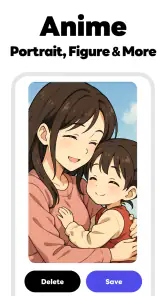
- 写真風からイラストまで幅広い表現に対応できる
- アイデア出しやラフ制作の時間を大幅に短縮できる
- 生成結果を会話形式で修正しながら仕上げられる
短所
- 高解像度画像の生成には時間がかかる場合がある
- 利用回数や機能がプランによって制限される可能性がある
- 人物の手や細部に不自然さが残ることがある
- 商用利用時は生成物の権利や規約確認が必要
- 思い通りの結果には具体的な指示文の工夫が必要
- カテゴリ
- アート&デザイン
- バージョン
- 1.1.1











