Google スプレッドシート
- 2.25K
- 4.0
- インストール数
- 1.00B
- 価格
- Free

スクリーンショット
分析: Reviewed
Google スプレッドシートを使うとき、私がまず考えるのは、表の便利さだけでなく、誰と何を共有するのかです。買い物の予算や旅行の持ち物のような身近な管理にも、仕事の集計にも使えますが、入力する情報の性質に合わせて共有範囲を意識したいアプリでもあります。Google LLCが提供する仕事効率化アプリで、無料で使い始められる点は、試してみるハードルを下げてくれます。
共有する表だからこそ確認したいこと
複数人で同じ表を扱えるのは大きな長所ですが、共同編集は「便利だから誰にでも見せる」という意味ではありません。家計や顧客情報などを入力するなら、作業に必要な相手だけを共有先にするのが現実的です。私は、共有設定を済ませたあとも、実際に誰が表を使うのかを考えてから入力内容を決めるようにしています。
このアプリはGoogle Workspaceに含まれるサービスです。Googleアカウントを使うサービスに慣れている人なら、普段の作業の延長で扱いやすいでしょう。一方、会社や学校でアカウントの利用方法が決められている場合は、個人用の表と組織の表を混ぜないよう、利用するアカウントを最初に確かめるのがおすすめです。ここを曖昧にすると、後から共有先を整理する手間が増えます。
Google スプレッドシートの最新情報
入力内容に応じて使い方を選ぶ
たとえば、友人との旅行計画なら、候補地、担当、費用の目安を列に分けておけば、話し合いながら一つの表にまとめられます。会議中に数字を直し、コメントで確認事項を残す使い方も便利です。ただし、スマートフォンで大量のセルを編集したり、細かな書式を整えたりする作業は、画面の広いパソコンのほうが落ち着いて進められます。外出先では確認や簡単な修正、腰を据えた整形はパソコン、と使い分けると無理がありません。
個人情報や社外秘の数字を扱うときは、入力する前に「この表を共同編集にする必要があるか」「必要な人だけに共有できているか」を確認したいところです。共有相手が増えるほど、誰がどの版を見ているかを把握する負担も大きくなります。変更履歴は修正を振り返る助けになりますが、誤った共有範囲をそのままにしてよい理由にはなりません。内容の機密性が高い作業では、組織で認められた保管場所や手順を優先するのが安心です。
数字の見せ方と作業の向き不向き
計算やグラフを活用するなら、入力欄と集計欄を分け、見出しを明確にしておくと、後から自分や共同編集者が読み違えにくくなります。たとえば毎週の支出表では、日付、項目、金額を同じ形式で記録してから集計すれば、グラフにした際にも傾向を追いやすくなります。テンプレートは出発点として便利ですが、項目をそのまま使うより、実際の作業に合わせて不要な欄を減らすほうが続けやすいこともあります。
関数が多いのは頼もしい反面、式を理解しないままコピーすると、参照先のずれに気づかず誤った結果を使うことがあります。大事な集計では、少数の行で計算を確かめてから全体に広げ、合計が元の数字と整合するか見直すのがおすすめです。複雑な分析や、厳密な帳票レイアウトを中心に作業する人には、デスクトップ向けの表計算ソフトのほうが操作や仕上げの面で合う場合があります。
ニュースデスクの記事をもっと読む






利用者の規模も広く、評価は平均4.0で、評価数は約130万件、インストール数は10億回を超えています。対象年齢は3歳以上で、AndroidではOS 8.0以降が利用条件です。バージョンは1.25.481.02.90。評価や利用の広さは参考になりますが、それだけで自分の用途に合うとは限りません。私は、まず機密性の低い予定表や簡単な予算表で、入力、共有、見直しの流れが自分に合うか試すのがよいと思います。
みなさん、こんにちは!今日は、日常のちょっとした管理からビジネスの本格的な分析まで大活躍のGoogle スプレッドシートについてお話しします。誰もが一度は耳にしたことがあるこのアプリ、実際に使ってみるとその便利さに驚かされること間違いなしです。
使いやすさとアクセスのしやすさ
Google スプレッドシートの最大の魅力は、何と言ってもその使いやすさでしょう。インターフェースが直感的で、初めて使う人でもすぐに基本的な操作を覚えることができます。しかも、インターネットに接続さえしていれば、どこからでもアクセス可能。スマホ、タブレット、パソコンと、どのデバイスでもシームレスに作業を続けられるのも嬉しいポイントです。
コラボレーション機能がすごい!
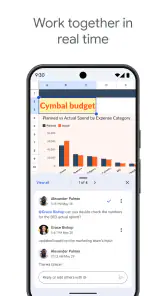
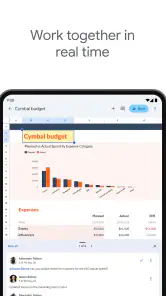
そして、特に注目したいのがコラボレーション機能。複数人で同時に編集できるので、チーム作業が本当に捗ります。リアルタイムで変更が反映されるため、ミーティング中にその場でデータを更新したり、コメントを付けたりと、まるで対面で作業しているかのような感覚になります。
また、変更履歴が自動で保存されるので、誰が何を編集したかも一目瞭然。これで「誰がこのデータを変更したの?」なんて、無駄な時間を使うこともなくなります。
機能の多様さに感激!
さらに、スプレッドシートには豊富な関数やテンプレートが用意されています。複雑な計算を簡単に行える関数や、プロジェクト管理に役立つテンプレートなど、使いこなせばこなすほどその魅力に気づくはず。ビジネスでもプライベートでも、様々なシーンで活用できる万能アプリです。
特に、グラフ作成機能がとても優秀で、プレゼンテーション資料作成にも大いに役立ちます。データを視覚的に表現することで、より説得力のある資料を作成することができます。
そして、Google スプレッドシートは無料で利用できるというのも大きな魅力。これだけの機能を無料で提供してくれるGoogleに感謝ですね。
総じて、Google スプレッドシートは、個人利用はもちろん、ビジネスでの活用にも非常に優れたアプリです。この記事を読んで興味を持った方は、ぜひ一度試してみてください。その便利さに驚くこと間違いなしです。
Google スプレッドシート よくある質問
Google スプレッドシートはスマートフォンでも使いやすいですか?
Google スプレッドシートは、スマートフォンからオンライン スプレッドシートを作成・編集できるアプリです。外出先で内容を確認したり、セルの情報を更新したりする用途に向いています。画面の小ささから、大量のデータを一度に扱う作業では表示や操作に慣れが必要ですが、表を手元で確認したいときに便利です。
Google スプレッドシートはどのようなアプリですか?
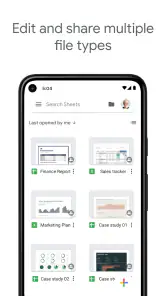
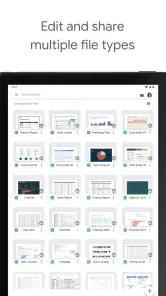
Google スプレッドシートは、Google Workspace に含まれるサービスで、オンライン スプレッドシートの作成と編集が可能です。仕事の資料や日常のリストなど、表形式で情報を整理したいときに役立ちます。Google LLC が提供する仕事効率化アプリで、アプリ内からシートを作成したり、既存の内容を編集したりできます。
Google スプレッドシートは無料で使用できますか?
はい、Google スプレッドシートは無料で使用できます。Google アカウントを持っていれば、誰でもアクセスして利用できます。ただし、無料版では一部の高度な機能に制限があります。追加のストレージやビジネス向け機能が必要な場合は、Google Workspaceへのアップグレードを検討することをお勧めします。
Google スプレッドシートはオフラインで使用できますか?
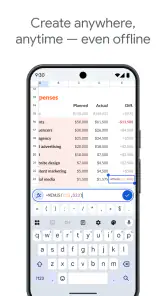
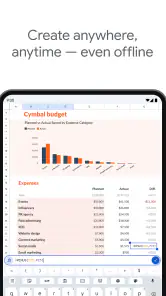
はい、Google スプレッドシートはオフラインでも使用可能です。ただし、オフラインで使用するためには、事前にオフラインアクセスを有効にする必要があります。オフラインモードでは、インターネットに接続されていない場合でもスプレッドシートを編集でき、次回オンラインになったときに変更内容が自動的に同期されます。
Google スプレッドシートで他のユーザーと共同作業することはできますか?
はい、Google スプレッドシートはリアルタイムで他のユーザーと共同作業することが可能です。シートを共有することで、他のユーザーが同時に編集やコメントを行うことができます。また、変更履歴を確認することで、誰がどのような編集を行ったかを追跡することができます。
メリット
- リアルタイムで共同編集可能
- Google Driveとシームレスに統合
- 無料で使用可能
- オフライン編集機能あり
- クロスプラットフォーム対応
デメリット
- インターネット接続が必要
- 大規模データで動作が遅くなる
- 高度な機能が不足
- カスタマイズ性が低い
- プライバシーの懸念がある
- カテゴリー
- 仕事効率化
- バージョン
- 1.25.481.02.90













