Google スライド
- 907.00
- 3.3
- インストール数
- 1.00B
- 価格
- Free

スクリーンショット
分析: Reviewed
皆さん、こんにちは!今日は、プレゼンテーション作成の強力なツール、Google スライドについてお話ししたいと思います。私自身、このアプリを使ってみた感想を基に、どんな機能があるのか、またどのように活用できるかを詳しくレビューします。
私がこのアプリを勧めたいのは、凝った演出よりも、資料をすばやく形にして人と一緒に整えることを重視する人です。仕事の打ち合わせ、授業の発表、短い企画案など、内容を共有しながら仕上げる場面で特に頼りになります。一方、細かな位置合わせや複雑なアニメーションを毎回作り込みたい人には、パソコン向けの専用プレゼンソフトのほうが合うこともあります。
使いやすさとインターフェース
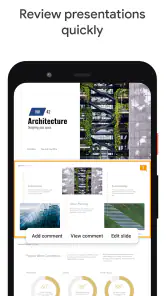
Google スライドの第一印象は、そのシンプルで直感的なインターフェースです。スライドを開くと、すぐに使い始められるように設計されています。メニューやツールバーはわかりやすく配置されており、新規ユーザーでも迷うことなく操作できます。私が特に気に入ったのは、ドラッグ&ドロップでスライドを簡単に編集できる点です。これにより、プレゼンテーションの作成がとてもスムーズになります。
Google スライドの最新情報
ただし、スマートフォンでは画面が小さいため、長い文章を整えたり、複数の要素を細かく配置したりする作業は窮屈に感じます。移動中に誤字を直す、見出しを足す、スライドの順番を確認するといった軽い編集には便利ですが、仕上げの調整は大きな画面で行うほうが安心です。私は、外出先では確認と修正、落ち着いて作業できる場所では全体のレイアウト調整、と役割を分けるのが現実的だと思います。
たとえば、会議直前に同僚から数字の訂正が届いた場合、該当するスライドを開いて文言を直し、変更を共有しておけば、別々のファイルを送り直す手間を減らせます。こうした「最後の小さな変更」に強い一方、発表資料の見た目を一から緻密に設計する用途では、操作環境による差が出ます。
機能の豊富さ
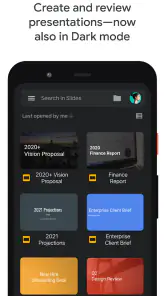
次に注目したいのは、Google スライドの多彩な機能です。テンプレートの豊富さには驚かされました。たくさんのビジネスや教育用のテンプレートが用意されており、どんな場面でも適切なデザインをすぐに見つけられます。また、画像や動画の埋め込みも簡単で、プレゼンテーションにインパクトを与えることができます。
実用面では、最初に全ページを作り込むより、まず見出しだけを並べて話の流れを固め、その後で画像や細部を加える進め方が向いています。スライド一覧で順番を見渡せるので、説明が重複しているページや、話のつながりが弱い箇所に気づきやすくなります。テンプレートは出発点として使い、色や文字の見せ方を資料全体で揃えると、既製の雰囲気を抑えながら短時間で整えられます。
ニュースデスクの記事をもっと読む






一方で、テンプレートがあるからといって、どの資料にもそのまま当てはまるわけではありません。情報量が多いページに装飾を足しすぎると、肝心の内容が読みにくくなります。私は、画像や動画は説明を補う目的がはっきりしているときに使い、見栄えだけのために増やさないほうが、発表中も伝わりやすいと感じます。
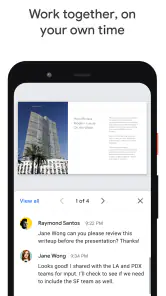
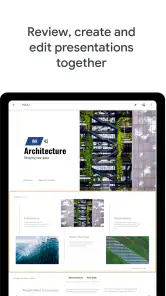
さらに、リアルタイムでの共同編集機能も非常に便利です。チームメンバーと同時に同じスライドを編集できるので、会議の準備やプロジェクトの進行がスムーズに行えます。コメント機能を使ってフィードバックを即座に共有できるという点も高く評価できます。
共同作業では、全員が同じページの文章を一斉に直すより、担当するスライドや確認項目を分けておくと混乱しにくくなります。コメントには「どの表現をどう変えたいか」を具体的に書けば、修正の意図が残り、後から見返したときにも判断しやすいです。これは単なる同時編集以上の利点で、メールでファイルを往復させるやり方より、変更点を一か所に集めやすいところが魅力です。
クラウドベースの利便性
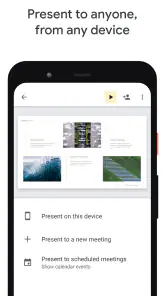
クラウドベースであることの利点は計り知れません。どこにいても、どのデバイスを使っていても、インターネット接続さえあればスライドにアクセスできます。これにより、プレゼンテーションの準備や確認がよりフレキシブルになり、時間を有効に使うことができます。また、自動保存機能があるため、データの損失を心配する必要がないのも安心です。
ただ、クラウドでの作業は通信環境に左右される場面があります。発表場所でネット接続をあてにできないなら、出発前に資料を開ける状態か確認し、必要なスライドがきちんと見えるか確かめておくのが無難です。自動保存は心強いものの、保存されることと、どの環境でも見た目が完全に同じになることは別です。重要な発表では、使う端末で事前に表示を確認しておくと安心できます。
仕事効率化アプリとして見ると、無料で使い始められ、Google LLCが提供している点も試しやすさにつながっています。3歳以上を対象としたアプリで、幅広い利用者が手に取りやすい一方、使い勝手は用途によって評価が分かれます。平均評価は3.3で、評価数はおよそ63万件、レビューは907件です。インストール数は10億回を超えており、広く利用されているツールですが、利用者の多さだけで自分に合うと決めず、普段の作業環境で試すのがおすすめです。
バージョン1.25.481.03.90はAndroid 8.0以上で利用できます。普段からGoogleのサービスを使い、資料を共有して相談する人なら、共同作業の流れに組み込みやすいでしょう。反対に、ネット接続を使わず一人で細部まで仕上げたい人や、デザインの自由度を最優先する人は、別のプレゼンソフトを主役にし、こちらを共有や確認用に使う選択もあります。従来型のデスクトップソフトは細かな作り込みに向き、Google スライドはアクセスのしやすさと共同編集に重心がある、という違いを意識すると選びやすいです。
最終的な感想として、Google スライドは非常に優れたプレゼンテーションツールです。特に、使いやすさと多機能性、そしてクラウドベースの利便性を兼ね備えており、あらゆるユーザーにとって価値のあるツールと言えるでしょう。
ただし、私なら「誰にでも最適」とまでは言いません。素早く共有できる資料を作り、仲間とコメントを交わしながら整えたい人には、まず試す価値があります。反対に、細かなデザイン制御や通信に左右されない作業を最優先するなら、用途に合った別の選択肢も比べてください。手軽な編集と共同作業を軸に使うなら、日々の発表準備を無理なく進める心強い選択肢です。
Google スライド よくある質問
Google スライドは初めてでも使いやすいですか?
プレゼンテーションの作成や編集を行う仕事効率化アプリで、画面上でスライドを組み立てながら内容を整えられます。テンプレートを出発点にすれば、白紙からデザインを考える手間を減らせます。まずは短い資料を作り、文字や画像の配置を試してみると、基本的な操作をつかみやすいでしょう。
Google スライドは無料で使用できますか?
はい、Google スライドは基本的に無料で使用できます。Google アカウントを持っているだけで、誰でも利用可能です。ただし、Google Workspace のビジネスプランを利用する場合は追加の機能が含まれるため、有料プランを選択することもできます。
Google スライドでオフラインでの作業は可能ですか?
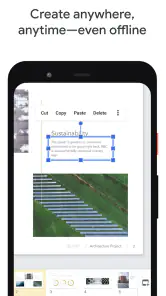
はい、Google スライドはオフラインでも作業が可能です。オフラインでの使用を有効にするには、Chrome ブラウザで拡張機能をインストールし、スライドをオフラインで使用できるように設定する必要があります。これにより、インターネット接続がない場合でも、スライドの編集や閲覧が可能になります。
Google スライドで他のユーザーと共同作業することはできますか?
はい、Google スライドはリアルタイムでの共同編集機能を提供しています。複数のユーザーが同時に1つのスライドにアクセスして編集することができ、変更は即座に反映されます。これにより、チームメンバーやクラスメートと効果的に共同作業を行うことができます。
Google スライドはどのデバイスで使用できますか?
Google スライドは、PC、Mac、Android、iOS デバイスで使用可能です。ウェブブラウザを介してどのデバイスからでもアクセスでき、また、Android および iOS 用の専用アプリも提供されています。これにより、どこからでもスライドにアクセスして編集ができます。
メリット
- クラウドベースでどこからでもアクセス可能
- リアルタイムの共同編集が可能
- 幅広いテンプレートが利用可能
- オフラインモードでの編集が可能
- Google アカウントで簡単に同期
デメリット
- インターネット接続が必要な場合がある
- 高度なデザイン機能が制限されている
- 大容量ファイルのロードが遅い
- フォントの選択肢が少ない
- 他のプレゼンテーションソフトとの互換性の問題
- カテゴリー
- 仕事効率化
- バージョン
- 1.25.481.03.90













