Glamee – AI Photo & Video
- 0.00
- 0.0
- インストール数
- 1.00M
- 価格
- Free

スクリーンショット

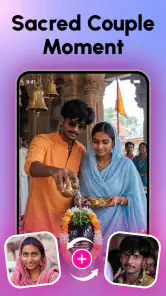
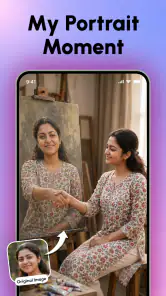
分析者 Reviewed
写真や動画を撮ったあと、「少し暗い」「顔の印象を整えたい」「投稿用にもう少し見栄えをよくしたい」と感じることはありませんか。私は、そうした素材を手早く整える目的でGlameeを試しました。Trostun Appsが開発するアート・デザイン系のアプリで、強力なAIツールを使って写真や動画を強化するタイプです。
最初に感じたのは、細かな編集を一から覚えるよりも、AIに任せて結果を見ながら調整したい人向けだということです。無料で始められ、対象年齢は3歳以上。Androidでは7.0以上に対応し、現行バージョンは1.1.30です。1M以上のインストール実績があるため、個人の投稿用だけでなく、日常的な画像加工を試す入口としても選びやすい存在だと思います。
手元の素材を選んで、完成形まで持っていく流れ
まずは「何を直したいか」を決める
このアプリを使うとき、いきなり加工を始めるより、先に素材の目的を決めたほうが失敗しにくいです。たとえば、友人との写真なら人物の見え方を自然に整える、旅行動画なら全体の印象を明るくする、SNS用の画像なら画面上で目立つ部分を整える、といった具合です。
AI編集は便利ですが、元の写真が何を伝えたいのかを決める機能ではありません。人物を主役にしたいのか、背景を残したいのか、動画の雰囲気を優先するのかを先に考えると、加工後の違和感にも気づきやすくなります。私は、最初から完璧な仕上がりを期待するより、まず軽い補正を試す使い方が合っていると感じました。
写真と動画では期待値を分ける
写真は一枚の中で変化を確認しやすく、加工前と加工後の違いも見比べやすい素材です。一方、動画は場面が連続するため、ある瞬間だけきれいでも、前後のフレームと印象がずれると不自然に見えます。Glameeは写真だけでなく動画も扱える点が魅力ですが、動画では「一番きれいな一場面」より、全体を通して違和感がないかを見る必要があります。
たとえば、室内で撮った短い動画を投稿用に整える場合、顔だけを強く変えるより、映像全体の明るさや色のまとまりを優先したほうが自然です。逆に、プロフィール用の一枚なら、人物の印象を中心に確認できます。この使い分けを意識すると、AIの結果をそのまま採用するのではなく、自分の用途に合わせて判断できます。
AIの結果を「完成」ではなく下書きとして見る
私がこのアプリで大切だと思ったのは、生成された結果を完成品と決めつけないことです。AIによる補正は、素材の状態によって見え方が変わります。暗い写真、逆光の人物、細部の多い背景などでは、全体の印象がよくなっても、部分的に不自然さが残ることがあります。
そこで、最初の出力は下書きとして扱うのがおすすめです。顔の輪郭や肌の見え方だけでなく、髪の境界、服の模様、背景の細い線にも目を向けます。小さな画面では気づかなくても、投稿後に拡大されると違和感が目立つ場合があります。私は一度保存する前に、元画像と加工後を交互に確認する習慣をつけると、加工しすぎを防ぎやすいと思いました。
日常の具体例:帰宅後に旅行動画を整える
たとえば、旅行中にスマートフォンで撮った短い動画を、帰宅後に友人へ送る場面を考えてみます。現地では急いで撮るため、画面の明るさが場面ごとに違ったり、人物が一瞬だけ暗く映ったりします。Glameeに素材を読み込ませる前に、送る候補を数本に絞ると、編集対象が増えすぎません。
次に、人物を見せたい動画と景色を見せたい動画を分けます。前者では人物の表情が自然に見えるかを中心に確認し、後者では空や建物の色が過度に変わっていないかを見ます。加工結果がよくても、元の旅行らしい色合いが消えてしまったら、目的から外れます。最後に、送信先のアプリで表示したときの見え方を想像して、必要なら控えめな結果を選びます。
編集から共有へ渡すときの注意点
画像編集アプリで意外と面倒なのは、加工そのものより、その後の受け渡しです。完成した写真をSNSへ投稿するのか、メッセージで送るのか、別の編集アプリへ渡すのかによって、必要な仕上げが変わります。
私は、共有前にファイル名や保存先を自分で整理しておくことを勧めます。元画像を残さず上書きする使い方は、あとから比較したくなったときに困ります。特に動画は、編集前の素材と加工後の素材を分けておくと、投稿先に合わせた再調整がしやすくなります。Glameeだけで最終的な投稿設計まで済ませるというより、加工担当として使い、共有や文字入れは普段のサービスに渡す流れが現実的です。
無料で始める場合に確認したいこと
Glameeは無料で利用を始められますが、アプリ内購入はアイテムごとに設定されており、価格帯は720円から22,500円です。ここは、試す前に自分の使い方を考えておきたい部分です。たまに一枚を整えたいだけなら、無料で触れる範囲を確認しながら使うのがよいでしょう。
反対に、写真や動画を大量に処理したい人は、加工を始める前に購入画面の内容を確認したほうが安心です。必要な機能と、あれば便利な機能を分けて考えると、勢いで支払うリスクを抑えられます。私は、まず手元の代表的な写真と短い動画で結果を見てから、継続利用するか判断する流れが適切だと思います。
通常の編集アプリと比べたときの立ち位置
一般的な写真編集アプリは、明るさ、コントラスト、色温度、切り抜きなどを自分で細かく決められるのが強みです。仕上がりを完全に管理したい人や、同じ設定を複数の素材に再現したい人には、手動編集のほうが向いています。
一方、Glameeのよさは、専門的な調整項目を一つずつ触る前に、AIを使って素材の印象を変える入口を作れることです。編集に慣れていない人でも、結果を見ながら方向性を決めやすいでしょう。ただし、細部を正確に合わせる作業や、作品として色を管理する作業では、従来型の編集アプリに軍配が上がります。
私なら、日常写真の素早い改善にはGlameeを使い、商品写真、作品制作、複数画像の色合わせには手動調整に強いアプリを選びます。両者は競合というより、作業の前半と後半を分担させると使いやすい関係です。
仕上がりを自然に保つための三つの工夫
一つ目は、元画像の弱点を一度にすべて直そうとしないことです。暗さ、色、人物の印象、背景の整理を全部強く処理すると、写真の個性まで失われやすくなります。まず主目的を一つに絞り、結果が自然なら次の調整へ進むほうが安全です。
二つ目は、顔だけでなく周囲とのつながりを見ることです。人物の印象が整っていても、背景の線や照明との関係が崩れていると、編集した感じが出ます。特に鏡、窓、建物の縁など、形が連続している場所は拡大して確認したい部分です。
三つ目は、投稿先の画面で最終確認することです。編集画面では大きく見えても、スマートフォンの一覧画面では細部が見えません。そこで強い加工を選ぶと、タイムライン上では目立っても、近くで見たときに不自然になることがあります。用途に応じて、見栄えと自然さのどちらを優先するか決めてください。
どんな人に合い、どんな人には遠回りか
このアプリは、撮影後の写真をすぐ使える状態に近づけたい人、AI編集を試してみたい人、動画の印象を手作業だけで整えるのが面倒な人に合います。加工の専門知識がなくても、結果を見ながら判断できる点は大きな利点です。家族写真、旅行素材、プロフィール画像、短い投稿動画など、完成までの時間を短くしたい場面で使いやすいでしょう。
逆に、肌や輪郭を一画素単位で管理したい人、編集前後の変化を完全に自分で決めたい人、映像作品の色味を細かく統一したい人には、別の選択肢が向いています。また、AIの自動処理そのものに抵抗がある人は、結果を確認する工程が負担になるかもしれません。自動だから必ず自分の好みに合う、とは考えないほうがよいです。
端末と素材の条件で使い心地は変わる
対応OSはAndroid 7.0以上なので、比較的古い端末でも条件を満たせる可能性があります。ただし、写真と動画では処理の負担が違います。長い動画や容量の大きい素材をまとめて扱うより、必要な場面だけを選び、短い単位で確認するほうが作業を管理しやすいです。
編集前に不要な素材を整理しておくのも、実用上の小さなコツです。似た写真を何枚も残したまま選び始めると、どれを加工したか分からなくなります。まず候補を絞り、元画像を保管し、加工後を別に確認する。この順番にすると、AIの結果を比較しやすくなります。
使い続ける前に考えたい判断基準
私は、初回の印象だけで「自分に合う」と決めるより、三種類の素材で試すことを勧めます。明るい屋外の人物写真、暗い室内の写真、動きのある短い動画をそれぞれ一つ選び、加工後に自然さと手間を比べます。得意な素材だけで評価すると、実際の利用時に期待外れになりやすいからです。
確認したいのは、単にきれいになったかだけではありません。目的の結果まで何回やり直したか、元画像との比較がしやすいか、共有前の整理が面倒でないかも重要です。AI編集は一回の成功より、日常の作業に無理なく組み込めるかで価値が決まります。
実際に使って分かった全体の印象
Glameeは、写真や動画を本格的に作り込むための万能な制作環境というより、素材を見やすく、使いやすく整えるためのAI編集アプリです。撮影後の「あと少しだけよくしたい」という場面に強く、特に手動調整を始める前の試作として便利です。
ただし、仕上がりを自分の意図に合わせるには、AIの出力を観察する時間が必要です。強い加工を選べばよいわけではなく、元の雰囲気を残す判断も利用者に委ねられます。無料で始められる一方、アプリ内購入を検討する場合は、自分がどの程度の頻度で使うのかを先に決めておくとよいでしょう。
結論として、私は短時間で写真や動画の印象を整えたい人には試す価値があると感じました。AIに全工程を任せるのではなく、素材選び、結果の確認、共有先への受け渡しまでを一つの流れとして考えると、使いやすさが見えてきます。日常の投稿や思い出の整理を効率化したいなら、まず手元の写真一枚と短い動画で感触を確かめてみてください。
一方で、細かな色管理や完全な手動編集を重視するなら、従来型の編集アプリを中心にしたほうが満足しやすいです。Glameeはその代わりになるというより、面倒な最初の補正を軽くしてくれる選択肢です。自分で最終判断を残しながら使う人ほど、このアプリの便利さを引き出せると思います。
長所
- AIで写真や動画を手軽に加工でき、編集初心者でも使いやすい
- SNS向けのテンプレートやエフェクトが豊富で投稿を作りやすい
- ポートレート補正で肌や顔の印象を自然に整えられる
- 短時間で複数の編集を試せるため、加工の手間を減らせる
- 写真だけでなく動画にも対応し、表現の幅が広い
短所
- 高度なAI機能や素材の一部は有料プランが必要になる
- 加工内容によっては仕上がりが不自然に見えることがある
- 動画編集では端末性能によって処理や書き出しに時間がかかる
- 多機能なため、初回は目的の編集機能を探しにくい
- 高解像度で保存すると容量や利用条件を確認する必要がある

- カテゴリ
- アート&デザイン
- バージョン
- 1.1.30











