高画質画像 Retake 画質を良くするアプリ 高画質化
- 49.00
- 4.5
- インストール数
- 10.00K
- 価格
- Free
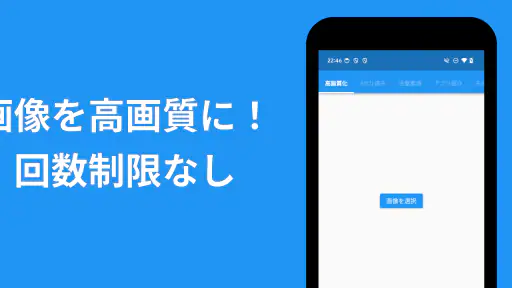
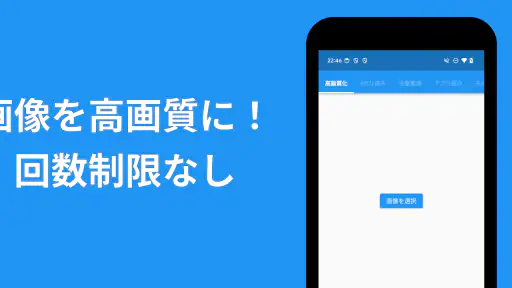
スクリーンショット
分析者 Reviewed
古い写真や、スマートフォンで撮ったものの少しぼやけている画像を、できるだけ見やすく整えたいときに試しやすいのが「高画質画像 Retake 画質を良くするアプリ 高画質化」です。私は、写真を本格的に加工するというより、まず一枚を手早く見栄えよくしたい場面で使うアプリとして触ってみました。アート&デザイン系のアプリですが、操作は作品制作向けに限定されず、日常の画像整理にも向いています。
開発元はKOMATSUで、無料で使い始められるのが大きな魅力です。ストアでは平均4.5の評価を得ており、すでに1万回以上インストールされています。対象年齢は3歳以上なので、難しい専門ソフトを避けたい人にも候補になります。ただし、画像を選ぶだけですべての問題が解決するタイプだと期待すると、仕上がりとの間に差を感じるかもしれません。
一枚の写真を選んでから、保存して使うまで
まず「何を直したいか」を決めておく
このアプリを使う前に、元画像の状態を確認しておくと判断しやすくなります。たとえば、全体が少し眠い、細部が見えにくい、拡大すると輪郭がぼやける、といった画像なら高画質化を試す意味があります。一方で、被写体が大きく動いて完全に流れている写真や、暗くて情報そのものが写っていない写真は、処理後も限界が残ります。
私は最初に、元画像を削除せず別に残しておくことをおすすめします。高画質化した画像だけを見ていると、色や輪郭が変わったことに気づきにくいからです。家族写真なら元画像と加工後を並べ、文字入り画像なら小さな文字が読めるようになったかを確認すると、見た目だけでなく実用性も判断できます。
入力から処理までの流れ
基本的な流れは、端末内の画像を選び、アプリに処理を任せ、完成した画像を確認するというものです。私が実際に使うなら、最初は人物の顔が大きく写った写真より、建物や料理、紙の資料のように変化を比べやすい画像から始めます。細部が増えたように見えても、それが元の情報なのか、処理による補正なのかを見分けやすくなるためです。
画像を選ぶ段階では、同じ写真のスクリーンショット版と元ファイル版を混同しないようにしたいところです。スクリーンショットは、すでに圧縮や表示処理を経ている場合があります。SNSから保存した画像を再加工するより、手元にある中で最も元に近いファイルを選ぶほうが、結果を比較しやすくなります。
処理を始めたあとは、すぐに別の編集を重ねないのがコツです。高画質化の直後に強いシャープ処理やフィルターを加えると、輪郭が硬くなったり、肌や空のような滑らかな部分に不自然さが出たりします。まず完成画像を保存し、そのコピーを必要に応じて別の編集アプリで整える順番のほうが、どの工程で見た目が変わったか追いやすいです。
保存後の手渡しで気をつけたいこと
高画質化した画像を家族や仕事相手に送る場合、アプリ内で見た印象と、送信後の印象が同じとは限りません。メッセージアプリやSNSでは、送信時に画像が圧縮されることがあります。せっかく処理した画像を共有するなら、相手が確認する用途に合わせて、元画像と加工後の画像を区別して送るのが安全です。
たとえば、フリマ出品用の商品写真なら、加工後の画像だけでなく元画像も手元に残します。高画質化で傷や質感が強調されることがあり、購入者に見せる写真としては、実物に近い色や状態が重要だからです。逆に、個人的なアルバムや壁紙なら、細部の厳密さよりも全体の見やすさを優先しても問題ありません。
仕上がりを確認する三つの見方
処理後は、画像を画面いっぱいに表示するだけでなく、少し縮小して見てください。拡大時には輪郭の変化が目立ちますが、実際に共有したり壁紙にしたりするときは、縮小表示の自然さが大切です。顔、文字、細い線、背景の四か所を順番に見ると、改善と違和感の両方を見つけやすくなります。
- 顔は、肌の質感が不自然に滑らかになっていないかを見る
- 文字は、読めるようになったか、線が重なっていないかを確認する
- 細い線は、輪郭が太りすぎていないかを見る
- 背景は、模様やノイズが妙に強調されていないかを確かめる
この確認をすると、「高画質になった」という印象だけで保存を決めずに済みます。私の感覚では、全体のぼんやり感を軽く整えたい画像ほど扱いやすく、元の情報が極端に少ない画像では慎重な見極めが必要です。
日常で役立つ具体的な使い方
現実的な使い方としては、昔の写真を家族に送る前の整理がわかりやすいです。アルバムを撮影した画像や、別の端末から移した写真は、現在の画面で見ると粗さが気になることがあります。そこで候補を一枚ずつ処理し、元画像と並べて確認します。すべてを一括で変えるのではなく、残したい写真だけを選ぶと、仕上がりの確認に時間をかけられます。
もう一つは、手書きメモや掲示物をあとで読み返す場面です。文字が完全に潰れていなければ、輪郭が見やすくなる可能性があります。ただし、処理後の文字をそのまま正式な記録として信頼するのではなく、元画像と照合してください。数字や記号は、見た目が整うほど誤読に気づきにくくなることがあります。
商品写真にも使えますが、ここでは「きれいに見せる」ことと「正確に伝える」ことのバランスが必要です。料理の写真なら、少し見やすくするだけで質感が伝わりやすくなります。中古品なら、傷や汚れが消えたように見える加工は避け、処理後の画像を説明用の補助にとどめるほうが誠実です。
通常の編集アプリや高性能ツールとの違い
一般的な写真編集アプリは、明るさ、コントラスト、色温度、切り抜きなどを自分で細かく調整できます。その自由さは大きな長所ですが、どの数値を動かせばよいかわからない人には迷いやすい面もあります。このアプリは、細かな補正を一つずつ覚えるより、まず画質の改善を試したい人に向いています。
反対に、作品として色を作り込みたい人、複数のレイヤーを使いたい人、印刷用に厳密な調整をしたい人には、通常の編集ソフトのほうが適しています。高画質化は画像全体の見やすさを整える入口として便利ですが、構図の修正や不要物の除去、色の管理まで代わりに行うものではありません。
専門的な画像処理ツールと比べると、手軽さを優先するぶん、結果を細かく管理したい人には物足りなさがあります。私なら、スマートフォンで素早く候補を作るときはこのアプリを使い、最終的なポスターや商品ページを作る段階では別の編集環境に渡します。この役割分担なら、操作の簡単さと仕上がりの管理を両立できます。
うまくいかないときに見直すポイント
一番のつまずきは、元画像の問題とアプリで改善できる問題を混同することです。ピントが外れている、被写体が動いている、強い圧縮で細部が消えている、といった状態では、処理後に輪郭が目立っても本来の情報が戻ったとは限りません。特に顔写真では、目や口の形が変わって見えないかを優先して確認してください。
文字画像では、読みやすさを求めるあまり、拡大した結果だけで判断しないことが重要です。小さな文字が太くなって読めたように感じても、似た文字へ変わっている可能性があります。仕事や申請に使う画像なら、処理後の画像を見ながら元画像も確認し、判読できない部分は別途撮り直すほうが確実です。
また、同じ画像を何度も高画質化する使い方は避けたいです。処理済みの画像を再び入力すると、輪郭やノイズの変化が積み重なり、自然さを失いやすくなります。試すときは元画像から一回処理したものを基準にし、別の結果を比べる場合も、毎回元ファイルから始めるのが実用的です。
誰に向いていて、誰には合わないか
向いているのは、昔の写真を少し見やすくしたい人、画像編集の知識なしで改善を試したい人、共有前に一枚だけ整えたい人です。無料で始められるため、いきなり高価な編集環境を用意する前の確認用としても使いやすいでしょう。アート&デザインの分類に興味がある人だけでなく、日常の写真を軽く整えたい人にも現実的な選択肢です。
一方で、元画像の正確な再現が最優先の人、細部を自分で調整したい人、印刷や商用制作で色と解像感を厳密に管理する人には、これだけで完結させるのはおすすめしません。処理結果を細かく追い込みたいなら、手動調整ができるアプリを併用したほうが納得しやすいです。
端末の対応条件も確認しておきたい点です。現在のバージョンは1.0.7で、Androidでは5.0以上が必要です。古い端末で使う場合は、画像の読み込みや保存に時間がかかることも考え、重要な写真を処理する前に小さな画像で流れを試すと安心です。
私が使うならこう運用する
私は、元画像を残す、用途ごとに一枚だけ試す、処理後を拡大と縮小の両方で見る、という順番にします。人物写真なら顔と背景を確認し、文字なら元画像との照合を行います。共有するときは、加工後の画像だけを無条件に送らず、必要なら「見やすく整えた版」とわかるように分けて保管します。
この使い方なら、アプリの手軽さを活かしつつ、過度な期待も避けられます。高画質化の結果が気に入らなければ、元画像に戻って別の編集方法を選べます。最初から完成品を作るための万能ツールとしてではなく、画像を再利用しやすくするための一工程として考えるのが、いちばん失敗しにくいです。
総合的に見ると、KOMATSUのこの無料アプリは、ぼやけた画像を手早く見直したい人にとって試す価値があります。操作の入口がわかりやすく、写真整理や共有前の準備に組み込みやすい一方、失われた情報を完全に復元するものではありません。元画像を残して比較し、用途に応じて結果を使い分けるなら、日常の画像を少し扱いやすくしてくれる、現実的な高画質化ツールだと感じました。
高画質画像 Retake 画質を良くするアプリ 高画質化 よくある質問
このアプリは初めてでも操作しやすいですか?
高画質画像 Retake 画質を良くするアプリ 高画質化は、画像を高画質にすることを目的としたアート&デザイン系アプリです。まずは補正したい写真を選び、仕上がりを確認してから保存する流れで試すと使い方をつかみやすいでしょう。大切な写真を加工する前に、複製した画像で操作や仕上がりを確かめておくと、元画像を残したまま安心して試せます。
高画質画像 Retake 画質を良くするアプリ 高画質化は、どのような写真に向いていますか?
このアプリは、少しぼやけた写真、解像感が足りない画像、古い写真、SNS投稿用に見栄えを整えたい画像などの補正に向いています。人物写真や風景、料理、商品画像など幅広く試せますが、元画像の情報が完全に失われている場合、細部を正確に復元できるとは限りません。加工前後を比較しながら、用途に合う仕上がりか確認するのがおすすめです。
高画質化の処理にはどのくらい時間がかかりますか?
処理時間は、画像のサイズ、選択した補正機能、端末の性能、通信環境などによって変わります。軽い補正なら比較的短時間で完了しますが、高解像度化や複雑な編集では待ち時間が長くなる場合があります。処理中にアプリを終了すると保存できない可能性があるため、完了するまで画面を閉じず、十分な空き容量も確保しておくと安心です。
無料で使えますか?課金が必要な機能はありますか?
基本的な画像補正を試せる場合でも、すべての機能や高画質での保存、広告非表示、処理回数の追加などが有料に設定されている可能性があります。ダウンロード後は、料金表示、無料トライアルの期間、自動更新の有無、解約方法を必ず確認してください。特にトライアル終了後に自動課金されるタイプでは、利用規約とサブスクリプション画面を事前に確認することが大切です。
加工した画像はどのように保存・共有できますか?
補正が完了した画像は、端末の写真アプリやギャラリーへ保存したり、SNS、メッセージアプリ、メールなどへ共有したりできます。ただし、保存時の画質やファイル形式、透かしの有無は設定や利用プランによって異なることがあります。保存後は元画像と見比べ、解像度や色味が意図どおりか確認してから、公開・印刷・仕事での利用に進むと安全です。
メリット
- 古い写真やぼやけた画像を手軽に高画質化できる
- 操作画面がシンプルで、編集に慣れていない人でも使いやすい
- スマートフォン内の写真を選ぶだけで加工を始められる
- SNS投稿前の画像補正や思い出写真の整理に便利
- 短時間で補正結果を確認でき、作業の手間を減らせる
デメリット
- 画像によっては補正が不自然になり、細部が作り替えられることがある
- 無料利用では機能や処理回数に制限がある場合がある
- 高画質化の処理内容によっては完了まで時間がかかる
- 人物写真では肌や顔の細部が過度に滑らかになることがある
- 元画像の解像度が低すぎると、期待した仕上がりにならない
- カテゴリー
- アート&デザイン
- バージョン
- 1.0.7