Foxit PDF Editor日本語版
- 17.00
- 4.4
- インストール数
- 10.00K
- 価格
- Free

スクリーンショット
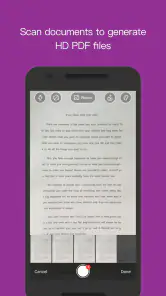
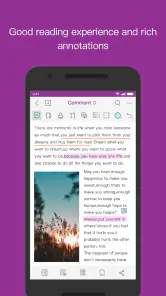
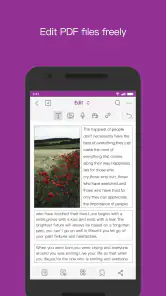
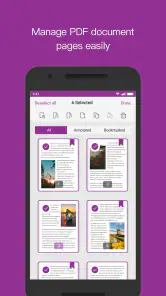
分析: Reviewed
家族で書類を扱う場面が増えると、PDFを読むだけでなく、メモを書き込み、必要な箇所を隠し、保管前に内容を整えたい瞬間が出てきます。私は、共有端末で学校関連の案内、自治体の書類、仕事の資料を確認する用途で、Foxit PDF Editor日本語版を試しました。単なるPDFビューアーより一歩踏み込んで作業できるため、紙に印刷して手書きし、あとでスキャンし直す流れを減らせるのが印象的でした。
このアプリは仕事効率化のカテゴリーに入るPDF編集アプリで、開発元はFoxitJapan, Inc.です。無料で始められ、対象年齢は3歳以上。ストア上では平均4.4、評価はおよそ300件、レビューは20件弱で、インストール数は1万以上に達しています。PDFを閲覧し、注釈を付け、保護するという基本方針は分かりやすく、家庭用タブレットと個人スマートフォンのどちらにも置きやすいタイプです。
家族の共有端末で使って分かったこと
最初に便利だと感じたのは、家族の誰かが受け取ったPDFを、その場で確認して次の人へ渡せることです。たとえば、保護者が学校から届いた行事案内を開き、集合場所に印を付け、持ち物に注釈を添えてから、子どもに見せるといった使い方ができます。紙に印刷すると、書き込みを消せず、変更後の案内と古い案内が混ざりやすいのですが、PDF上で確認すれば原本を残したまま作業しやすくなります。
ここで大切なのは、共有端末では「誰が見たか」よりも「どのファイルに何を書いたか」を意識することです。家族で同じ端末を使うなら、原本ファイルを直接編集するより、確認用のコピーを作ってから注釈を付ける運用が安全です。ファイル名の末尾に「確認用」や「提出前」と書いておけば、完成版とメモ段階のPDFを取り違えにくくなります。アプリの機能だけに任せず、家庭内の保存ルールを決めることで使いやすさが大きく変わります。
日常的には、賃貸契約の確認、保険の案内、学校の申込書、自治体の配布資料、旅行の予約確認などに向いています。長い文書を読むときも、重要な段落に注釈を残しておけば、あとから同じ場所を探す手間を減らせます。私は特に、電話で家族へ内容を説明するときの下準備として役立つと感じました。該当ページを開いたまま、確認したい項目を順番に追えるからです。
ただし、家族全員が自由に触る端末に入れる場合は、便利さと同時に誤操作の可能性も考えたほうがよいでしょう。子どもが閲覧中に注釈を追加したり、保護者が作業途中のファイルを開いて内容を変更したりすることがあります。重要な提出書類を扱うなら、編集前の原本を別の場所に保管し、共有端末には作業用コピーだけを置く方法をおすすめします。
最初の設定で決めておきたい境界線
このアプリを入れた直後に、私はまず「読む人」と「編集する人」を分けて考えました。PDFを読むだけなら、家族が同じ端末を使っても問題は起こりにくい一方、注釈や保護を使う場合は、誰が最終判断をするのかを決めておく必要があります。特に提出物では、メモが正式な記入になっているのか、単なる確認用なのかを家族間で共有しておくと安心です。
ニュースデスクの記事をもっと読む






アカウントを使う場面では、個人用と家族用の境界も重要です。私は、個人の仕事資料と家庭の書類を同じ場所に混在させないようにしました。端末を共有する場合、ファイル名や保存先が見えるだけでも、意図せず別の人に内容を見られることがあります。アプリにPDFの保護機能があるからといって、すべての共有問題が自動的に解決するわけではありません。端末の利用者、保存場所、ファイルを渡す方法を合わせて考えるべきです。
PDFを保護したいときは、誰に読ませるのか、誰に編集させるのかを先に決めると、設定の目的がぶれません。家族内で回覧するだけの資料に過剰な制限をかけると、必要な人が開けず、結局別の方法で送り直すことになります。一方、個人情報や契約内容を含む書類は、保護を検討する価値があります。私は、保護を使う前に、受け取る側が問題なく開けるかを確認するようにしています。
なお、無料で使い始められる点は試しやすい反面、すべての編集作業が無料で完結するとは限りません。アプリ内購入はアイテムごとにおよそ3,700円から7,700円の範囲です。閲覧と軽い注釈が中心なら導入のハードルは低いものの、継続的に高度な編集をする家庭では、購入が必要になる場面を想定しておいたほうがよいでしょう。まず自分の書類で必要な操作を試し、購入前に日常の使い方へ合うか見極めるのが現実的です。
家族間の確認をスムーズにする使い方
共有端末で役立つのは、単にPDFを開く機能ではなく、確認の手順を残せることです。私は、家族へ見せる資料に対して、重要な日付、必要な持ち物、問い合わせ先などを注釈で目立たせる使い方をしました。口頭だけで伝えると聞き間違いが起きますが、PDF上の該当箇所を示せば、相手が後から自分で確認できます。
ここでのコツは、注釈を文章の代わりにしすぎないことです。長い説明をPDFの余白へ詰め込むと、元の内容と自分の意見が混ざって読みにくくなります。私は、元文書にない判断や予定は短いメモにとどめ、家族で決める必要があることは別のメッセージで伝えるようにしました。こうすると、原文の情報と家庭内の相談事項を区別できます。
もう一つ便利なのが、確認済みの状態をファイル名で示す方法です。アプリ内で注釈を付けても、別の人がそれを見落とすことはあります。そこで、確認が終わったPDFには「確認済み」、まだ返事が必要なものには「要確認」と付けると、家族の受け渡しが分かりやすくなります。これは特別な機能に頼らず、Foxit PDF Editor日本語版の閲覧と注釈を家庭の手順に組み込む考え方です。
仕事の資料を家庭で扱う場合は、共有端末での回覧を避けたほうがよいケースもあります。会社の文書や顧客情報を含むPDFは、家族が悪意なく開いてしまうだけでも問題になり得ます。私は、家庭用の書類と仕事用の書類を同じアプリで扱うなら、保存先を明確に分け、作業後に共有端末へ残さないよう注意します。アプリが便利でも、情報の扱い方まで代わりに判断してくれるわけではありません。
子どもが使うときの年齢と信頼
対象年齢が3歳以上なので、年齢表示だけを見ると幅広い利用者を想定できます。ただ、PDF編集は年齢よりも文書の内容と操作の責任が重要です。小さな子どもが絵や教材を見る用途と、保護者が契約書を確認する用途では、同じアプリでも求められる管理がまったく違います。私は、子どもには学習資料の閲覧や簡単な目印付けまで、大人には提出書類や個人情報を含む文書の管理まで、と役割を分けるのがよいと考えます。
子どもが使う場合、自由に編集できることが必ずしも長所とは限りません。学習プリントへ書き込むなら便利ですが、元の問題文や先生からの指示を変更してしまうと、あとで見返したときに混乱します。原本と書き込み版を分ける習慣を最初に教えると、PDFを扱う基本的な情報整理の練習にもなります。共有端末では、操作を教えるだけでなく、保存前に大人が確認する流れを決めておくと安心です。
保護機能を使うときも、パスワードを家族全員に同じように知らせるのは避けたほうがよいでしょう。誰でも開ける状態にしたい資料と、保護者だけが扱う資料を分け、必要な人にだけ伝える運用が向いています。ただし、パスワードを忘れると家族内の確認が止まるため、重要書類では保管方法も合わせて決めてください。安全性を高める操作ほど、利用者側の管理が必要になります。
ほかのPDFアプリと比べたときの立ち位置
PDFを読むだけなら、端末に最初から入っているビューアーやクラウドストレージの表示機能で足りることがあります。ページを開いて読むだけの人にとっては、専用の編集アプリを追加するメリットは大きくありません。Foxit PDF Editor日本語版が向いているのは、閲覧に加えて、注釈、確認、保護まで一つの流れで行いたい人です。
無料の簡易ビューアーと比べると、作業用のPDFを作りやすいのが強みです。一方、文書をゼロから作成したり、表計算のように大量の内容を組み替えたりする用途では、ワープロや表計算アプリのほうが適しています。PDFは完成したレイアウトを保ちながら確認する形式なので、元データを大幅に編集する仕事には向きません。私は、既存のPDFへ注釈を加える作業と、内容そのものを作り直す作業を分けて考えています。
紙で管理する方法と比べると、検索や受け渡しのしやすさでデジタルの利点がありますが、画面の小ささは負担になります。スマートフォンでは細かい欄への入力や長文の確認に集中力が必要です。家族で回覧する書類なら大きめの画面、外出先で急いで確認するならスマートフォンという使い分けが現実的です。どの端末でも同じ快適さになるとは考えないほうがよいでしょう。
また、専門的なPDF編集を頻繁に行う人は、より大画面で細かな操作ができる環境を選ぶ可能性があります。Foxit PDF Editor日本語版は、家庭や個人の実務で「読むだけでは足りない」場面を埋めるアプリとして評価しやすい一方、制作工程全体を置き換えるものではありません。この境界を理解して導入すると、期待外れになりにくいです。
実際に使うときの手順と注意点
私なら、家族の共有端末へ導入したあと、まず重要度の低いPDFで閲覧、注釈、保存、保護の順に試します。最初から契約書や提出期限のある書類を使うのではなく、案内文や公開資料で操作感を確かめる方法です。特に、注釈を付けた後に元のPDFと作業版を区別できるか、家族が開いたときに意図した状態で表示されるかを確認します。
次に、家庭内で三つのルールを決めます。原本は直接編集しないこと、完成前のファイル名を分かりやすくすること、作業が終わった資料を共有端末に残すかどうかを判断することです。これだけでも、誤編集や見落としはかなり減らせます。アプリの機能を増やすより、誰がどの段階で確認するかを決めるほうが、実際の家庭では効果が大きい場合があります。
アプリのバージョンは2026.4.1.0526.0124で、利用にはAndroid 9以上が必要です。古い端末を家族用に再利用する場合は、インストール前にOSの条件を確認してください。端末が条件を満たしていても、画面サイズや保存容量によって使い勝手は変わります。PDFを大量に保管する家庭では、アプリだけでなく端末全体の整理も必要です。
購入を検討するなら、毎月何度もPDFを編集するか、注釈と閲覧だけで十分かを基準にするのがおすすめです。無料で始められるため、まず家庭の実際の書類で試せますが、必要な編集を一度だけ行う人と、継続的に仕事で使う人では価値の感じ方が異なります。私は、購入前に「この操作を紙や別アプリで代用した場合、どれだけ手間が増えるか」を考えると判断しやすいと思います。
家庭での結論
Foxit PDF Editor日本語版は、家族の共有端末でPDFを読むだけでなく、確認内容を残し、必要に応じて保護したい人に向いています。学校や自治体の書類を家族で確認する、仕事の資料を個人用端末で整理する、紙に印刷せず注釈を付けて返すといった場面では、無料で試せることも含めて導入しやすい選択肢です。私は、特に「あとで見返すための目印」をPDFへ残したい人にすすめたいです。
反対に、PDFを表示するだけの人、文書を一から作りたい人、共有端末のファイル管理を家族で徹底できない人には、別の方法が合う可能性があります。重要な個人情報を扱うなら、アプリの保護機能だけで安心せず、原本の保管場所、アカウントの境界、端末を使う人を整理してください。子どもが使う場合も、年齢表示だけで任せるのではなく、文書の種類に応じて大人の確認を入れるべきです。
総合すると、これは家庭内のPDF作業を少しきちんと整えたい人向けの実用アプリです。高機能さを求めて導入するより、閲覧と注釈を中心に、必要な場面で保護を使うという考え方がしっくりきます。家族で使うなら、アプリを入れること自体よりも、原本を守り、作業版を分け、誰が最終確認するかを決めることが成功のポイントです。そこまで準備できる家庭なら、紙の回覧や口頭だけの確認より、日々の書類整理を着実に楽にしてくれます。
Foxit PDF Editor日本語版 よくある質問
Foxit PDF Editor日本語版はどのOSで使えますか?
Foxit PDF Editor日本語版は、対応するAndroid端末でPDFを閲覧・編集するためのアプリです。インストール前に、お使いの端末のOSがAndroid 9以上か確認してください。対応OSを満たしていても、端末の性能やPDFの容量によって動作の快適さは変わるため、仕事で大きなファイルを扱う場合はその点も考慮しておくと安心です。
Foxit PDF Editor日本語版では何ができますか?
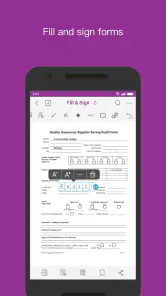
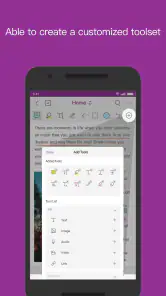
Foxit PDF Editor日本語版は、PDFの閲覧だけでなく、文字や画像の編集、ページの並べ替え、結合・分割、注釈の追加、フォームへの入力などに対応した総合的なPDFアプリです。実際に使ってみると、文書の確認から簡単な修正までを一つのアプリで進められる点が便利です。ただし、複雑なレイアウトの大幅な変更や高度な印刷設定では、パソコン版のほうが操作しやすい場合があります。
Foxit PDF Editor日本語版は無料で利用できますか?
基本的なPDFの閲覧や共有、簡単な注釈機能などは無料で利用できる場合がありますが、PDF本文の編集、ファイルの変換、OCR、電子署名など一部の高度な機能は、契約プランやアプリ内購入が必要になることがあります。アプリ内購入はアイテムごとに3,690円から7,700円です。ダウンロード前には、使用したい機能が無料対象か、サブスクリプションの料金や更新条件がどうなっているかをストアの説明で確認しておくと安心です。
日本語のPDFや日本語入力には対応していますか?
Foxit PDF Editor日本語版は、日本語表示のPDFを開いて読む用途に適しており、注釈やフォーム入力でも日本語を扱えます。日本語の文書を日常的に確認する際には大きな問題を感じにくい一方、PDF内のフォントや文字コード、作成元のレイアウトによっては、編集時に文字間隔や表示が変わることがあります。重要な書類は編集後に全ページを確認してください。
スマートフォンやタブレットでPDFを編集しやすいですか?
タッチ操作に対応しているため、外出先でPDFを確認したり、コメントを付けたり、署名やフォーム入力を行ったりする用途では使いやすいアプリです。ページの移動や拡大縮小も比較的スムーズですが、長い文章の細かな編集や複数ページにわたるレイアウト調整は、画面の大きいタブレットやパソコンのほうが快適です。端末の性能やPDFの容量によって動作速度も変わります。
メリット
- PDFの閲覧や編集画面が日本語に対応していて操作しやすい
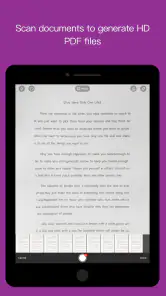
- OCR機能でスキャン文書を検索・編集可能なテキストに変換できる
- フォームへの入力や署名の追加をスマートフォンで完結できる
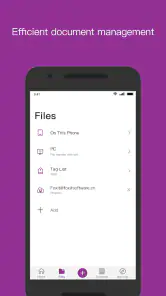
- 複数のクラウドストレージと連携し、ファイルをすぐ開ける
- 注釈やハイライトの表示が軽快で、確認作業に向いている
デメリット
- 高度な編集機能や一部の変換機能は有料プランが必要
- 大容量PDFでは読み込みやページ移動に時間がかかる場合がある
- 無料版では広告やアップグレード案内が表示されることがある
- 端末やOSによって利用できる機能に差がある
- クラウド連携にはアカウント作成や追加の権限設定が必要
- カテゴリー
- 仕事効率化
- バージョン
- 2026.4.1.0526.0124











